
Quan trọng
Trải nghiệm sự kiện trực tiếp trên Teams sẽ ngừng hoạt động vào ngày 30 tháng 6 năm 2026. Vui lòng chuyển sang cuộc họp toàn công ty trong Teams để có trải nghiệm và các tính năng mới nhất của sự kiện. Để biết thêm thông tin, vui lòng đọc bài đăng blog này.
Khi một sự kiện trực tiếp được tạo với tùy chọn Hỏi&Đáp, người dự có thể tương tác với người sản xuất và người trình bày trong phần Hỏi&đáp được điều tiết.
Xem video này để biết tổng quan về cách điều phối Hỏi&trong sự kiện trực tiếp trên Teams.
Trước sự kiện
Người tham dự có thể bắt đầu đặt câu hỏi trong phần Hỏi&ngay khi họ tham gia sự kiện, ngay cả khi sự kiện chưa bắt đầu. Những câu hỏi này chỉ hiển thị với người điều hành cho đến khi người điều hành công bố chúng lên sự kiện.
Trong quá trình diễn ra sự kiện
Theo mặc định, phần Hỏi&Đáp sẽ được mở cho các câu hỏi khi sự kiện bắt đầu. Sau đó, người kiểm duyệt có thể kiểm soát thời điểm người dự có thể đặt câu hỏi bằng cách sử dụng nút bật tắt Hỏi&Đáp.
Mở hoặc đóng phần Hỏi&Đáp
Mở ngăn Hỏi&Đáp bằng cách chọn Hiển thị Hỏi&Đáp
 trong phần điều khiển cuộc họp.
Nút bật tắt trong ngăn sẽ hiển thị rằng Hỏi&Đáp đang mở cho các câu hỏi.
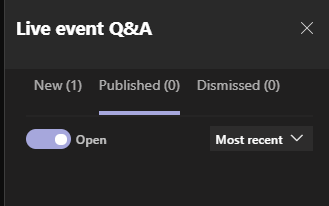
Để ngăn người dự nhập câu hỏi, hãy chọn nút bật tắt. Sau đó, nút bật tắt sẽ cho biết Đã đóng.
Trả lời câu hỏi
Tất cả các câu hỏi ban đầu xuất hiện trên tab Mới .
Phản hồi công khai
Chọn Phát hành phía trên một câu hỏi để ngay lập tức hiển thị cho mọi người.

Sau đó, câu hỏi di chuyển sang tab Đã phát hành .
Trên tab Đã xuất bản, nhập trả lời của bạn vào hộp soạn thảo, rồi chọn
 . Giờ đây, mọi người đều có thể thấy câu trả lời của bạn.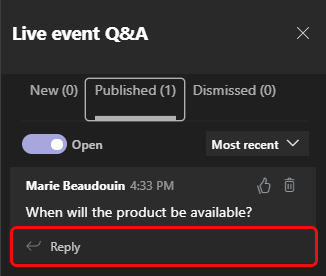
Lưu ý
Bạn cũng có thể gửi phản hồi, rồi công khai câu hỏi và câu trả lời.
Để "thích" câu hỏi, hãy chọn biểu tượng ngón tay cái hướng lên 
Trả lời riêng
- Trên tab Mới , hãy nhập câu trả lời của bạn vào hộp Trả lời riêng tư và chọn biểu tượng Gửi . Câu trả lời ngay lập tức sẵn có cho người đặt câu hỏi.
Đưa ra thông báo
Để gửi tin nhắn cho mọi người, hãy nhập tin nhắn đó vào hộp Tạo thông báo ở cuối ngăn và chọn biểu tượng Gửi .
Từ chối câu hỏi
- Để loại bỏ một câu hỏi khỏi phần Hỏi&Đáp, hãy chọn Bỏ qua.
Câu hỏi di chuyển tới tab Bỏ qua .
Bạn cũng có thể xóa câu hỏi đã phát hành bằng cách chọn biểu tượng Xóa Nút .
.
Sau sự kiện
Khi sự kiện kết thúc, bạn có thể tải xuống các báo cáo, bao gồm báo cáo Hỏi&Đáp.
Truy nhập lịch Teams của bạn và bấm đúp vào lời mời sự kiện.
Chọn mũi tên xuống bên cạnh báo cáo Hỏi&Đáp.
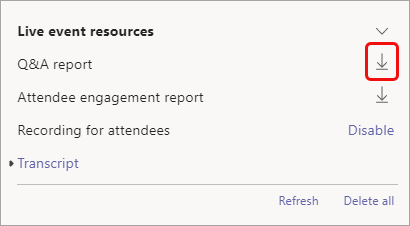
Báo cáo được tải xuống dưới dạng tệp .CSV vào thư mục Tải xuống trên máy tính của bạn.
Bạn muốn tìm hiểu thêm?
Tham gia vào phần Hỏi&Đáp trong sự kiện trực tiếp trên Teams