Nếu bạn đã tham gia cuộc họp trên một thiết bị, bạn có thể tham gia cuộc họp đó trên một thiết bị khác cùng một lúc. Ví dụ: nếu bạn đang họp trên máy tính xách tay, bạn cũng có thể tham gia trên điện thoại để chia sẻ video trực tiếp, điều khiển bản trình bày bằng điện thoại và nhiều hơn nữa.
Bạn có thể chuyển cuộc họp sang thiết bị thứ hai hoặc giữ cả hai thiết bị trong cuộc họp.
Chuyển cuộc họp từ thiết bị này sang thiết bị khác
- Khi bạn đang họp trên một thiết bị, hãy mở Teams trên thiết bị thứ hai (thiết bị bạn muốn chuyển cuộc họp sang).
- Từ thiết bị mới, chọn Tham gia cuộc gọi.

- Chọn Chuyển sang thiết bị này.

- Bạn có thể đặt tùy chọn âm thanh và video cho cuộc họp trên thiết bị mới, sau đó chọn Tham gia.
Khi bạn đang trong cuộc họp trên thiết bị mới, thiết bị đầu tiên của bạn sẽ rời khỏi cuộc họp.
Thêm thiết bị thứ hai vào cuộc họp
- Trong khi bạn đang họp trên một thiết bị, hãy mở Teams trên thiết bị thứ hai.
- Từ thiết bị thứ hai, chọn Tham gia cuộc gọi.
- Chọn Thêm thiết bị này.

Để tránh hiệu ứng tiếng vang, Teams sẽ tự động tắt camera và micrô trên thiết bị thứ hai trước khi bước vào cuộc họp. Sau khi kết nối, bạn có thể bật hoặc tắt micrô và camera nếu cần.
Với cả hai thiết bị trong cuộc họp, giờ đây bạn có thể chia sẻ nội dung từ một trong hai thiết bị.
Rời khỏi cuộc họp trên tất cả các thiết bị
Đảm bảo quyền riêng tư của bạn bằng cách rời khỏi cuộc họp từ tất cả các thiết bị mà bạn đã tham gia chỉ bằng một lần gõ nhẹ. Cho dù bạn tham gia cuộc họp từ điện thoại di động, máy tính để bàn hay Phòng họp Teams, bạn có thể kết thúc cuộc gọi trên tất cả mọi thứ cùng một lúc.
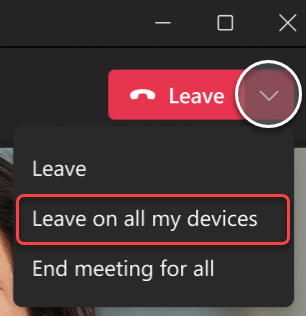
Để rời khỏi cuộc họp trên tất cả các thiết bị:
Trong cửa sổ cuộc họp Teams, hãy chọn mũi tên bên cạnh Rời khỏi cuộc họp để mở menu thả xuống Rời khỏi cuộc họp .
Chọn Để lại trên tất cả các thiết bị của tôi.
Bài viết liên quan
Tham dự một cuộc họp trong Teams
Các cuộc họp trong Teams
Bạn có thể sử dụng điện thoại như một thiết bị đồng hành cho cả cuộc họp trực tiếp và trực tuyến.
Quan trọng
Hãy đảm bảo rằng bạn đã cập nhật lên phiên bản Teams mới nhất trên điện thoại của mình trước khi tham gia phiên bản đó với tư cách là thiết bị đồng hành.
Thêm thiết bị di động của bạn làm thiết bị đồng hành vào cuộc họp ở gần đây
Nếu bạn đang tham gia cuộc họp trực tiếp có Phòng họp Microsoft Teams hoặc Surface Hub được đặt làm vị trí, bạn có thể tham gia bằng thiết bị di động khi bạn ở đó. Bạn có thể gia nhập khi cuộc họp bắt đầu hoặc bất kỳ lúc nào trong suốt cuộc họp.
Lưu ý
Bạn phải ở trong cùng tổ chức với Phòng họp Teams hoặc cuộc họp Surface Hub thì mới có thể sử dụng iPhone làm thiết bị đồng hành trong phòng.
Lưu ý
Tính năng này khả dụng cho Android và iPhone. Đối với Surface Hub, tùy chọn từ xa phòng họp trên iPhone có thể không hoạt động. Hỗ trợ từ xa trong phòng trên Surface Hub sẽ sớm được ra mắt.
Từ thiết bị của bạn, hãy bật Bluetooth và đảm bảo nó được bật cho Teams.
Mở Teams khi bạn đang ở trong phòng họp.
Gõ nhẹ vào Tham gia với phòng ở cuối màn hình hoặc Tham gia ở đầu màn hình. Bạn sẽ được tham gia trong phòng và trên iPhone của bạn cùng một lúc.
Để tránh hiệu ứng tiếng vang, Teams sẽ tự động tắt loa, camera và micrô trên thiết bị thứ hai trước khi gia nhập cuộc họp. Sau khi đã tham gia và bạn đã rời khỏi phòng họp, bạn sẽ có thể bật hoặc tắt loa, camera và micrô khi cần, đồng thời bạn có thể phản ứng, trò chuyện, chia sẻ và hơn thế nữa.
Thêm điện thoại của bạn làm thiết bị đồng hành vào cuộc họp ảo
Nếu bạn đã tham gia cuộc họp trên máy tính xách tay, bạn có thể chọn tham gia cuộc họp đó trên điện thoại cùng một lúc. Điều này có thể hữu ích nếu, ví dụ: có một số nội dung trên điện thoại mà bạn muốn chia sẻ.
- Trong khi bạn đang họp trên một thiết bị, hãy mở Teams trên thiết bị thứ hai. Nhấn vào Tham gia.
- Gõ nhẹ vào Thêm thiết bị này.

Để tránh hiệu ứng tiếng vang, Teams sẽ tự động tắt loa, camera và micrô trên thiết bị thứ hai trước khi gia nhập cuộc họp. Sau khi cuộc họp đã được tham gia và bạn đã rời khỏi phòng họp, bạn có thể bật hoặc tắt loa, camera và micrô khi cần.
Bật loa, camera hoặc micrô từ thiết bị đồng hành
Nếu bạn đã rời khỏi cuộc họp gần đó hoặc cuộc họp trực tuyến, bạn có thể bật loa, camera hoặc micrô từ thiết bị đồng hành để tham gia vào cuộc hội thoại.
- Để bật loa, hãy nhấn Loa biểu
 cuối màn hình.

- Để bật camera hoặc micrô, hãy nhấn vào Camera
 hoặc
hoặc  của nhóm micrô ở cuối màn hình của bạn.
- Nhấn vào Bật.
Rời khỏi cuộc họp trên tất cả các thiết bị
Đảm bảo quyền riêng tư của bạn bằng cách rời khỏi cuộc họp từ tất cả các thiết bị mà bạn đã tham gia chỉ bằng một lần gõ nhẹ. Cho dù bạn tham gia cuộc họp từ điện thoại di động, máy tính để bàn hay Phòng họp Teams, bạn có thể kết thúc cuộc gọi trên tất cả mọi thứ cùng một lúc.
Để rời khỏi cuộc họp trên tất cả các thiết bị:
- Trong cửa sổ cuộc họp Teams, nhấn vào rời khỏi
 .
.
- Nhấn Để lại trên tất cả các thiết bị của tôi.
Tham dự một cuộc họp trong Teams
Các cuộc họp trong Teams


