
Tổ chức một sự kiện chân thực hấp dẫn trong Microsoft Teams bằng cách tùy chỉnh môi trường, trình bày nội dung và tương tác với người dự trong suốt sự kiện.

Trong bài viết này
Trước khi một sự kiện bắt đầu
Dưới đây là một số mẹo và cân nhắc để đảm bảo sự kiện của bạn diễn ra suôn sẻ:
Thêm nội dung hoặc đối tượng tùy chỉnh vào môi trường hình ảnh chân thực trước khi sự kiện của bạn bắt đầu thúc đẩy trải nghiệm độc đáo.
Tạo và cá nhân hóa hình đại diện đại diện tốt nhất cho bạn.
Hoàn thành mọi tùy chỉnh cho môi trường hình ảnh chân thực ít nhất 10 phút trước thời gian bắt đầu sự kiện.
Tổng dung lượng sự kiện: 300 người dự
Tổng dung lượng máy chủ: 10 người tổ chức
Lưu ý
- Người dự muốn trình bày hoặc tham gia vào cuộc họp Q&A trong suốt sự kiện có thể giơ tay của họ.
- Mặc dù các sự kiện hình ảnh chân thực chỉ sẵn dùng trong bản xem trước công khai, nhưng bất kỳ người tổ chức, người đồng tổ chức và người dự nào cũng phải ở chế độ xem trước công khai để tham gia sự kiện.
Tham gia sự kiện
Để tham gia một sự kiện hình ảnh chân thực:
Tìm sự kiện hình ảnh chân thực trong lịch Teams hoặc Outlook của bạn.
Chọn sự kiện để mở màn hình trước khi gia nhập.
- Nếu không có hình đại diện, bạn sẽ tham gia sự kiện dưới dạng phiên bản 3D cho ảnh hồ sơ của mình. Khi bạn đang ở trong sự kiện, tùy chỉnh hình đại diện bằng cách chọn biểu tượng hồ sơ của bạn và chọn Chỉnh sửa hình đại diện.
Chọn Tham gia ngay.
Khi bạn gia nhập với tư cách là người tổ chức, bạn sẽ được đặt trong phòng Chủ nhà, tách biệt với người dự.
Kết nối chéo phòng và People panel giúp bạn tìm những người dự cụ thể, nhảy qua các phòng và tương tác với người xem của bạn.
Bắt đầu sự kiện
Khi đến lúc bắt đầu sự kiện của bạn, hãy chọn Bắt đầu sự kiện để khởi động sự kiện cho tất cả mọi người.
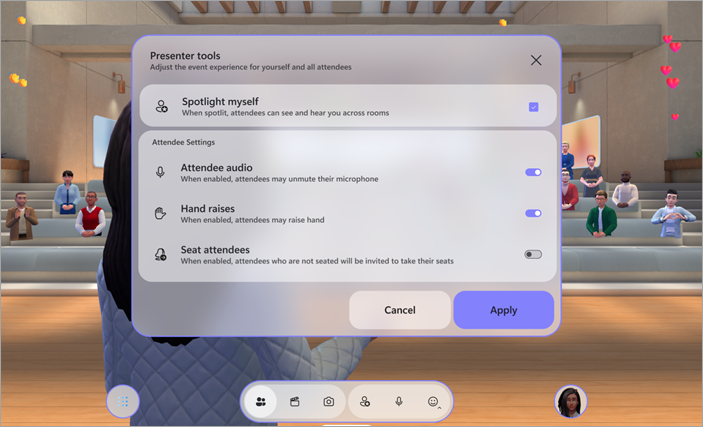
Trong Cấu hình sự kiện, hãy thiết lập tùy chọn cho sự kiện:
- Làm nổi bật bản thân: Các sự kiện âm thanh chân thực đòi hỏi ít nhất một người tổ chức phải được thắp sáng. Bất kỳ ai được thắp sáng sẽ được nhìn thấy và lắng nghe trên tất cả các phòng trong một sự kiện. Khi bạn không sáng, chỉ những người trong phòng ngay lập tức mới có thể nhìn thấy và nghe bạn.
-
Âm thanh của người dự: Điều khiển truy nhập micrô cho tất cả người dự trong sự kiện. Để tắt quyền truy nhập micrô trong sự kiện, hãy tắt nút bật tắt âm thanh của Người dự. Điều chỉnh thiết đặt này bất cứ lúc nào bằng cách chọn People> Cấu hình sự kiện cấu
 tượng trong thanh ứng dụng.
 -
Nâng tay: Bật nút bật /tắt Nâng tay lên để cho phép mọi người giơ tay lên trong khi diễn ra sự kiện. Điều chỉnh thiết đặt này bất cứ lúc nào bằng cách chọn People> Cấu hình sự kiện cấu tượng trong thanh ứng dụng.
- Người dự chỗ ngồi: Trong các sự kiện hình ảnh chân thực, mọi người có thể di chuyển tự do trong môi trường 3D. Bật nút gạt Người dự chỗ ngồi để tự động dịch chuyển người dự sang chỗ trống gần sân khấu khi bắt đầu sự kiện. Điều này giúp đảm bảo mọi người đều ở đúng nơi khi bạn bắt đầu trình bày.
Chọn Áp dụng để lưu cấu hình của bạn và bắt đầu sự kiện.
Quay lại các cấu hình này bất cứ lúc nào trong suốt sự kiện bằng cách chọn PeopleCấu hình sự> trong thanh ứng dụng.
Quản lý phòng đợi
Tùy thuộc vào thiết đặt bỏ qua phòng đợi, người dự có thể cần được tiếp nhận thủ công từ phòng đợi trước khi gia nhập sự kiện.
Khi ai đó gia nhập phòng đợi, bạn sẽ nhận được một thông báo với các tùy chọn Xem phòng đợi hoặc nhanh chóng Chấp nhận hoặc Từ chối họ.

Để xem và quản lý mọi người trong phòng đợi, hãy chọn People> trong thanh ứng dụng. Để chấp nhận hoặc từ chối một người cụ thể, hãy chọn Chấp nhận biểu tượng chấp nhận hoặc Từ chối
  bên cạnh tên của họ. Để chấp nhận tất cả mọi người, hãy chọn Chấp nhận tất cả.
Chia sẻ màn hình của bạn
Trình bày nội dung cho toàn bộ người xem bằng cách chia sẻ màn hình của bạn trên tất cả các phòng trong sự kiện của bạn. Để bắt đầu chia sẻ màn hình của bạn, hãy khiển cuộc họp của bạn. Chọn nội dung bạn muốn trình bày, rồi chọn Chia sẻ.
Lưu ý
- Chỉ người tổ chức và người đồng tổ chức mới có thể chia sẻ màn hình của họ trong các sự kiện hình ảnh chân thực.
- Bạn sẽ không nhìn thấy nội dung được chia sẻ của riêng mình trong khi trình bày trong sự kiện hình ảnh chân thực.
- Chia sẻ màn hình hiện không phát ra âm thanh. Để phát video có âm thanh, hãy tùy chỉnh sự kiện trước khi bắt đầu và thêm một đối tượng video.
Phòng sự kiện
Sự kiện hình ảnh chân thực là trải nghiệm nhiều phòng. Người dự sẽ được tự động đặt trong phòng sự kiện khi họ tham gia sự kiện. Mỗi phòng có sức chứa lên đến 16 người dự và là một bản sao giống hệt nhau của không gian 3D.
- Người dự sẽ được đặt trong cùng phòng sự kiện cho đến khi phòng đó lấp đầy. Khi một phòng đạt đến công suất, người dự mới sẽ được đặt trong phòng tiếp theo.
- Người dự trong cùng phòng với bạn sẽ xuất hiện dưới dạng hình đại diện mà bạn có thể trò chuyện.
- Người dự trong các phòng khác nhau sẽ xuất hiện trong phòng của bạn dưới dạng ảnh hồ sơ. Bạn có thể thấy các chuyển động và phản ứng của chúng, nhưng bạn không thể trực tiếp tương tác với chúng.
Phòng chủ nhà
Nếu bạn là người tổ chức hoặc người đồng tổ chức, bạn sẽ tham gia sự kiện trong Phòng chủ nhà, một phòng tách biệt với phòng người dự. Bạn có thể thay đổi phòng để tương tác trực tiếp với những người dự khác.
Kết nối giữa các phòng
Mặc dù bạn được tách khỏi người dự khi gia nhập một sự kiện nhưng có một số cách khác nhau để kết nối với người xem của bạn.
Trực quan hóa phản ứng và đám đông
People trong phòng hiện tại của bạn sẽ xuất hiện dưới dạng hình đại diện hoặc ảnh hồ sơ 3D, nhưng mọi người trong các phòng khác sẽ xuất hiện dưới dạng bong bóng thấp nhiều màu sắc.

Để quản lý các điều khiển trực quan hóa:
Chọn Menu
 > Cài đặt
  >trong thanh ứng dụng.
Trong Trực quan hóa Đám đông:
- Chọn Trực quan hóa Đầy đủ để xem tất cả mọi người tại mọi thời điểm.
- Chọn Chỉ Phản ứng để xem những người đang phản ứng.
- Chọn Không có Phản ứng để ẩn hoàn toàn người xem.
Trong quá trình trực quan hóa đám đông, bạn chỉ có thể tương tác với những người trong phòng của mình. Thay đổi phòng để tương tác với người dự trong các phòng khác.
Thay đổi phòng
Chọn People> Phòng hiện tại trong thanh ứng dụng để xem phòng bạn hiện đang ở, cũng như ai đang ở cùng bạn. Di chuyển tự do giữa các phòng khác trong sự kiện hình ảnh chân thực với tư cách là người tổ chức.
Để thay đổi phòng, hãy chọn People m > bổ sung và chọn Tham gia phòng tham gia-biểu tượng phòng  cạnh phòng mà bạn muốn chuyển đến.
Hình đại diện của bạn sẽ xuất hiện trong phòng bạn di chuyển đến, cho phép bạn tương tác trực tiếp với những người dự đó.

Nhập tiêu điểm
Người tổ chức sự kiện và người đồng tổ chức có thể sử dụng công cụ spotlight để phát rộng hình đại diện và âm thanh của họ đến tất cả các phòng người dự. Khi ai đó được chiếu sáng, mọi người có thể nhìn thấy hình đại diện của họ và nghe giọng nói của họ.
Để xem các ô nổi bật hiện hoạt, People>Spotlight trong thanh ứng dụng. Bạn sẽ thấy một quầy trực tiếp hiển thị số người hiện đang được chiếu sáng trong sự kiện. Tối đa năm người có thể ở trong ô nổi bật cùng một lúc.
Xem bàn tay đang giơ lên
Để xem các bàn tay đang hoạt động, hãy chọn People>Hands được nâng lên trong thanh ứng dụng. Bạn sẽ thấy một quầy trực tiếp hiển thị số người dự đang tích cực giơ tay của họ. Các anh em cũng sẽ thấy thứ tự mà trong đó các cá nhân giơ tay lên.
Tìm những người cụ thể
Chọn People> Tìm kiếm mọi người để tìm kiếm những người dự cụ thể trong sự kiện và xem phòng họ hiện đang ở. Nếu họ ở trong một phòng khác, hãy chọn chúng và chuyển đến phòng của họ để tương tác trực tiếp với họ.
Gửi phản hồi
Để gửi phản hồi về trải nghiệm sự kiện chân thực của bạn, hãy chọn Menu> Cung cấp phản hồi về biểu tượng phản hồi bên trong sự kiện hình ảnh chân thực.
Để cung cấp phản hồi về trải nghiệm Teams, chẳng hạn như lên lịch hoặc cửa sổ sự kiện (bao gồm màn hình Tham gia và các tính năng như âm thanh, trò chuyện hoặc chia sẻ màn hình), hãy chọn Cài đặt và biểu tượng  > chấm lửng chung chung hơn Báo cáo sự cố báo cáo sự
 cố ở góc trên cùng bên phải của cửa sổ sự kiện Teams của bạn.
Chủ đề liên quan
Tùy chỉnh các sự kiện hình ảnh chân thực trong Microsoft Teams
Tham dự một sự kiện hình ảnh chân thực trong Microsoft Teams