

Lưu ý
Sự kiện nhập vai sẽ ngừng hoạt động vào ngày 2 tháng 4 năm 2027. Các sự kiện nhập vai sẽ vẫn khả dụng và được hỗ trợ cho đến ngày đó, bao gồm các bản cập nhật bảo mật và các bản sửa lỗi cần thiết. Thông tin thêm sẽ được chia sẻ khi có.
Dễ dàng lên lịch các sự kiện nhập vai hấp dẫn cho tất cả công ty, hội nghị và hơn thế nữa. Thêm và chỉnh sửa thông tin sự kiện, thêm người nhận và tùy chỉnh trải nghiệm sự kiện ngay trong biểu mẫu lên lịch sự kiện hình ảnh chân thực trong lịch Teams hoặc Outlook của bạn.
Tạo sự kiện nhập vai
Tạo sự kiện nhập vai trong Teams dành cho máy tính để bàn trên PC và thiết bị Mac. Sau đó, tham dự sự kiện nhập vai trong Teams từ PC, Mac hoặc thiết bị Meta Quest. Cần có giấy phép Teams Cao cấp để lên lịch các sự kiện nhập vai nhưng không phải để tham dự các sự kiện. Tối đa 300 người tham dự có thể tham gia một sự kiện nhập vai.
Để tạo sự kiện nhập vai:
Chọn Lịch
 trong Teams.
Chọn mũi tên thả xuống bên cạnh Mới
 .
.Chọn Sự kiện
 nhập vai .
Trong biểu mẫu lên lịch, thêm chi tiết sự kiện, người đồng tổ chức và người dự.
Chọn một mẫu Trải nghiệm nhập vai. Đây sẽ là không gian 3D sẵn dùng cho sự kiện của bạn và không thể thay đổi sau khi lưu sự kiện.
Chọn Lưu
 . Lời mời sự kiện sẽ được gửi đến bạn và những người đồng tổ chức, đồng thời sự kiện sẽ xuất hiện trong lịch Teams của bạn.
Chọn Lời mời sự kiện để tùy chỉnh hình ảnh biểu ngữ trong thư mời qua email của người dự.
Mẹo
Nếu bạn lên lịch sự kiện hơn mười phút trước thời gian bắt đầu, hãy tùy chỉnh sự kiện bằng cách chọn Tác vụ
 > khácTùy chỉnh hình ảnh chân thực trong
 biểu mẫu lên lịch. Các tùy chỉnh phải được lưu ít nhất 10 phút trước thời gian bắt đầu sự kiện.
Chọn Phát hành để gửi lời mời sự kiện cho người dự. Lời mời sự kiện chứa thông tin sự kiện và liên kết tham gia mà người dự sẽ sử dụng để tham gia sự kiện.
Lưu ý
- Người đồng tổ chức có khả năng tương tự như người tổ chức. Họ tham gia sự kiện trong phòng tổ chức và có thể tùy chỉnh sự kiện, quản lý sảnh đợi sự kiện, chia sẻ màn hình của họ và quản lý tiêu điểm của người dự trong phần Hỏi&Đáp.
- Người đồng tổ chức phải là thành viên của tổ chức sự kiện.
- Người tham dự phải là thành viên của tổ chức hoặc tổ chức đáng tin cậy để tham gia các sự kiện nhập vai. Người dự bên ngoài và ẩn danh không được hỗ trợ.
- Teams dành cho web hoặc thiết bị di động không hỗ trợ tham gia sự kiện nhập vai.
Môi trường sự kiện nhập vai
Khi bạn lên lịch một sự kiện nhập vai, bạn có thể chọn từ một số không gian ảo được thiết kế đặc biệt cho các tình huống kinh doanh thông thường:
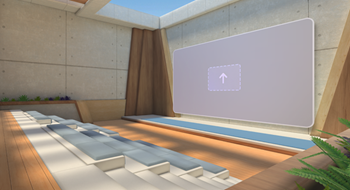
| Thác nước | Đây là không gian kiểu công ty được thiết kế cho các cuộc họp toàn công ty. Nó có khu vực thuyết trình trung tâm với chỗ ngồi rạp hát và nhiều không gian để giao lưu. Trong khu vực xã hội, người tham dự sẽ tìm thấy một hoạt động làm quen với các lời nhắc hội thoại khi họ tham gia sự kiện. |
|
|---|---|---|
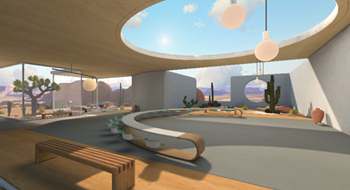
| Ốc đảo | Không gian này được thiết kế giống như một phòng hội thảo và lý tưởng cho các cuộc họp nhóm lớn. Khu vực thuyết trình có bàn cong với chỗ ngồi ở một bên. |
|
| Bảng tùy biến | Không gian trung tính, tối giản này là một bức vẽ linh hoạt được thiết kế để người sáng tạo thêm nội dung tùy chỉnh của riêng họ. |

|
Quan trọng
Chỉ có thể chỉnh sửa môi trường sự kiện trong khi lên lịch sự kiện. Sau khi bạn lưu và lên lịch sự kiện nhập vai của mình, cài đặt này sẽ bị khóa.
Thay đổi tùy chọn cuộc họp sự kiện
Đặt cấu hình các tùy chọn cuộc họp sự kiện nhập vai sau đây để giới hạn người có thể tham gia sự kiện của bạn, bảo vệ thông tin nhạy cảm và hơn thế nữa:
- Độ nhạy: Nhãn nhạy cảm được tổ chức của bạn cung cấp để bảo vệ và điều chỉnh quyền truy cập vào nội dung nội bộ nhạy cảm. Khi bạn áp dụng nhãn nhạy cảm, một số tùy chọn sự kiện có thể bị khóa hoặc hạn chế. Người dự sẽ thấy nhãn nhạy cảm bên cạnh tiêu đề sự kiện.
- Ai có thể bỏ qua Phòng chờ?: Tùy chọn này cho phép người tổ chức quyết định xem một số người dự nhất định, chẳng hạn như khách, có phải được người tổ chức chấp nhận để tham gia sự kiện hay không. Người tổ chức có thể sử dụng tính năng này để tăng cường bảo mật cho sự kiện và bảo vệ những người tham gia sự kiện.
- Ai có thể cho phép từ phòng đợi: Tùy chọn này luôn được khóa đối với Người tổ chức và người đồng tổ chức, đảm bảo rằng chỉ những người quản lý cuộc họp mới có thể tiếp nhận người dự vào sự kiện.
- Trò chuyện trong cuộc họp: Bật hoặc Tắt cài đặt này để sửa đổi quyền truy cập của người tham dự vào cuộc trò chuyện Teams trong sự kiện.
- Cho phép báo cáo tham dự: Tùy chọn này được tắt theo mặc định, vì Sự kiện nhập vai hiện không hỗ trợ báo cáo tham dự.
Lưu ý
- Không thể thay đổi các tùy chọn cuộc họp sự kiện sau khi lưu sự kiện và thư mời sự kiện được gửi đến bạn và người đồng tổ chức.
- Một số giá trị tùy chọn sự kiện có thể bị khóa, tùy thuộc vào các chính sách do tổ chức hoặc người quản trị CNTT đặt ra.
Thay đổi các tùy chọn sự kiện nhập vai
Để thay đổi tùy chọn cuộc họp cho sự kiện nhập vai của bạn:
- Chọn Lịch trong Teams.
- Chọn một sự kiện nhập vai.
- Chọn Xem sự kiện
 .
. - Chọn Quản lý sự kiện> Tùy chọn
 cuộc họp.
 - Điều chỉnh các tùy chọn sự kiện.
- Chọn Áp dụng.
Gửi phản hồi
Để gửi phản hồi về trải nghiệm sự kiện nhập vai của bạn, hãy chọn Menu Gửi >phản hồi bên
 trong sự kiện nhập vai.
Để cung cấp phản hồi về trải nghiệm Teams, chẳng hạn như lên lịch hoặc cửa sổ sự kiện (bao gồm màn hình Tham gia và các tính năng như âm thanh, trò chuyện hoặc chia sẻ màn hình), hãy chọn Cài đặt và hơn thế nữa>Báo cáo sự cố ở góc trên bên phải của cửa sổ sự kiện Teams.