
Quan trọng
Trải nghiệm sự kiện trực tiếp trên Teams sẽ ngừng hoạt động vào ngày 30 tháng 6 năm 2026. Vui lòng chuyển sang cuộc họp toàn công ty trong Teams để có trải nghiệm và các tính năng mới nhất của sự kiện. Để biết thêm thông tin, vui lòng đọc bài đăng blog này.
Sự kiện cấp 1, còn được gọi là sự kiện nổi bật hoặc hội nghị doanh nghiệp, thường phát nội dung tới đông đảo người xem, thường có giá trị sản xuất cao như nhiều nguồn video và âm thanh, cũng như một nhóm sự kiện chuyên dụng.
Microsoft Teams là một công cụ hiệu quả cho những sự kiện này, khi kết hợp với việc lập kế hoạch, diễn tập phù hợp và có thể là phần cứng hoặc phần mềm bổ sung.
Nếu bạn đã sử dụng Cuộc họp Skype Broadcast
Trước đây, bạn có thể đã chạy các sự kiện cấp 1 với Cuộc họp Skype Broadcast. Nếu đúng như vậy, có thể hữu ích khi xem xét những thay đổi đã xảy ra với các sự kiện trực tiếp trong Teams.
Việc thực hiện sự kiện trực tiếp trong Teams tương tự như Cuộc họp Skype Broadcast nhưng có một số chức năng mới:
- Chia sẻ màn hình
- Đầu nối bộ mã hóa trực tiếp
- Phát rộng lên Teams, Yammer và Microsoft Stream
- Thiết lập và sản xuất trực tiếp từ ứng dụng Teams
Hiện chưa thể thêm cuộc thăm dò ý kiến hoặc đo lường cảm xúc của khán giả trong các sự kiện trực tiếp. Một tính năng tương tự sắp ra mắt.
Để biết giới thiệu chi tiết về các sự kiện trực tiếp trong Microsoft 365, hãy đọc Sự kiện trực tiếp trên Microsoft 365 trong Yammer, Microsoft Teams và Microsoft Stream (bản xem trước).
Thông tin cơ bản về phát trực tuyến
Trước khi đi sâu vào các biện pháp được đề xuất, hãy xem lại các thành phần chính liên quan đến tính năng phát trực tiếp và chúng liên quan đến sự kiện trực tiếp trong Teams như thế nào.

Bạn bắt đầu với nội dung bạn muốn chia sẻ với người xem của mình. Đây có thể là sự kết hợp của:
- Video trực tiếp
- Video được ghi trước
- Chia sẻ màn hình
- Diễn giả từ xa
Tùy thuộc vào phần cứng bổ sung (nếu có) bạn đang sử dụng, Teams có thể được sử dụng để cung cấp chức năng trộn và mã hóa; Hoặc chỉ cần điều khiển chương trình truyền phát được sản xuất bằng ứng dụng hoặc thiết bị bên ngoài.
Sau đó, sự kiện của bạn sẽ được Microsoft Stream phát trực tuyến, sử dụng Azure Media Services làm xương sống.
Tiếp theo, nội dung của bạn sẽ đi qua mạng phân phối nội dung (CDN), trong trường hợp này là Azure, có thể tích hợp với tối ưu hóa của bên thứ ba để giảm băng thông đến các site lớn.
Cuối cùng, nội dung của bạn sẽ được xem bởi những người dự trên Teams.
Sản xuất trong Teams so với ứng dụng hoặc thiết bị bên ngoài
Bạn có thể sử dụng Teams để sản xuất và trộn nội dung. Từ quan điểm của nhà sản xuất, các sự kiện trực tiếp được tạo trong Teams có giao diện và hoạt động tương tự như cuộc họp video tiêu chuẩn – ngoại trừ nhà sản xuất chọn nguồn video và nội dung nào được sử dụng làm nguồn cấp dữ liệu trực tiếp. Các sự kiện bắt đầu nhanh có thể cho phép người dự ẩn danh hoặc yêu cầu xác thực họ.
Các sự kiện trực tiếp được tạo bằng ứng dụng hoặc thiết bị bên ngoài nhận một đầu vào trộn sẵn duy nhất từ bộ mã hóa phần cứng hoặc phần mềm. Không thể trộn lẫn các nguồn nội dung bổ sung với một sự kiện mã hóa bên ngoài, nhưng nó cho phép các nhà sản xuất có thể sử dụng tất cả các khả năng trộn trong hệ thống hiện có của họ. Trình mã hóa gửi nội dung trực tiếp đến Teams thông qua tiêu thụ RTMP, một tiêu chuẩn ngành được hỗ trợ rộng rãi. Các sự kiện được tạo bên ngoài Teams được đưa vào Teams bằng Microsoft Steam, nghĩa là người dự phải được xác thực và không được ẩn danh.
Để biết thêm thông tin về khả năng của cả hai loại sự kiện, hãy xem qua Lên lịch sự kiện trực tiếp trên Teams.
Cách tiếp cận kết hợp là tạo một sự kiện được tạo trong Teams và bao gồm đầu vào từ bộ mã hóa bên ngoài như một trong các nguồn video. Các sự kiện được tạo trong Teams không thể sử dụng phương pháp nhập RTMP, vì vậy phương pháp này cần được thực hiện thông qua thiết bị chụp HDMI. Điều này cung cấp thêm tính linh hoạt, vì điều đó có nghĩa là nhà sản xuất có thể sử dụng bàn trộn chuyên nghiệp cho nguồn cấp dữ liệu nội dung chính, nhưng vẫn sử dụng Teams để thêm những người thuyết trình từ xa tham gia từ web cam tiêu chuẩn. Điều này cũng có nghĩa là các sự kiện có thể ở dạng ẩn danh. Đây là cách Microsoft Future Decoded Live được sản xuất vào năm 2018.
Sử dụng máy ảnh cấp studio với thiết bị quay phần cứng hoặc bộ mã hóa
Mặc dù bạn có thể sử dụng một hoặc nhiều web cam cho các sự kiện cấp 1 - giống như bạn làm trong một cuộc gọi hoặc cuộc họp video tiêu chuẩn - nhưng nhiều nhà sản xuất thích sử dụng máy ảnh chuyên nghiệp hoặc đầu vào từ bàn trộn bóng.
Một sự kiện trực tiếp có thể sử dụng bất kỳ nguồn video nào xuất hiện dưới dạng web cam có khả năng Teams trong Windows và bất kỳ nguồn âm thanh Windows nào.
- Bạn có thể sử dụng camera cấp phòng thu hoặc bàn phối màu, có khả năng xuất nội dung dưới dạng HDMI hoặc SDI nếu nội dung được nhập bằng thẻ ghi màn hình hoặc thiết bị kết nối. Thẻ tăng dung lượng phần cứng được cung cấp từ một số nhà sản xuất để lắp vào máy tính để bàn được sử dụng để phát sóng. Hoặc, có một số thiết bị bảo vệ phần cứng có thể chấp nhận đầu vào HDMI hoặc SDI và chuyển đổi thành kết nối USB, xuất hiện trong Windows dưới dạng web cam USB chuẩn. Bạn có thể chọn nguồn ghi lại này trong thiết đặt cuộc họp. Nếu có thể sử dụng thiết bị của bạn trong cuộc gọi video Teams tiêu chuẩn, bạn cũng có thể sử dụng thiết bị đó trong sự kiện trực tiếp của Teams.
- Nếu luồng HDMI hoặc SDI của bạn đang gửi âm thanh cùng với video, hãy chọn cùng một trình điều khiển web cam làm nguồn micrô trong cài đặt cuộc họp.
- Bạn có thể sử dụng một số thiết bị chụp phần cứng, một thiết bị trên mỗi máy tính được sử dụng để phát sóng và thay đổi giữa các ảnh chụp camera bằng cách chọn video đang hoạt động để phát trong Teams (Hình 1).
- Ngoài ra, nếu sự kiện của bạn được sản xuất bởi một công ty sản xuất hoặc bộ phận chuyên biệt nội bộ, họ có thể đã có nguồn cấp dữ liệu HDMI từ bàn trộn hoặc thiết bị khác, trong đó có các cảnh quay từ một số máy quay và nguồn âm thanh được trộn lẫn với nhau. Trong trường hợp này, một nguồn duy nhất vào Teams là đủ - được nhập vào một sự kiện được tạo trong Teams thông qua thẻ chụp hoặc khóa điện tử; hoặc trực tiếp qua RTMP trong một sự kiện được tạo bằng ứng dụng hoặc thiết bị bên ngoài (Hình 2).
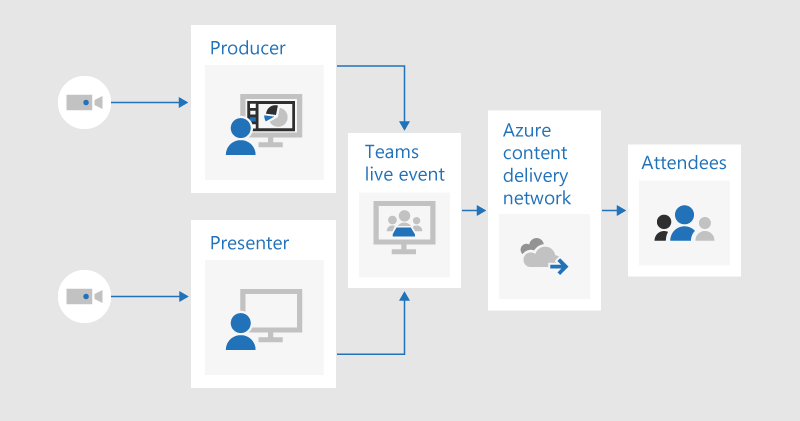
Hình 1 – Tạo sự kiện trực tiếp bằng Teams
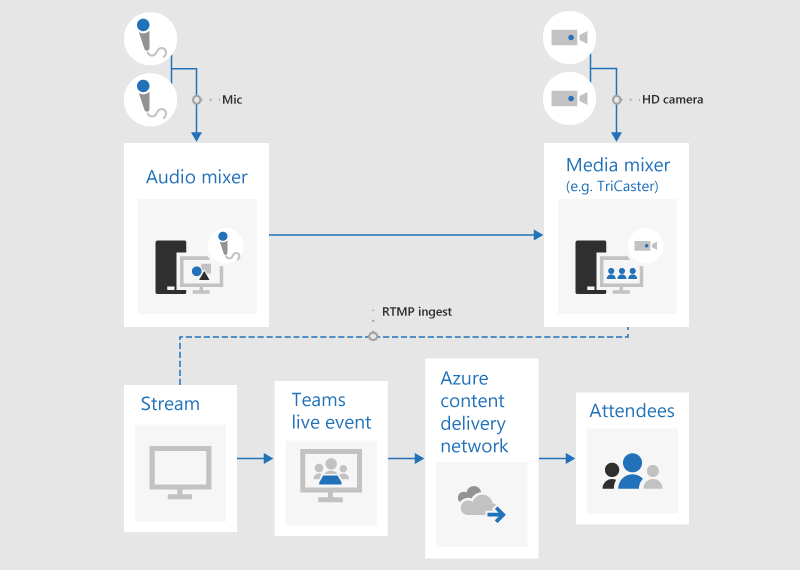
Hình 2 - Sản xuất sự kiện trực tiếp bằng thiết bị phát sóng bên ngoài
Thêm chia sẻ màn hình và video đã ghi trước
Mặc dù có thể chuyển nguồn video hiện hoạt bên trong Teams trong một sự kiện trực tiếp, nhưng với nhiều nguồn video và âm thanh, bạn có thể thấy dễ dàng hơn khi sử dụng bàn trộn tầm nhìn và tiếp nhận một nguồn cấp dữ liệu trộn sẵn duy nhất vào sự kiện. Điều này cũng có lợi thế là yêu cầu ít thiết bị quay và PC trình bày hơn.
Thêm đồ họa trên màn hình, đôi khi được gọi là bảng chữ, có thể cung cấp cho khán giả thông tin có giá trị về người đang nói và thường là dấu ấn nổi bật của các sản phẩm chất lượng cao.
Nhiều bàn trộn cấp thấp hỗ trợ alpha-key (còn được gọi là chroma-key) để chồng hình ảnh này lên một hình ảnh khác bằng cách loại bỏ một màu cụ thể. Điều này có thể hữu ích để thêm chú thích và đồ họa.
Một cách tiếp cận là thêm phụ đề và đồ họa vào bản PowerPoint có nền xanh lam hoặc xanh lục (theo yêu cầu của bộ trộn tầm nhìn) rồi sử dụng hiệu ứng phím alpha của bộ trộn tầm nhìn để phủ các đồ họa này lên nguồn camera. Bạn có thể sử dụng PowerPoint để tạo hiệu ứng hoạt hình cho đồ họa cả trong và ngoài màn hình.
Quản lý phòng và thính phòng từ xa
Hãy nhớ rằng người tham dự sẽ theo dõi sự kiện với độ trễ khoảng 20 đến 30 giây. Đây sẽ không phải là vấn đề đối với những người xem riêng lẻ trên thiết bị của họ, nhưng nó có tác động nếu bạn đang phát trực tuyến chương trình phát sóng đến một khán phòng có những người thuyết trình từ xa.
Phòng có cả người dự và diễn giả từ xa sẽ cần nhận nguồn cấp cuộc họp theo thời gian thực thông qua Teams, chứ không phải xem buổi truyền phát bị trễ thời gian với tư cách người dự. Do đó, bạn nên tham gia các phòng có chứa diễn giả từ xa làm diễn giả trong Teams.
Nếu có thể, hãy thêm phòng từ xa làm diễn giả chứ không phải nhà sản xuất. Điều này đơn giản hóa ứng dụng Teams và giúp bạn dễ dàng tối đa hóa nội dung truyền phát để hiển thị trên màn hình lớn. Nếu ẩn thanh tác vụ Windows, bạn có thể phóng to nội dung để nội dung gần lấp đầy màn hình – ngoại trừ thanh tiêu đề Teams – là thanh không thể xóa được. Lưu ý rằng những diễn giả trong A sẽ thấy tất cả các nguồn video - giống như cuộc họp Teams thông thường - và không chỉ video hoặc nội dung đã chọn đang được phát rộng. Do đó, bạn nên diễn tập thiết lập phòng từ xa với số lượng diễn giả và nguồn bạn dự kiến sẽ sử dụng trong sự kiện để đảm bảo bạn hiểu dạng xem mà những diễn giả này sẽ nhìn thấy.
Trình bày trong Sự kiện Trực tiếp trong Teams phác thảo những điểm khác biệt giữa người sản xuất và người thuyết trình và sẽ giúp bạn lên kế hoạch vai trò thích hợp để gán cho từng thành viên trong nhóm sự kiện của bạn.
Diễn tập âm thanh trong khán phòng từ xa một cách cẩn thận, đặc biệt kiểm tra xem có bất kỳ tiếng vang không mong muốn nào không. Nếu có thể, hãy sử dụng cùng một ứng dụng Teams để phát âm thanh vào phòng và ghi âm từ phòng. Điều này sẽ cho phép Teams sử dụng tính năng khử tiếng ồn mặc định một cách hiệu quả và tạo ra sự kết hợp "sạch sẽ" giữa âm thanh trong phòng.
Giúp chương trình phát sóng của bạn có khả năng phục hồi trước các lỗi mạng hoặc phần cứng
Xem hướng dẫn thực hành tốt nhất liên quan đến việc có nhiều thiết bị và nhiều thành viên của nhóm sự kiện, những người có thể tiếp tục điều khiển buổi truyền phát nếu một thiết bị hoặc mạng bị lỗi. Các bước bổ sung sau đây có thể hữu ích:
- Nếu bạn đang sử dụng thiết bị quay video, hãy cân nhắc sử dụng bộ chia HDMI hoặc SDI để sao chép đầu ra, sau đó nhập video riêng biệt bằng hai thiết bị quay vào hai máy. Điều này cung cấp khả năng phục hồi ở nhiều điểm.
- Cân nhắc sử dụng các mạng khác nhau trên các thiết bị sao lưu của bạn, ví dụ: kết nối mạng di động tốc độ cao ngoài mạng có dây hoặc không dây của công ty bạn.
- Cân nhắc sử dụng các tính năng giám sát thời gian thực có sẵn từ Hive Insights trong suốt buổi phát sóng để kiểm tra số lượng người tham dự và mức chất lượng phát trực tuyến.
- Hãy nhớ rằng ngay cả khi một số người tham dự không xem được chương trình phát sóng trực tiếp do sự cố mạng ở vị trí của họ, chương trình vẫn đang được ghi lại và có thể được theo dõi lại theo yêu cầu khi ở một vị trí có kết nối tốt hơn.
Lời kết
Không giống như Cuộc họp Skype Broadcast – và trái ngược với các cuộc họp Teams điển hình – hiện tại không thể thêm người thuyết trình khác vào buổi truyền phát sau khi buổi truyền phát đã bắt đầu. Vì vậy, hãy đảm bảo tất cả người thuyết trình đều được thêm vào trước khi bắt đầu phát rộng. Hãy nhớ đưa các diễn giả từ xa và máy sao lưu vào nếu bạn đang sử dụng chúng.
Thật hấp dẫn khi bắt đầu buổi phát sóng trước thời hạn để tự tin rằng nó đã bắt đầu đúng cách. Đây là lời khuyên mà chúng tôi thường đưa ra, bao gồm cả trong Các biện pháp tốt nhất để tạo sự kiện trực tiếp trên Teams. Nhưng không có cách nào để "cắt" một chương trình phát sóng, vì vậy những người xem bản ghi âm sẽ phải xem hoặc bỏ qua bất kỳ thời gian phát sóng chết nào. Điều này mâu thuẫn với cảm giác của một sự kiện cấp 1 chất lượng cao, thường bắt đầu và kết thúc chính xác đúng giờ. Giả sử các hướng dẫn khác đã được tuân thủ - xung quanh sự chuẩn bị, diễn tập đầy đủ và làm cho chương trình phát sóng của bạn có khả năng chống lại thất bại - bạn nên cảm thấy tự tin khi bắt đầu phát sóng đúng giờ chứ không phải sớm.
Bạn cần hỗ trợ cho các sự kiện của mình?
Với Chương trình Hỗ trợ Sự kiện Trực tiếp Microsoft 365 (LEAP), chúng tôi có thể giúp bạn làm quen hơn với việc thiết lập và điều hành một sự kiện, hội thảo trực tuyến hoặc cuộc họp lớn, đồng thời sẵn sàng hỗ trợ nếu có bất kỳ câu hỏi hoặc sự cố nào phát sinh trong suốt sự kiện.
Trong thời gian xem trước, chương trình hỗ trợ miễn phí cho khách hàng sử dụng Teams, Stream hoặc Yammer để tổ chức sự kiện của họ. Đăng ký ngay để bắt đầu.