
Chat trong một cuộc họp toàn công ty để chia sẻ suy nghĩ và ý tưởng của bạn trong khi thuyết trình, nhận phản hồi theo thời gian thực từ khán giả và hơn thế nữa.
Lưu ý
- Chat trong sự kiện là một tính năng nâng cao, có sẵn trong các sự kiện có tối đa 3.000 người dự. Để sử dụng tính năng này trong các sự kiện lớn hơn, tổ chức của bạn phải có gói năng lượng người dự để kích hoạt các mẫu lên đến 100.000.
- Nếu bạn đã có Teams Cao cấp trước ngày 1 tháng 4 năm 2026, bạn sẽ tiếp tục có quyền truy nhập vào tính năng này trong sự kiện với tối đa 100.000 người dự cho đến khi giấy phép của bạn hết hạn. Để tìm hiểu thêm về việc cấp phép Teams cho sự kiện, vui lòng liên hệ với quản trị viên CNTT của bạn
Trò chuyện trong một cuộc họp toàn công ty
Trải nghiệm trò chuyện trong cuộc họp toàn công ty sẽ khác nhau tùy thuộc vào vai trò của bạn trong cuộc họp toàn công ty. Tìm hiểu thêm về các khả năng và tính năng trò chuyện khác nhau dành cho người tổ chức, người đồng tổ chức, diễn giả và người tham dự.
Người tổ chức, đồng tổ chức và diễn giả
Sau khi bạn lên lịch một cuộc họp toàn công ty, hãy bắt đầu trò chuyện riêng với những người tổ chức, đồng tổ chức và người trình bày khác trong nhóm trò chuyện nhóm sự kiện. Chỉ người tổ chức, người đồng tổ chức và diễn giả mới có thể truy cập vào cuộc trò chuyện này.
Bắt đầu một cuộc trò chuyện nhóm sự kiện trước cuộc họp toàn công ty
Để bắt đầu một cuộc trò chuyện nhóm sự kiện trước hội nghị doanh nghiệp:
- Đảm bảo thêm người thuyết trình và người đồng tổ chức vào sự kiện trong lịch Teams của bạn.
- Mở chi tiết sự kiện từ lịch Teams của bạn.
- Chọn Event Group Chat.
Trò chuyện nhóm sự kiện sẽ có sẵn trước, trong và sau sự kiện.
Chuyển đổi giữa các cuộc trò chuyện và gửi tin nhắn trong cuộc họp toàn công ty
Chuyển đổi giữa trò chuyện nhóm sự kiện và trò chuyện chính với mọi người trong hội nghị doanh nghiệp. Người dự chỉ có thể truy cập vào cuộc trò chuyện với tất cả mọi người trong suốt sự kiện.
Để chuyển đổi giữa các cuộc trò chuyện và gửi tin nhắn trong hội nghị doanh nghiệp:
Chọn biểu tượng ChatTeams
 trong các điều khiển cuộc họp của bạn.
Trong ngăn Chat, chọn Mọi người hoặc Nhóm sự kiện để truy nhập các nguồn cấp dữ liệu trò chuyện khác nhau.
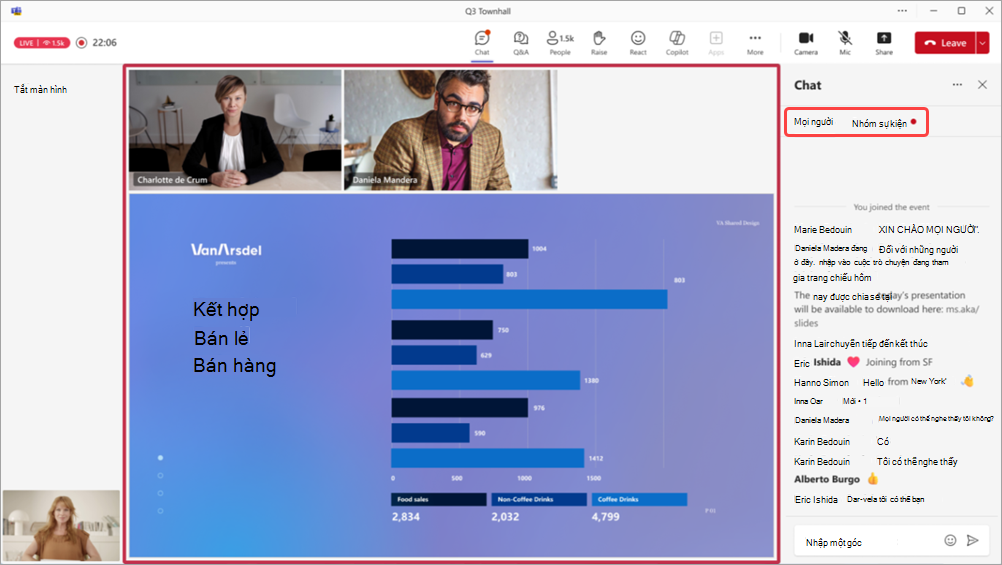
- Chọn Mọi người để xem và gửi tin nhắn trong nguồn cấp dữ liệu trò chuyện với toàn bộ khán giả cuộc họp toàn công ty.
- Chọn Nhóm sự kiện để xem và gửi tin nhắn trong nguồn cấp dữ liệu trò chuyện chỉ với người tổ chức, đồng tổ chức và diễn giả. Tin nhắn từ cuộc trò chuyện này sẽ có sẵn sau khi cuộc họp toàn công ty kết thúc.
Compose a message in the compose box. Tin nhắn có thể dài tối đa 200 ký tự, bao gồm cả emoji.
Chọn
 Gửi Gửi .
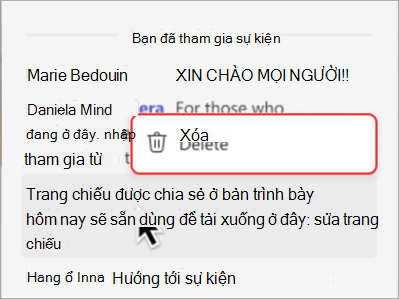
Xóa tin nhắn đã gửi bằng cách bấm chuột phải vào tin nhắn đó và chọn nút Xóa
 .
.
Người tham dự
Nếu bạn đang tham dự một cuộc họp toàn công ty, hãy sử dụng cuộc trò chuyện để đặt câu hỏi, bày tỏ suy nghĩ của bạn về những nội dung được chia sẻ và kết nối với những người tham dự khác.
Chat sẽ khả dụng trong cuộc họp toàn công ty cho đến khi kết thúc. Sau khi sự kiện kết thúc, bạn sẽ không có quyền truy nhập vào cuộc trò chuyện.
Để trò chuyện trong cuộc họp toàn công ty:
- Chọn biểu tượng ChatTeams trong các điều khiển cuộc họp của bạn.
- Compose a message in the compose box. Tin nhắn có thể dài tối đa 200 ký tự, bao gồm cả emoji.
- Chọn Gửi Gửi .
- Xóa tin nhắn đã gửi bằng cách bấm chuột phải vào tin nhắn đó và chọn nút Xóa .
Bạn sẽ có thể xem tối đa 200 tin nhắn trò chuyện gần đây nhất bằng cách cuộn lên và xuống trong pa-nen ChatTeams Chat.
Quan trọng
- Các tùy chọn sau đây không sẵn dùng đối với tin nhắn được gửi trong cuộc họp toàn công ty từ cửa sổ cuộc họp: gửi ảnh, gửi GIF, đính kèm tệp, đề cập đến mọi người "@", định dạng tin nhắn, trả lời tin nhắn cụ thể và phản ứng với tin nhắn.
- Nếu cuộc họp toàn công ty kết thúc và khởi động lại, tính năng trò chuyện sẽ không khả dụng trong cuộc họp toàn công ty đã được bắt đầu lại. Trong cuộc họp toàn công ty được khởi động lại, không ai có thể gửi hoặc nhận tin nhắn trò chuyện hoặc truy cập tin nhắn từ cuộc họp toàn công ty trước đó.
- Nếu bạn tắt Phòng xanh, tính năng trò chuyện sẽ không sẵn dùng trong cuộc họp toàn công ty.
Bật hoặc tắt tính năng chat
Chat cho hội nghị doanh nghiệp sẽ được bật tự động, nhưng bạn có thể bật và tắt tính năng này trước hoặc trong khi sự kiện.
Trước cuộc họp toàn công ty
Sau khi lưu thông tin chi tiết của cuộc họp toàn công ty, bạn có thể bật hoặc tắt tính năng trò chuyện trong cuộc họp trong cài đặt sự kiện.
Để tắt trò chuyện trước khi cuộc họp toàn công ty bắt đầu:
Chọn Lịch
 trong Teams.
Chọn một cuộc họp toàn công ty sắp tới.
Chọn Xem sự kiện
 >Quản lý sự kiện
 .
.Trong Chi tiết, chọn Tùy chọn cuộc họp
 .
.Trongcuộc trò chuyệnCuộc họp Tham gia
 >:
>:- Chọn Tắt từ menu thả xuống để tắt trò chuyện.
- Chọn Chỉ trong cuộc họp từ menu thả xuống để bật tính năng trò chuyện.
Chọn Áp dụng.
Trong cuộc họp toàn công ty
Nếu bạn bật hoặc tắt trò chuyện trong hội nghị doanh nghiệp, các thay đổi sẽ có hiệu lực ngay lập tức.
Để tắt trò chuyện trong hội nghị doanh nghiệp:
Chọn Tác vụ khác
 > tùy chọn khác của Microsoft Teams >Cài đặtTùy chọn cuộc họp Biểu
 trong các điều khiển cuộc họp của bạn.
Trongcuộc trò chuyệnCuộc họp Tham gia
>:- Chọn Tắt từ menu thả xuống để tắt trò chuyện.
- Chọn Chỉ trong cuộc họp từ menu thả xuống để bật tính năng trò chuyện.
Chọn Áp dụng.
Lưu ý
Nếu bạn lên lịch một cuộc họp toàn công ty mà trò chuyện đã tắt, bạn không thể bật tính năng này trong khi đang diễn ra sự kiện.