

Đảm bảo người xem của bạn luôn tham gia khi bạn chia sẻ nội dung trong cuộc họp Microsoft Teams bằng cách sử dụng chế độ diễn giả. Khi bạn sử dụng chế độ thuyết trình, video của bạn sẽ được hiển thị cùng với nội dung bạn đang trình bày để có trải nghiệm tương tác hơn.
Các chế độ thuyết trình khác nhau
Mỗi chế độ diễn giả sẽ hiển thị bạn ở một vị trí khác nhau so với nội dung bạn đang chia sẻ. Các ví dụ sau đây cho thấy cách mỗi chế độ diễn giả hiển thị với người xem:
Chế độ  nổi bật Nổi bật
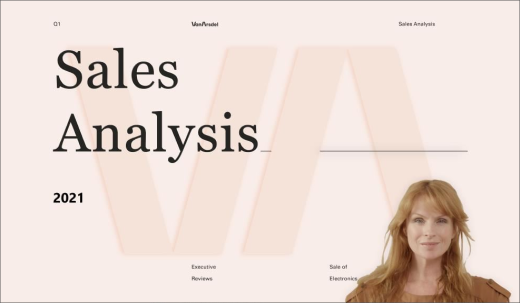
Chế độ  song song Chế độ nút xem song song

Chế độ  của Trình báo cáo

Sử dụng chế độ thuyết trình
Trước khi bắt đầu chia sẻ, hãy chọn chế độ diễn giả phù hợp với phong cách trình bày của bạn.
Để sử dụng chế độ thuyết trình:
Đảm bảo rằng nút Camera
 được bật trong phần điều khiển cuộc họp của bạn.
Chọn biểu tượng Chia sẻ màn
 các điều khiển cuộc họp của bạn.
Bên dưới chế độ Diễn giả, chọn chế độ diễn giả bạn muốn sử dụng.

Chọn Thêm nền để áp dụng nền phía sau video và nội dung trong khi bạn thuyết trình.
Khi bạn đã sẵn sàng bắt đầu trình bày, hãy chọn màn hình, cửa sổ hoặc tệp bạn muốn chia sẻ.
Khi bạn bắt đầu trình bày, bạn sẽ thấy dạng xem được thu nhỏ lại cách bản trình bày hiển thị với người khác. Nếu bạn đóng cửa sổ này và cần sử dụng lại, hãy khởi động lại chế độ diễn giả.
Tùy chỉnh dạng xem của bạn
Dễ dàng thay đổi kích cỡ và vị trí của nội dung được chia sẻ và nguồn cấp video từ chế độ xem được thu nhỏ của bản trình bày.
Ở dạng xem thu nhỏ, hãy chọn Chỉnh sửa chế độ xem của bạn
 .
.Tại Vị trí, chọn vị trí bạn muốn video xuất hiện liên quan với nội dung được chia sẻ.
Di chuyển thanh trượt Kích cỡ để thay đổi kích cỡ tương đối của nội dung và video được chia sẻ.
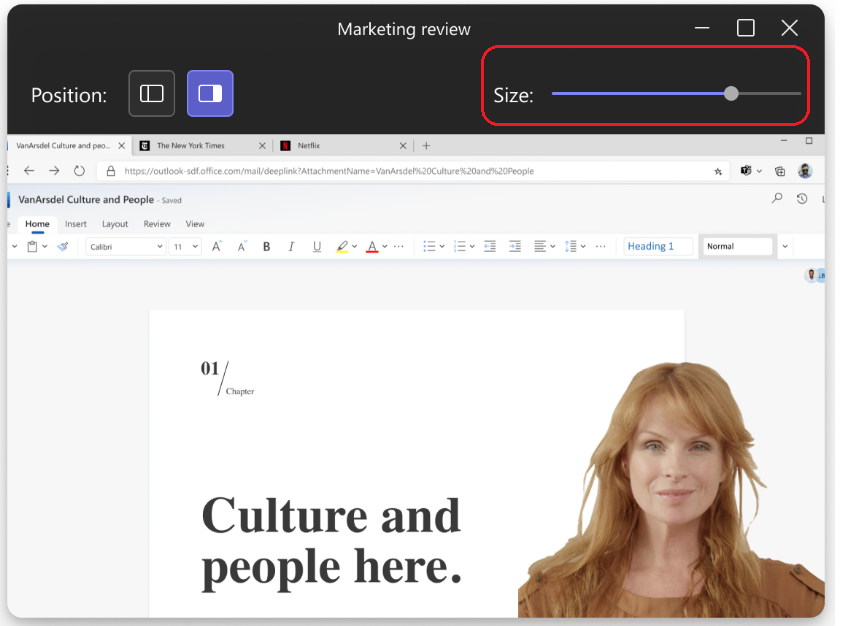
Người xem sẽ thấy các thay đổi của bạn theo thời gian thực.
Lưu ý
- Chế độ thuyết trình tương tác chỉ sẵn dùng trong Teams dành cho máy tính để bàn.
- Những người tham dự tham gia trên Teams dành cho thiết bị di động hoặc web sẽ thấy một cửa sổ hoặc màn hình được chia sẻ và video của người thuyết trình riêng biệt.