

Lên lịch và tham gia các cuộc họp Teams ngay từ lịch Google của bạn với tiện ích bổ sung cuộc họp Teams.
Lưu ý
- Các cuộc họp mà bạn lên lịch bằng tiện ích bổ sung cuộc họp Teams sẽ chỉ xuất hiện trên lịch Google của bạn. Chúng không đồng bộ với các lịch Microsoft khác. Để đồng bộ email và lịch của bạn, hãy xem Kết nối Microsoft Teams Essentials với hệ thống email hiện có bằng lịch.
- Ghi chú cuộc họp và AI, tạo mật mã và Copilot không được hỗ trợ trong các cuộc họp đã được lên lịch bằng tiện ích bổ sung cuộc họp Teams.
Cài đặt phần bổ trợ Teams
Cài đặt phần bổ trợ Teams trực tiếp từ Google Workspace Marketplace hoặc từ lịch Google của bạn.
Để cài đặt phần bổ trợ Teams từ lịch Google của bạn:
Chọn Tải phần bổ trợ Biểu
 trong bảng điều khiển bên của lịch Google của bạn.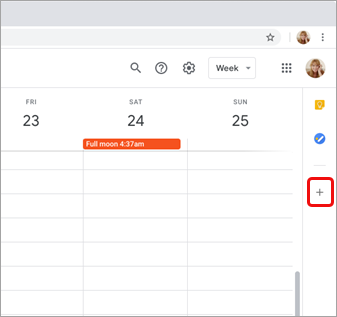
- Nếu bảng điều khiển bị ẩn, hãy chọn Hiển thị bảng điều khiển bên Biểu
 ở cuối màn hình.
- Nếu bảng điều khiển bị ẩn, hãy chọn Hiển thị bảng điều khiển bên Biểu
Tìm kiếm nhóm trong Google Workspace Marketplace.
Chọn phần bổ trợ Cuộc họp Microsoft Teams .

Chọn Cài đặt rồi chọn Tiếp tục trên màn hình quyền.
Chọn tài khoản Google trên màn hình tiếp theo.
Phần bổ trợ Cuộc họp Microsoft Teams sẽ xuất hiện trong thanh bên.

Đăng nhập vào tiện ích bổ sung Teams
- Trong lịch Google của bạn, hãy chọn tiện ích bổ sung Teams.
- Chọn Đăng nhập. Đăng nhập vào tài khoản Microsoft cơ quan hoặc trường học mà bạn sử dụng để truy cập Teams.
- Chọn Ủy quyền Truy nhập.
Khắc phục sự cố
Lỗi ủy quyền
Nếu bạn nhận được lỗi Ủy quyền khi tìm cách thêm cuộc họp Microsoft Teams vào sự kiện trên lịch Google của mình, bạn cần cấp quyền truy nhập cho phần bổ trợ đó vào tài khoản Google của mình.
Để cấp quyền truy nhập cho phần bổ trợ vào tài khoản Google của bạn:
- Chọn văn bản lỗi Ủy quyền trong sự kiện lịch Google của bạn hoặc mở phần bổ trợ từ bảng điều khiển bên.
- Chọn Ủy quyền Truy nhập.
Nếu bạn là người quản trị Google Workspace và đã cài đặt phần bổ trợ thay mặt cho người dùng của chúng tôi thông qua Bảng điều khiển Quản trị viên Google Workspace, bạn có thể ủy quyền phần bổ trợ thay mặt cho tất cả người dùng của mình.
- Mở Bảng điều khiển Quản trị viên Google Workspace.
- Chọn Ứng dụng>Google Workspace Marketplace>danh sách Ứng dụng.
- Chọn Cuộc họp Microsoft Teams từ danh sách Ứng dụng được Cài đặt theo Miền.
- Bên dưới Truy nhập Dữ liệu , chọn Cấp quyền truy nhập.
Không nhập được thông tin tài khoản để đăng nhập
Một cửa sổ trình duyệt riêng được khởi chạy để thu thập thông tin đăng nhập Microsoft Teams của bạn. Nếu bạn không thấy cửa sổ riêng biệt xuất hiện sau khi chọn Đăng nhập, vui lòng kiểm tra cài đặt trình duyệt của bạn để đảm bảo cho phép các cửa sổ bật lên.
Thiết lập đồng bộ Teams và lịch Google
Phần bổ trợ cuộc họp Teams hiện không đồng bộ với Google Calendar. Để đồng bộ hóa Teams và lịch Google, hãy liên hệ với quản trị viên CNTT của bạn.
Bạn muốn tìm hiểu thêm?
Lên lịch cuộc họp Teams từ lịch Google
Các cuộc họp trong Microsoft Teams
Dành cho quản trị viên CNTT
Thiết lập phần bổ trợ cuộc họp Microsoft Teams cho Google Workspace