

Lưu ý
Các chủ đề cuộc họp có sẵn trong Teams Cao cấp, một giấy phép bổ sung cung cấp các tính năng bổ sung để giúp các cuộc họp và sự kiện Teams trở nên cá nhân hóa, thông minh và an toàn hơn. Để có quyền truy nhập vào Teams Cao cấp, hãy liên hệ với người quản trị CNTT của bạn.
Chủ đề cuộc họp giúp thúc đẩy trải nghiệm mang thương hiệu trong các cuộc họp và sự kiện bằng cách kết hợp các tài nguyên trực quan (ví dụ: logo, hình ảnh thương hiệu và chủ đề màu sắc của tổ chức) vào màn hình và bề mặt cuộc họp. Trải nghiệm mang thương hiệu hiện không được hỗ trợ trong Phòng họp Microsoft Teams.
Quan trọng
Microsoft không xác thực quyền sở hữu logo thương hiệu hoặc hình ảnh được liên kết với chủ đề cuộc họp. Khi tham gia cuộc họp hoặc sự kiện với các tổ chức khác, hãy luôn xác minh tính xác thực của tổ chức mà bạn sắp gặp.
Màn hình và bề mặt có chủ đề
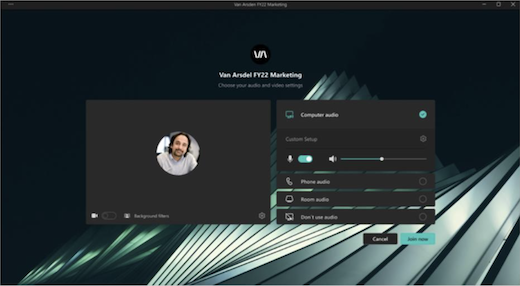
Xây dựng nhận thức về thương hiệu và văn hóa công ty bằng các màn hình và bề mặt cuộc họp và sự kiện theo chủ đề. Xem màu sắc và hình ảnh công ty được áp dụng cho màn hình trước khi gia nhập và phòng đợi, điều khiển cuộc họp, và hơn thế nữa.
Lưu ý
Những người tham gia đã bật hiển thị có độ tương phản cao trong các cuộc họp và sự kiện Teams sẽ không nhìn thấy nội dung có thương hiệu.
Nền tùy chỉnh
Áp dụng nền do tổ chức xác định trong cuộc họp hoặc sự kiện của bạn để hiển thị logo hoặc hình ảnh thương hiệu của công ty trong nền nguồn cấp dữ liệu video.
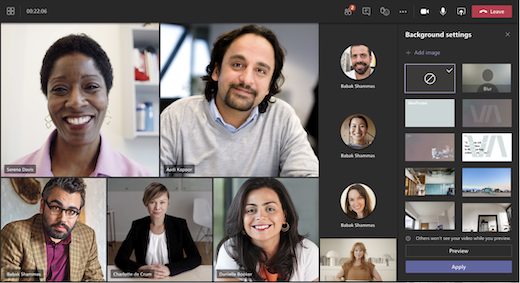
Tìm hiểu thêm về cách thay đổi hình nền của bạn trong cuộc họp Teams.
Lưu ý
Nền do tổ chức xác định chỉ sẵn dùng cho những người tham gia có giấy phép Teams Cao cấp. Người dự khách và ẩn danh sẽ không nhìn thấy những hình nền này trong cài đặt của họ.
Tương tác với thương hiệu
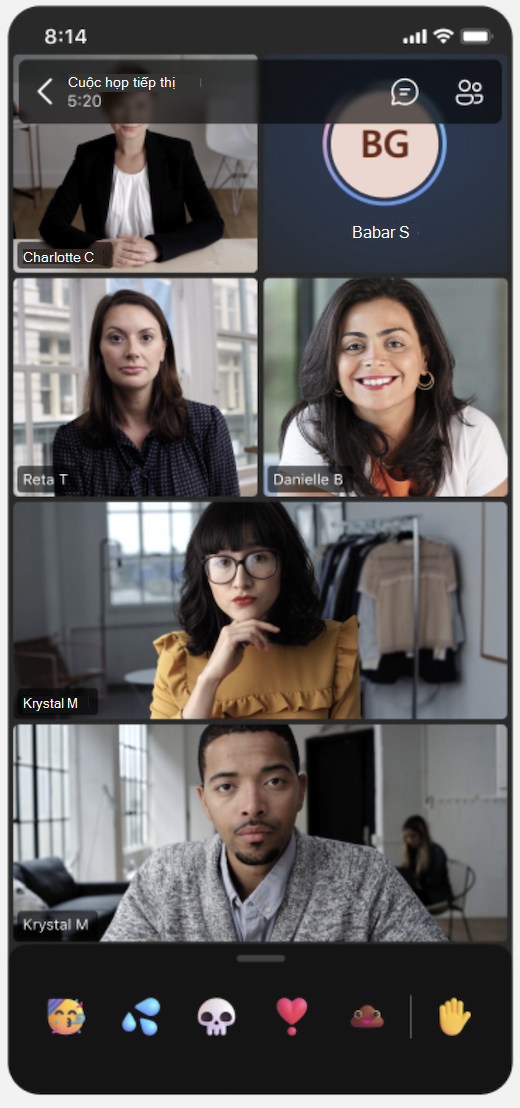
Thêm điểm nhấn cho các cuộc họp bằng phản ứng thương hiệu, do tổ chức của bạn tùy chỉnh để phản ánh các yếu tố thương hiệu hoặc chủ đề sự kiện. Sau khi đã vào cuộc họp, chọn React trong phần điều khiển cuộc họp để mở phản ứng có thương hiệu cùng với phản ứng Teams thông thường.
Nếu quản trị viên CNTT của bạn tải lên các phản ứng có thương hiệu, chúng sẽ sẵn dùng để bạn tự động sử dụng.
Bật chủ đề cuộc họp
Để áp dụng chủ đề cuộc họp cho cuộc họp của bạn:
- Chọn Lịch trong Teams.
- Chọn một cuộc họp hoặc sự kiện.
- Chọn Xem sự kiện.
- Chọn Tùy chọn.
- Trong Công cụ sản xuất, hãy bật công tắc Chủ đề Cuộc họp .
- Bên dưới Chủ đề cuộc họp được áp dụng, chọn chủ đề bạn muốn áp dụng.
- Chọn Áp dụng.
Để tắt chủ đề cuộc họp, hãy quay lại tùy chọn cuộc họp và tắt nút bật tắt Chủ đề cuộc họp .
Lưu ý
Việc tắt chủ đề cuộc họp chỉ áp dụng cho cuộc họp hoặc sự kiện cụ thể mà bạn thay đổi. Những thư khác sẽ vẫn có chủ đề theo mặc định.
Nếu bạn không thấy tùy chọn cuộc họp này thì chủ đề cuộc họp có thể không sẵn có trong tổ chức của bạn. Để tìm hiểu thêm, hãy liên hệ với người quản trị CNTT của bạn.
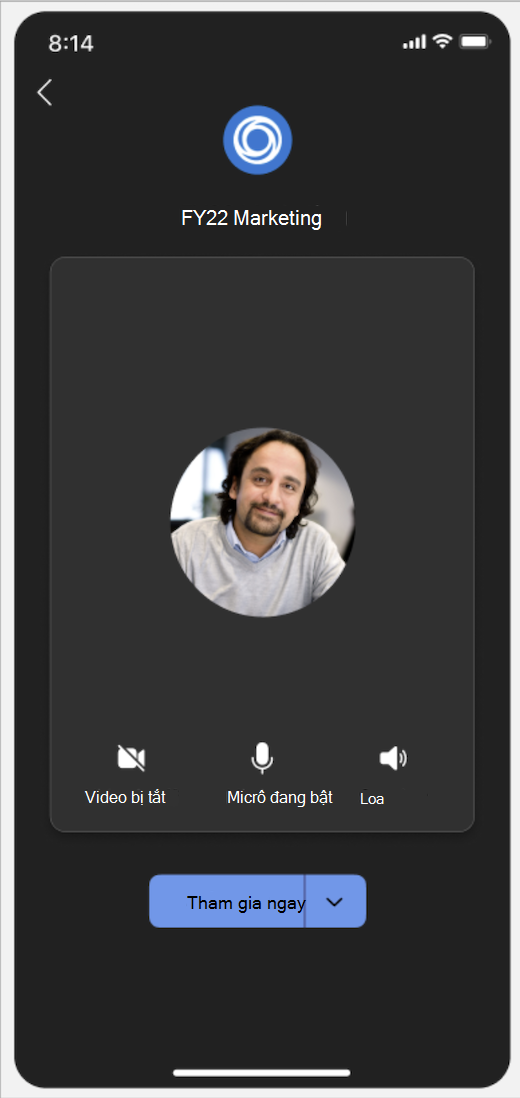
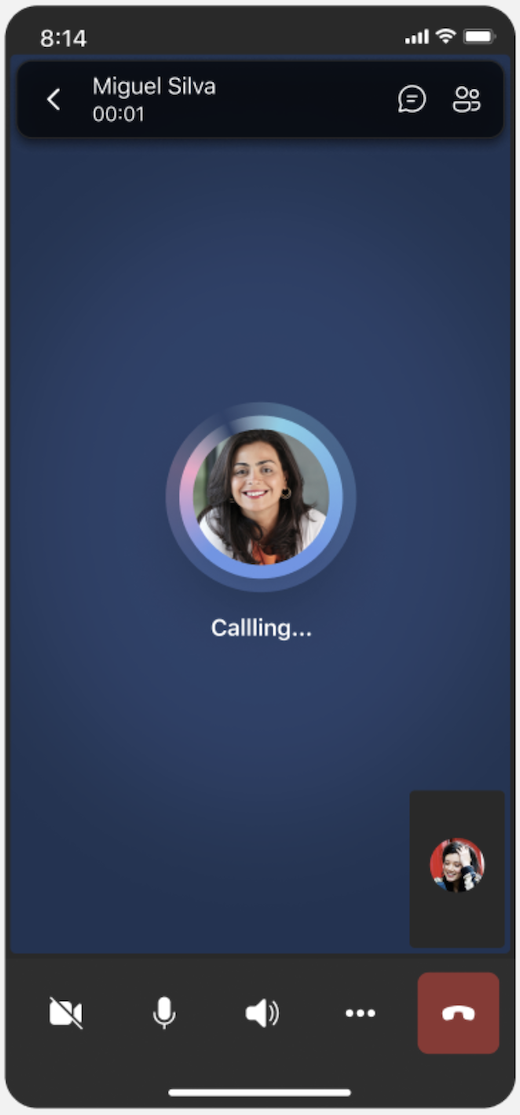
 trong Teams.
 xuất , tắt nút bật tắt Chủ đề cuộc họp .
Lưu ý
Những người tham gia đã bật hiển thị độ tương phản cao trong các cuộc họp và sự kiện Teams sẽ không nhìn thấy nội dung có thương hiệu.