

Phát bản ghi cuộc họp
Sau khi cuộc họp kết thúc, bạn có thể tìm thấy bản ghi của cuộc họp trong phần trò chuyện của cuộc họp hoặc lịch.
Từ cuộc trò chuyện
- Chọn biểu tượng ChatTeams
 trong Teams.
 - Chọn cuộc trò chuyện trong cuộc họp.
- Chọn Đã chia sẻ.
- Chọn bản ghi.
- Khi trình xem mở, hãy chọn
 Phát .
Từ lịch của bạn
- Chọn Lịch
 trong Teams.
 - Chọn cuộc họp trước đây mà bạn muốn xem bản ghi.
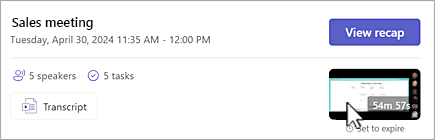
- Chọn Tóm lược
 .
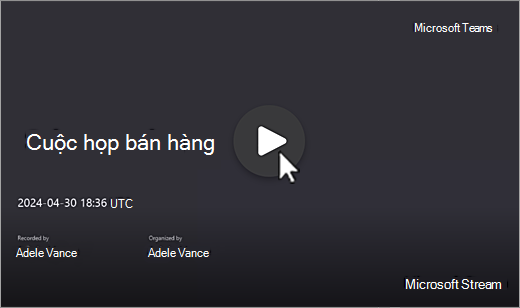
. - Trên bản ghi cuộc họp, hãy chọn nút Phát
Từ một kênh
- Chọn nút Teams
 trong Teams.
 - Chọn kênh.
- Chọn Đã chia sẻ.
- Tìm và chọn bản ghi. Bản ghi là một tệp .mp4 và có
 Biểu tượng Ghi ở đầu dòng.
 - Chọn Phát phát nếu quá trình ghi không bắt đầu ngay lập tức.
Phụ đề chi tiết hoặc phụ đề trực tiếp
Phụ đề trực tiếp có sẵn trong cuộc họp nhưng không được ghi lại.
Để bật phụ đề trong cuộc họp, hãy chọn Tác vụ khác Biểu  > Tùy chọn khác của Microsoft TeamsBiểu tượng phụ đề
 trong các điều khiển cuộc họp của bạn.
Phụ đề của bạn sẽ xuất hiện bên dưới màn hình cuộc họp. Bạn chỉ hiển thị các phụ đề này trong cuộc họp.
Bạn cũng có thể bắt đầu tính năng chép lại trực tiếp, có thể xem sau cuộc họp.
Để xem phụ đề chi tiết sau trong khi phát lại:
Chọn biểu tượng ChatTeams
trong Teams.Chọn cuộc trò chuyện cuộc họp trước đó.
Tìm và chọn hình thu nhỏ bản ghi.
Chọn
Phát để bắt đầu phát bản ghi cuộc họp.Di chuột qua trình phát video và chọn Bật/tắt phụ đề Biểu
 hoặc nhấn Alt+C.
Chọn ngôn ngữ và chế độ xem của bạn.
Nếu bạn không thấy Biểu /tắt phụ đề :
- Chọn Xem trong trình duyệt ở đầu video.
- Trên trang trình phát video, hãy chọn nút Cài đặt VideoStream
 settings .
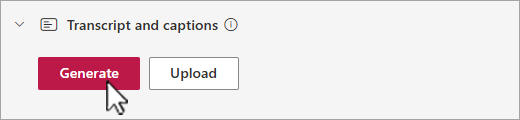
 - Mở rộng Bản chép lại và phụ đề Nút> bản
 Tạo.
Tạo.
Việc tạo phụ đề chi tiết có thể mất vài phút tùy thuộc vào thời lượng của video.
Sau khi tạo, bạn có thể xem video trong trình duyệt trên trang phát và hiển thị phụ đề ở cuối màn hình.
Khi phụ đề đã được tạo, nút Tạo sẽ chuyển sang nút Dịch. Chọn Dịch để thay đổi ngôn ngữ nói hoặc ngôn ngữ màn hình để dịch tự động phụ đề.
Tùy chỉnh phụ đề
- Trong trình phát video, di chuột và chọn Tùy chọn phát lại
 .
. - Chọn Cài đặt phụ đề.
- Chọn kích cỡ, màu sắc chú thích hoặc độ trong suốt của nền.
Lưu ý
Phụ đề không được ghi lại trong các bản ghi hoặc tải xuống. Tuy nhiên, bạn có thể bật chúng trong khi xem bản ghi trong Teams hoặc trong trình duyệt trên trang trình phát video Microsoft 365.
Quyền và lưu trữ bản ghi cuộc họp
Bản ghi cuộc họp ngoài kênh sẽ được tự động lưu trữ trong OneDrive for Business của người tổ chức. Bản ghi cuộc họp kênh được lưu trữ trong site SharePoint của kênh.
Bản ghi cuộc họp sẽ hết hạn sau một khoảng thời gian do người quản trị CNTT của bạn đặt. Người tổ chức có thể thay đổi ngày hết hạn bản ghi. Khi bản ghi hết hạn, bản ghi đó sẽ chuyển vào thùng rác nơi đã lưu bản ghi.
Khôi phục tệp có tính nhạy cảm về thời gian. Bạn sẽ không thể khôi phục các bản ghi sau khi đã bị xóa khỏi thùng rác.
Để tìm hiểu cách khôi phục các bản ghi cuộc họp đã hết hạn hoặc bị xóa, hãy xem Khôi phục tệp đã xóa trong OneDrive hoặc Khôi phục các mục trong SharePoint.
Cuộc họp kênh
Đối với các cuộc họp kênh, bản ghi sẽ được lưu trữ trên tab Files của kênh.
Tab Files lưu trữ tất cả các tệp cho kênh. Tất cả những người là thành viên của kênh này sẽ có quyền chỉnh sửa và xem bản ghi.
Tất cả các cuộc họp khác
Đối với các cuộc họp không thuộc kênh, bản ghi sẽ được lưu trữ trong thư mục Bản ghi trong thư mục OneDrive của người tổ chức cuộc họp. Nếu bạn được mời tham gia cuộc họp, bạn có thể truy nhập bản ghi thông qua tab Files hoặc Được chia sẻ trong chi tiết cuộc trò chuyện, kênh hoặc cuộc họp.
Lưu ý
Chỉ có người tổ chức cuộc họp và người đồng tổ chức mới có thể chỉnh sửa bản ghi. Nhưng mọi người được mời đến cuộc họp đều có thể xem bản ghi.
Chia sẻ liên kết đến bản ghi cuộc họp với người khác
Nếu bạn tổ chức cuộc họp, bạn có thể chia sẻ bản ghi với những người không được mời đến cuộc họp bằng cách chia sẻ tương tự như bạn chia sẻ bất kỳ tệp nào khác.
Để chia sẻ bản ghi từ cuộc trò chuyện trong cuộc họp:
Chọn biểu tượng ChatTeams
trong Teams.Mở trò chuyện trong cuộc họp mà bạn muốn chia sẻ bản ghi từ đó.
Chọn tab Chia sẻ .
Di chuột qua bản ghi bạn muốn chia sẻ và chọn Thêm tùy chọn
> Tùy chọn khác của Microsoft TeamsSao chép liên kết .
.- Để quản lý quyền truy cập liên kết hoặc yêu cầu chủ sở hữu cấp quyền truy nhập cho ai đó bên ngoài tổ chức của bạn, hãy chọn Cài đặt Nút trong hộp thoại Liên kết .
- Để quản lý quyền truy cập liên kết hoặc yêu cầu chủ sở hữu cấp quyền truy nhập cho ai đó bên ngoài tổ chức của bạn, hãy chọn Cài đặt Nút
Dán liên kết vào tin nhắn hoặc bài đăng để chia sẻ.
Lưu ý
- Khách và người tham dự bên ngoài chỉ có thể xem bản ghi nếu họ được gửi một liên kết trực tiếp đến bản ghi.
- Để tìm hiểu thêm về chia sẻ bản ghi cuộc họp trong OneDrive, hãy xem Chia sẻ các tệp và thư mục OneDrive.
Để tìm hiểu thêm, hãy xem Tùy chỉnh quyền truy cập vào bản ghi hoặc biên bản cuộc họp trong Microsoft Teams.
Tải xuống bản ghi cuộc họp
Chỉ người tổ chức cuộc họp mới có thể tải xuống bản ghi cuộc họp.
Để tải xuống bản ghi cuộc họp:
- Chọn tab Chia sẻ trong cuộc họp, trò chuyện hoặc kênh.
- Tìm và chọn bản ghi cuộc họp.
- Chọn Xem thêm tùy chọn> tùy chọn khác của MicrosoftTeamsTải xuống
 .
.
Để tìm hiểu thêm, hãy xem Chỉnh sửa hoặc xóa bản chép lại cuộc họp trong Microsoft Teams.