

Ẩn tên người tham dự trong hội thảo trên web và cuộc họp Teams để bảo vệ quyền riêng tư của họ. Người tham dự vẫn có thể tham gia trò chuyện và giơ tay.
Người tổ chức, người đồng tổ chức và diễn giả có thể nhìn thấy tên của người dự nếu chúng bị ẩn.
Tên và chi tiết của người tổ chức và diễn giả sẽ được hiển thị cho tất cả mọi người. Nếu bạn chọn một người làm người đồng tổ chức hoặc diễn giả trong cuộc họp, tên của họ sẽ tự động được hiển thị.
Lưu ý
Hiện không hỗ trợ ẩn tên người tham dự trong phòng chia theo nhóm.
Ẩn tên người tham dự
Chọn để ẩn tên người dự khi ban đầu lên lịch cho một cuộc họp hoặc hội thảo trực tuyến. Sau khi lưu tùy chọn cuộc họp, bạn sẽ không thể thay đổi sau này.
Ẩn tên trong cuộc họp
Chọn biểu
 trong Teams.
Chọn một sự kiện, rồi chọn Xem sự kiện
 .
.Chọn
 Tùy chọn.
Trong biểu tượng Tham gia
 , hãy bật nút bật/tắt Ẩn tên người dự .
 Lưu ý
Để ẩn tên người dự, Ai có thể trình bày không thể được đặt thành Mọi người.
Chọn Áp dụng.
Lưu ý
- Tên của những người được mời sẽ không bị ẩn trong chi tiết cuộc họp.
- Tên người dự không tự động bị ẩn trong các ứng dụng trong suốt cuộc họp của bạn. Điều chỉnh cài đặt của từng ứng dụng theo cách thủ công sau khi bạn gia nhập cuộc họp để ẩn tên người dự.
Ẩn tên trong hội thảo trực tuyến
Tạo hội thảo trực tuyến mới hoặc mở hội thảo sắp tới trong lịch Teams của bạn.
Trong Chi tiết, chọn Biểu
tùy chọn cuộc họp.
Trong biểu tượng Tham gia
, hãy bật nút bật/tắt Ẩn tên người dự . Chọn Áp dụng.
Chọn Lưu biểu

Lưu ý
Tên của những người được mời tham gia hội thảo trực tuyến sẽ bị ẩn.
Ẩn tên trong phần Hỏi&Đáp
Nếu bạn bật tính năng Hỏi&trong cuộc họp hoặc hội thảo trực tuyến, tên người dự sẽ được hiển thị trừ khi bạn ẩn chúng theo cách thủ công.
Để ẩn tên trong Q&A:
Tham gia cuộc họp hoặc hội thảo trực tuyến của bạn với bật tính năng Hỏi&Đáp.
Trong các điều khiển cuộc họp, hãy chọn phần Hỏi&Hỏi>,&Hỏi Đáp, Biểu
.Bật nút đăng ẩn danh .
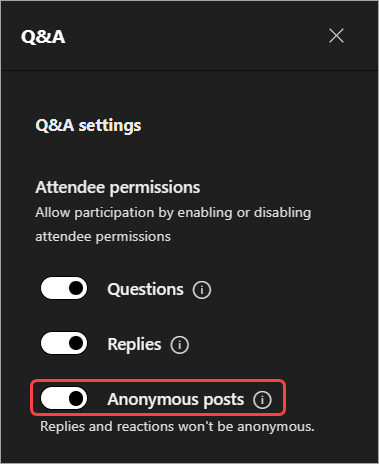
Chọn Lưu.
Quan trọng
Cài đặt này chỉ ẩn danh các bài đăng Hỏi&Đáp. Câu trả lời và phản ứng trong Hỏi&sẽ không được ẩn danh.
Nếu bạn sử dụng các ứng dụng khác trong cuộc họp Teams, hãy điều chỉnh thủ công cài đặt của từng ứng dụng để ẩn tên người dự.
Dạng xem người dự
Người dự không thể nhìn thấy tên và chi tiết của những người dự khác. Họ sẽ có thể xem tên và thông tin chi tiết của người tổ chức và diễn giả.
Lưu ý
Hỗ trợ phản ứng trực tiếp với người tham dự trên Teams dành cho máy tính để bàn.

Cửa sổ Cuộc họp
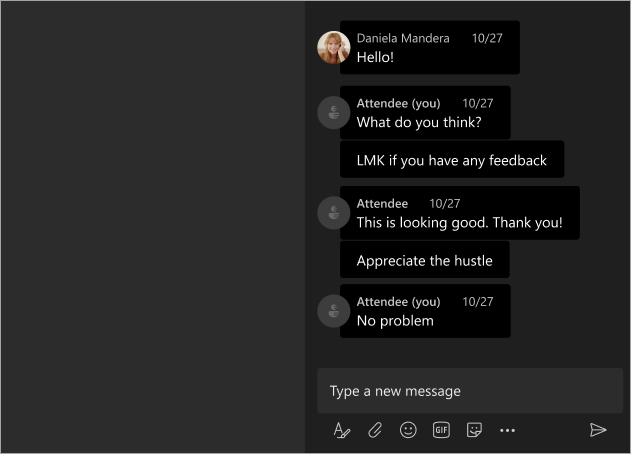
Cửa sổ Chat
Dạng xem người tổ chức và diễn giả
Người tổ chức, người đồng tổ chức và diễn giả sẽ thấy tên của người dự bên cạnh nhãn Người dự của họ. Khi họ di chuột qua một người dự, tên, ảnh hồ sơ và các chi tiết của người tham dự sẽ xuất hiện.
Người tổ chức và diễn giả có thể theo dõi người tham dự về các câu hỏi hoặc phản hồi của họ trong cuộc trò chuyện.
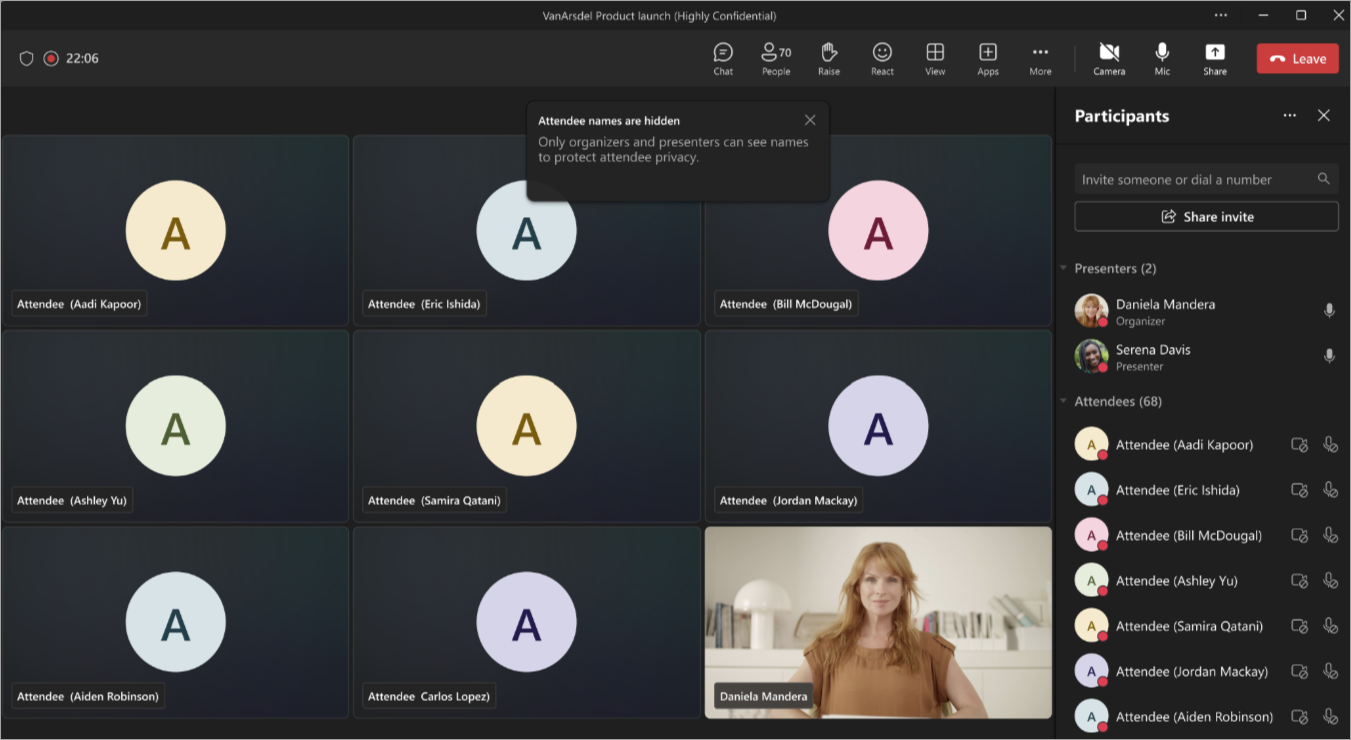
Cửa sổ Cuộc họp
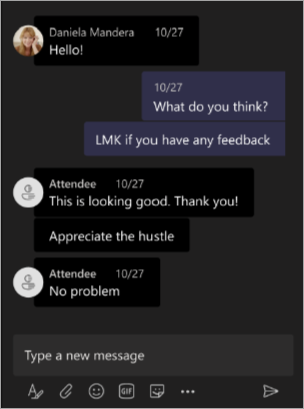
Cửa sổ Chat