

Giữ cho các cuộc họp và sự kiện diễn ra suôn sẻ bằng cách quản lý những gì người tham dự nhìn thấy. Tập trung vào những người nhất định bằng cách hiển thị họ trong và ngoài màn hình, ẩn những người khác khỏi tầm nhìn và nhiều tính năng khác.
Trong bài viết này
Quản lý dạng xem người dự
Chỉ định diễn giả và bật Quản lý những gì người dự nhìn thấy để chỉ hiển thị nội dung được chia sẻ và những người bạn đưa lên màn hình.
Đang họp
Lên lịch họp trong Teams.
Trong trường biểu tượng Mời người dự
 , thêm người vào cuộc họp của bạn.
Trong phần mô tả cuộc họp, nhấn và giữ Ctrl và chọn Tùy chọn cuộc họp.
- Nếu bạn đang ở trong lịch Teams mới, hãy chọn Biểu
 tùy chọn cuộc họp.
- Nếu bạn đang ở trong lịch Teams mới, hãy chọn Biểu
Trong
 :
:- Đặt Ai có thể trình bày cho Những người cụ thể.
- Trong Tìm kiếm người dự, tìm kiếm và chọn diễn giả.
Trong công cụ sản xuất Biểu
 , bật nút chuyển đổi Quản lý những gì người tham dự nhìn thấy .
Chọn Lưu.
Khi bạn áp dụng cài đặt này, người dự sẽ không có quyền truy nhập vào camera và micrô.
Mẹo
Bạn có thể đặt cấu hình các cài đặt này trong ứng dụng Teams dành cho thiết bị di động.
Trong hội thảo trực tuyến
Lên lịch hội thảo trên web trong Teams.
Trong Đồng tổ chức và Diễn giả từ tổ chức của bạn, thêm đồng tổ chức sự kiện và người trình bày.
 Chọn tùy chọn cuộc họp.
Trong tương tác, bật nút chuyển đổi Quản lý những gì người tham dự nhìn thấy .
Theo mặc định, người dự sẽ không có quyền truy nhập vào micrô và camera của họ khi bạn áp dụng cài đặt này. Trong Video & âm thanh, quyền truy cập micrô và camera của họ sẽ bị khóa.
Mẹo
Bạn có thể đặt cấu hình các cài đặt này trong ứng dụng Teams dành cho thiết bị di động.
Trong cuộc họp toàn công ty
Thiết đặt cuộc họp toàn công ty tự động mặc định để quản lý những gì người tham dự nhìn thấy. Để truy nhập các cài đặt này:
Lên lịch cuộc họp toàn công ty trong Teams.
Trong Người đồng tổ chức và Diễn giả từ tổ chức của bạn, hãy thêm người đồng tổ chức sự kiện và người trình bày.
-
Chọn tùy chọn cuộc họp.
Trong Công cụ sản xuất
> xuất của TeamsQuản lý những gì người tham dự xem, chọn:- Tắt để tắt hoàn toàn cài đặt này.
- Bật (mặc định) để đưa người thuyết trình vào và tắt màn hình trong suốt sự kiện. Người tham dự sẽ thấy các thay đổi được thực hiện trực tiếp trong ngăn Quản lý màn hình .
- Bật với bản xem trước để xếp hàng diễn giả để vào và tắt màn hình, trước khi người dự nhìn thấy các thay đổi trực tiếp. Chỉ những người có quyền kiểm soát các công cụ sản xuất mới có thể quản lý những gì người tham dự nhìn thấy bằng bản xem trước. Để tìm hiểu thêm, hãy xem Quản lý dạng xem người dự với bản xem trước.
Chọn Áp dụng.
Theo mặc định, người dự sẽ không có quyền truy cập vào micrô và camera của họ. Trong Video & âm thanh, quyền truy cập micrô và camera của họ sẽ bị khóa.
Mẹo
Bạn có thể đặt cấu hình các cài đặt này trong ứng dụng Teams dành cho thiết bị di động.
Quản lý dạng xem người dự với bản xem trước
Trong cuộc họp toàn công ty trong Teams, những người có thể kiểm soát công cụ sản xuất sẽ có tùy chọn xem trước các thay đổi trước khi áp dụng chúng. Điều này cho phép chuyển tiếp mượt mà hơn, bóng bẩy hơn trong dạng xem của người dự mà không làm hiển thị mọi điều chỉnh được thực hiện trong khi quản lý màn hình.
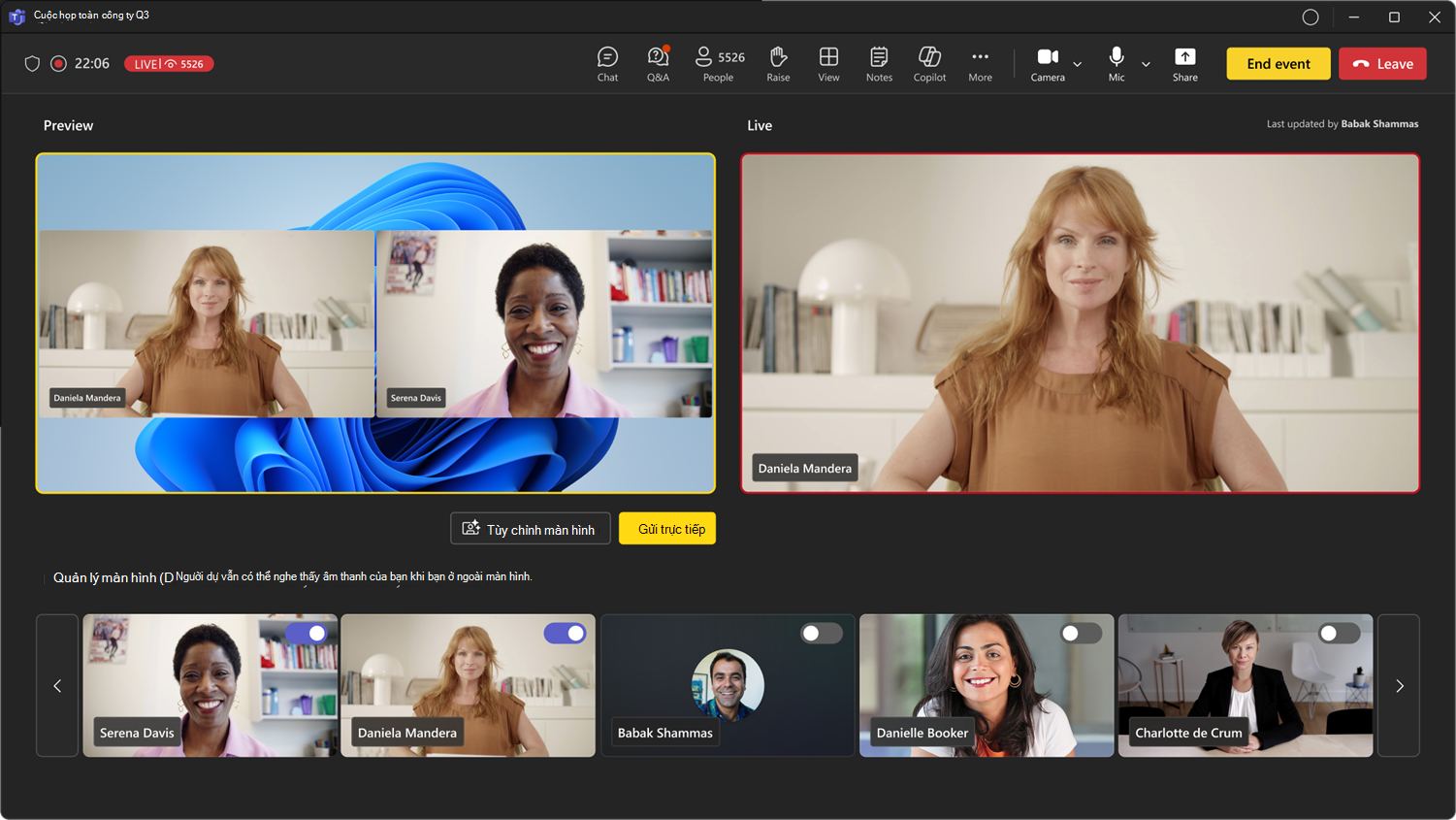
Để quản lý những gì người tham dự nhìn thấy trong bản xem trước:
- Bật và tắt video của người thuyết trình và nội dung được chia sẻ trong màn hình Quản lý để xếp hàng đợi nguồn cấp dữ liệu trực tiếp.
- Xem trước các diễn giả đã xếp hàng đợi và nội dung trong nguồn cấp Xem trước trước khi gửi trực tiếp. Có thể nghe âm thanh từ các diễn giả đã bật tiếng trong Bản xem trước khi họ ở ngoài màn hình.
- Khi bạn đã sẵn sàng di chuyển người thuyết trình và nội dung từ nguồn cấp Bản xem trước sang nguồn cấp dữ liệu Trực tiếp , hãy chọn Gửi trực tiếp.
- Nguồn cấp dữ liệu trực tiếp sẽ hiển thị những gì người tham dự đang thấy trong sự kiện.
Lưu ý
People kiểm soát công cụ sản xuất sẽ không nhìn thấy những nội dung mà người khác đang xếp hàng trong nguồn cấp Bản xem trước. Hãy trao đổi về việc ai đang sắp xếp cảnh nào để giúp cho sự kiện diễn ra suôn sẻ.
Đưa người thuyết trình lên màn hình
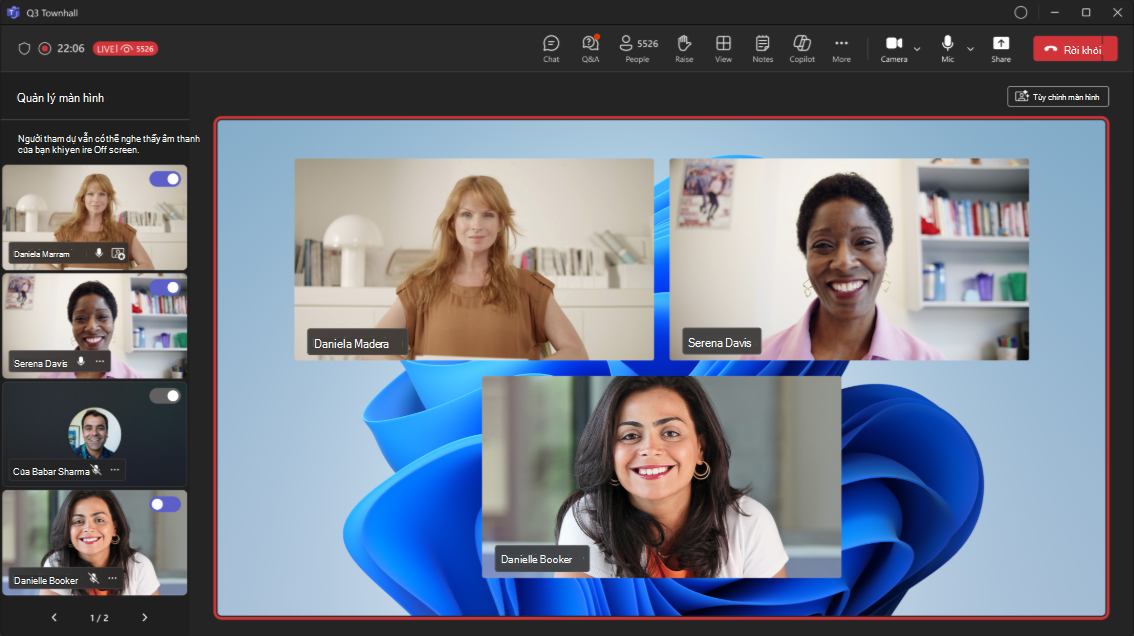
Người thuyết trình, người tổ chức và người đồng tổ chức sẽ xuất hiện trong ngăn bên trái trong màn hình Quản lý. Khi bạn đưa ai đó lên màn hình, nguồn cấp video của họ sẽ xuất hiện đồng thời trong ngăn Quản lý màn hình và ở giữa cửa sổ cuộc họp. Điều này hỗ trợ việc xem nhất quán và giúp người tổ chức sự kiện nhìn thấy những gì đang được hiển thị cho người dự.
Để đưa ai đó lên màn hình:
Trong ngăn Quản lý màn hình , tìm người thuyết trình mà bạn muốn đưa lên màn hình.
Bật công tắc Đưa người tham gia lên màn hình xuất hiện trên nguồn cấp dữ liệu video hoặc ảnh hồ sơ của họ.

Mẹo
Khi chỉ báo TRỰC TIẾP xuất hiện trên bảng tin video hoặc ảnh hồ sơ của một ai đó, họ hiện đang ở trên màn hình cuộc họp và có thể được người dự nhìn thấy. Chỉ báo TRỰC TIẾP chỉ hiển thị trong ngăn Quản lý màn hình và người dự không thể nhìn thấy chỉ báo này.
Bạn cũng có thể đưa người thuyết trình lên màn hình bằng cách di chuột lên video hoặc ảnh hồ sơ của họ và chọn Thêm tùy chọn Biểu > Thêm tùy chọn của Microsoft TeamsĐưa lên màn hình
 .
.
Lưu ý
- Chế độ xem Diễn giả hiện chỉ được hỗ trợ trong Teams dành cho máy tính và web.
- Firefox và Safari hiện không được hỗ trợ. Người dự tham gia từ các trình duyệt này chỉ có thể xem trải nghiệm cuộc họp Teams tiêu chuẩn.
Đưa người thuyết trình ra khỏi màn hình
Dễ dàng đưa diễn giả ra khỏi màn hình nếu họ nói hoặc chia sẻ xong nội dung hoặc nếu họ gặp khó khăn kỹ thuật.
Để đưa người thuyết trình ra khỏi màn hình:
Trong ngăn Quản lý màn hình , tìm người thuyết trình mà bạn muốn hiển thị khỏi màn hình.
Tắt chuyển đổi Đưa người dự lên màn hình xuất hiện trên nguồn cấp video hoặc ảnh hồ sơ của họ.
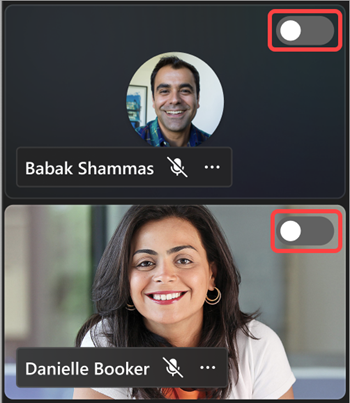
Bạn cũng có thể đưa người thuyết trình ra khỏi màn hình bằng cách di chuột qua video hoặc hình đại diện của họ và chọn Thêm tùy chọn Biểu> tùy chọn khác của Microsoft TeamsTắt màn hình .
.
Khi một diễn giả được đưa ra khỏi màn hình, chỉ báo TRỰC TIẾP trên nguồn cấp video hoặc ảnh hồ sơ của họ sẽ biến mất.
Quan trọng
Khi bạn đưa diễn giả ra khỏi màn hình, micrô của họ sẽ không tự động tắt tiếng. Người dự vẫn có thể nghe chúng cho đến khi họ tự tắt tiếng theo cách thủ công.
Ghim người thuyết trình
Hãy sẵn sàng đưa một diễn giả cụ thể lên màn hình bằng cách ghim họ trong ngăn Quản lý màn hình . Trong cuộc họp hoặc sự kiện có nhiều diễn giả, việc ghim ai đó sẽ giúp bạn dễ dàng tìm thấy chúng.
Để ghim một diễn giả:
Tìm diễn giả trong ngăn Quản lý màn hình .
Mẹo
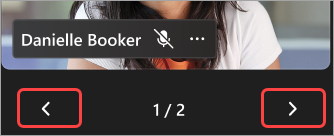
Chọn các mũi tên ở dưới cùng của ngăn Quản lý màn hình để xem thêm người và tìm người bạn đang tìm kiếm.
Di chuột lên video hoặc ảnh hồ sơ của diễn giả bạn muốn ghim.
Chọn tùy chọn khác Biểu
> Tùy chọn khác của Microsoft TeamsGhim cho tôi .
.
Lưu ý
Khi bạn ghim diễn giả, chỉ bạn mới có thể thấy họ được ghim trong ngăn Quản lý Màn hình .
Khi bạn ghim một diễn giả, chúng sẽ xuất hiện bên dưới video cá nhân của bạn trên ngăn Quản lý Màn hình , trừ khi bạn bỏ ghim.
Cách tháo ghim một diễn giả:
- Tìm diễn giả trong ngăn Quản lý màn hình .
- Di chuột lên video hoặc ảnh hồ sơ của diễn giả mà bạn muốn bỏ ghim.
- Chọn tùy chọn khác Biểu > Xem thêm tùy chọn của Microsoft TeamsBỏ ghim cho tôiChat
 .
.
Đưa nội dung được chia sẻ lên màn hình
Khi bạn bắt đầu chia sẻ màn hình hoặc nội dung khác trong khi trình bày, nội dung được chia sẻ của bạn sẽ xuất hiện đầu tiên trong ngăn Quản lý màn hình , nơi bạn có thể đưa nội dung đó lên màn hình theo cách thủ công để mọi người xem.
Để hiển thị nội dung được chia sẻ trên màn hình:
Chọn biểu tượng Chia sẻ màn
 các điều khiển cuộc họp của bạn.
Chọn nội dung bạn muốn trình bày.
Trong màn hình Quản lý, bản xem trước của nội dung được chia sẻ sẽ xuất hiện.
Bật nút bật tắt trong bản xem trước nội dung được chia sẻ để đưa nút đó vào nguồn cấp dữ liệu sự kiện trực tiếp. Tắt nút bật tắt hoặc chọn Ngừng chia sẻ trong các điều khiển cuộc họp của bạn để ngừng trình bày nội dung.

Lưu ý
- Nếu ai đó chia sẻ màn hình của họ trong khi người khác đang trình bày trực tiếp, nội dung của người thuyết trình trực tiếp sẽ bị xóa khỏi màn hình và nội dung mới được chia sẻ sẽ thay thế nội dung của diễn giả cũ trong ngăn Quản lý màn hình . Chỉ những người tham gia có quyền điều khiển các công cụ sản xuất mới có thể hiển thị cửa sổ chung trên màn hình sau đó
- Nếu bạn bắt đầu phiên PowerPoint trực tiếp, PowerPoint sẽ hiển thị trực tiếp với mọi người ngay lập tức. Để tìm hiểu thêm, hãy xem Trình bày từ PowerPoint trực tiếp trong Microsoft Teams.
Đưa người dự lên màn hình
Thông thường, người tham dự sẽ đảm nhận vai trò khán giả trong kiểu cuộc họp hoặc sự kiện này và sẽ không có quyền truy cập vào micrô hoặc camera của họ. Tuy nhiên, người tổ chức có thể đưa người dự lên màn hình theo cách thủ công.
Để đưa người dự lên màn hình:
- Chọn nút People hoặc Tác vụ khác
 >People trong các điều khiển cuộc họp của bạn.
 - Di chuột lên người bạn muốn đưa lên màn hình.
- Chọn Xem thêm tùy chọn> Xem thêm tùy chọn của Microsoft TeamsĐưa lên màn hình .
Đưa người dự ra khỏi màn hình
Khi bạn đưa người dự ra khỏi màn hình, micrô và camera của họ sẽ tự động tắt.
Để đưa người dự ra khỏi màn hình:
- Chọn nút trong điều khiển cuộc họp của bạn.
- Di chuột lên người bạn muốn xóa khỏi màn hình.
- Chọn Xem thêm tùy chọn> Xem thêm tùy chọn của Microsoft TeamsTắt màn hình .
Tùy chỉnh màn hình sự kiện
Thêm phần hấp dẫn trực quan cho cuộc họp toàn công ty của bạn trong suốt sự kiện bằng cách tùy chỉnh màn hình sự kiện, dành cho những người có quyền kiểm soát các công cụ sản xuất.
Chọn trong số một vài bố trí để nâng cao trải nghiệm của người dự, chọn màu thẻ tên cho người dự và chọn nền để làm nổi bật bản trình bày.
Để tùy chỉnh màn hình cuộc họp toàn công ty, hãy chọn Tùy chỉnh màn hình trong cửa sổ sự kiện. Khi bạn chọn một tùy chỉnh, các thay đổi sẽ được áp dụng tự động.