

Hợp lý hóa việc lên lịch cuộc họp và sự kiện, tùy chỉnh dạng xem lịch và nhiều hơn nữa trong Microsoft Teams dành cho máy tính.
Trong bài viết này
Mở lịch của bạn
Để bắt đầu sử dụng lịch Teams của bạn, hãy chọn Calendar ở bên trái Teams.
Thay đổi dạng xem lịch của bạn
Lịch Teams của bạn sẽ hiển thị tuần làm việc của bạn theo mặc định. Xem các dạng xem khác, chẳng hạn như toàn bộ tuần hoặc tháng, bằng cách chọn Tuần làm việc ở đầu lịch của bạn, rồi chọn một.
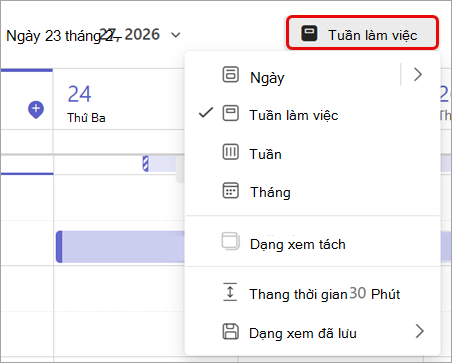
Bạn cũng có thể:
- Thay đổi thang thời gian để điều chỉnh không gian cho chi tiết cuộc họp.
- Lưu dạng xem lịch biểu để truy nhập các bố trí cụ thể sau này.
- Chọn Bộ lọc
 để tùy chỉnh kiểu sự kiện xuất hiện trên lịch của bạn.
 - Chọn Hiển thị ngăn dẫn hướng Ảnh
 xem dạng xem tháng nhỏ nhất, xem lịch của người khác, tạo nhóm lịch và nhiều thao tác khác.
 - Chọn tùy chọn khác Biểu
 > tùy chọn khác của Microsoft TeamsCalendar settings
 thay đổi diện mạo lịch của bạn, điều chỉnh sự kiện và cài đặt cuộc họp, v.v.
Để tìm hiểu thêm, hãy xem Tùy chỉnh lịch của bạn trong Microsoft Teams.
Xem các lịch khác
Xem nhiều lịch cùng lúc để phối hợp và lập kế hoạch sự kiện liền mạch. Hãy xem lịch của những người khác nhau, lịch tô sáng ngày sinh hoặc ngày lễ, và nhiều hơn nữa.
- Ở góc trên bên trái, chọn Hiển thị ngăn dẫn hướng Hình .
- Bên dưới Lịch của tôi, hãy tạo và chọn nhóm lịch để nhanh chóng hiển thị các dạng xem của các lịch cụ thể sau này.
- Chuyển đổi giữa dạng xem tách và dạng xem kết hợp để xem các lịch khác song song hoặc được tích hợp vào một.
Để tìm hiểu thêm, hãy xem Xem lịch khác trong Microsoft Teams.
Lên lịch và bắt đầu các cuộc họp và sự kiện
Dễ dàng lên lịch các cuộc họp và sự kiện thuộc mọi loại hình từ lịch Teams của bạn.
Để lên lịch cuộc họp hoặc sự kiện mới:
Chọn biểu
trong Teams.Chọn Mới
 hoặc chọn một khoảng thời gian trong lịch của bạn.
- Chọn mũi tên thả xuống bên cạnh Mới để chọn từ các loại mẫu sự kiện khác nhau. Chọn Xem tất cả mẫu để xem thêm.
- Chọn mũi tên thả xuống bên cạnh Mới
Chọn Bộ lập lịch để
 tìm thời gian phù hợp nhất với mọi người.
Nhập chi tiết cuộc họp hoặc sự kiện.
Chọn Lưu
 .
.
Quan trọng
Khi lên lịch cuộc họp Teams ảo, hãy bật nút bật tắt cuộc họp Teams .
Để tham gia một cuộc họp hoặc sự kiện:
- Chọn biểu trong Teams.
- Chọn một cuộc họp hoặc sự kiện.
- Chọn Tham gia
 .
.
Để tìm hiểu thêm về cách tham gia cuộc họp Teams, hãy xem Tham gia cuộc họp trong Microsoft Teams.
Tìm đúng nơi để gặp gỡ
Khi chọn phòng hoặc vị trí cho cuộc họp của bạn, bạn sẽ thấy thêm chi tiết về các phòng trống, như số lượng người dùng và thông số kỹ thuật. Bạn cũng sẽ thấy tùy chọn Duyệt bằng Trình tìm kiếm Places.
Để tìm hiểu thêm, hãy xem Bắt đầu với Microsoft Places.
Chia sẻ lịch của bạn
Chia sẻ lịch của bạn với người khác để cung cấp cho họ thông tin chuyên sâu về lịch biểu và tình trạng sẵn sàng của bạn.
Để chia sẻ lịch của bạn với một người cụ thể:
- Chọn biểu trong Teams.
- Chọn Xem thêm tùy chọn> Xem thêm tùy chọn của Microsoft TeamsChia sẻ
 .
. - Nhập địa chỉ email hoặc liên hệ bạn muốn chia sẻ.
- Bên cạnh tên của họ, hãy chọn menu thả xuống để chọn quyền của họ.
- Chọn Chia sẻ.
Tùy vào các chính sách do người quản trị CNTT đặt, bạn cũng có thể quản lý quyền cho những người khác trong tổ chức của mình ở menu thả xuống dưới đây.
Để tìm hiểu thêm, hãy xem Chia sẻ lịch của bạn trong Microsoft Teams.
In lịch của bạn
In lịch của bạn để phân phối các bản sao vật lý hoặc giữ trong tay để đánh dấu và dễ dàng truy nhập.
Để tìm hiểu thêm, hãy xem Chia sẻ lịch của bạn trong Microsoft Teams.
Truy nhập nhanh vào chi tiết cuộc họp trước đây
Chuyển ngay tới phần tóm tắt, cuộc trò chuyện và các chi tiết khác của cuộc họp trước đó trong lịch Teams của bạn.
Để truy cập:
Chọn biểu
trong Teams.Chọn cuộc họp đã ghi trước đây.
- Chọn Tóm tắt
 để xem tóm tắt cuộc họp.
 - Chọn biểu tượng Chat Teams
 để mở cuộc trò chuyện trong cuộc họp.
- Chọn Tóm tắt
Để tìm hiểu thêm về tính năng tóm lược trong Teams, hãy xem Tóm tắt cuộc họp trong Microsoft Teams.