
Lưu ý
Hình đại diện trong Teams sẽ ngừng hoạt động vào 02/04/2027. Hình đại diện sẽ vẫn khả dụng và được hỗ trợ cho đến ngày đó, bao gồm các bản cập nhật bảo mật và các bản sửa lỗi cần thiết. Thông tin thêm sẽ được chia sẻ khi có.
Tạo hiệu ứng hoạt hình cho hình đại diện của bạn bằng biểu tượng cảm xúc để truyền tải cảm xúc và cảm xúc của bạn trong các cuộc họp Teams. Với hình đại diện, bạn có thể thiết lập kết nối tình cảm tốt hơn với những người dự cuộc họp mà không cần bật camera.
Phản ứng và cử chỉ của hình đại diện
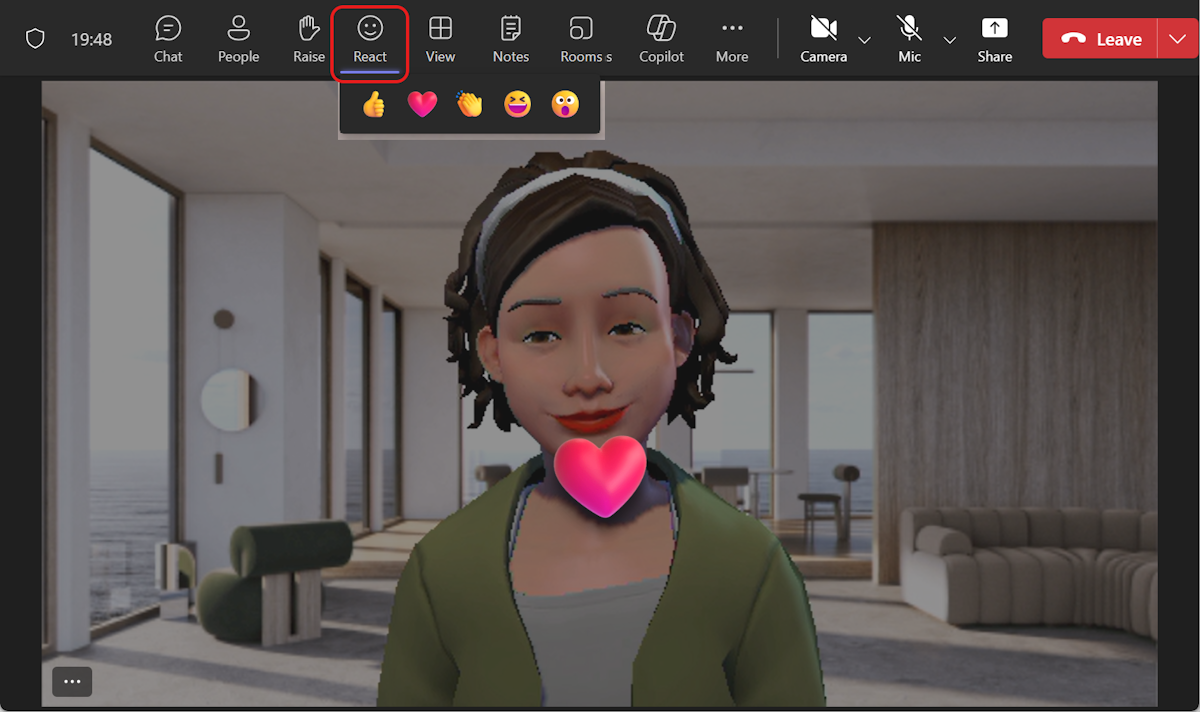
Chọn biểu tượng cảm xúc theo ngữ cảnh của bạn từ một tập hợp các biểu tượng cảm xúc quen thuộc và xem hình đại diện của bạn hoạt hình với cùng các biểu tượng cảm xúc và cử chỉ. Khi bạn chọn biểu tượng emoji ReactTeams trong phần điều khiển cuộc họp Teams, hình đại diện của bạn sẽ giúp các emoji 2D bình thường trở nên sống động. Cười, vỗ tay và mỉm cười không chỉ là những hình ảnh phẳng nữa: đó là những gì hình đại diện của bạn làm.
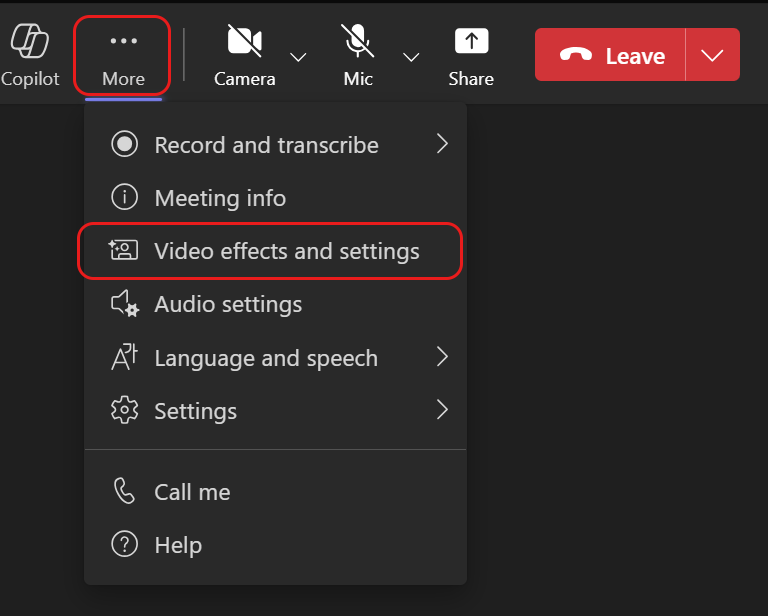
Bạn có thể tìm thấy thêm phản ứng hình đại diện bằng cách chọn Tác vụ khác Biểu  Tùy chọn khác của Microsoft Teams Hiệu ứng và cài đặt video Hiệu ứng trước cuộc họp và biểu tượng hình> đại diện Hình đại diện>Phản ứng hình đại diện trong menu cuộc họp Teams.
 > Chọn Hiển thị tất cả Microsoft để xem tất cả các phản ứng có sẵn mà bạn có thể sử dụng cho hình đại diện của mình.
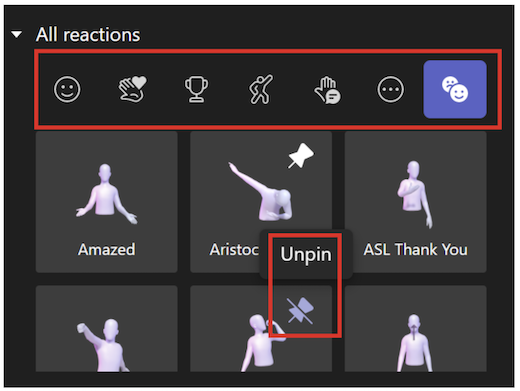
Nhanh chóng tìm thấy phản ứng mong muốn của bạn để hiển thị trong khoảnh khắc trong Tất cả phản ứng. Ghim phản ứng hình đại diện thường xuyên sử dụng của bạn lên đầu bằng cách di chuột qua một phản ứng và chọn Ghim . Tương tự, bạn có thể sử dụng danh sách Tất cả phản ứng để bỏ ghim phản ứng.
Mẹo
Bạn chỉ có thể ghim tối đa năm biểu tượng cảm xúc mỗi lần để truy cập nhanh vào phản ứng yêu thích của mình. Nếu danh sách phản ứng hàng đầu đã đầy, hãy bỏ ghim một số biểu tượng cảm xúc hiện tại trước khi ghim bất kỳ phản ứng mới nào lên đầu danh sách Tất cả phản ứng .
Tâm trạng hình đại diện, hình nền và tùy chọn camera
Đặt nền, tâm trạng và góc camera cho hình đại diện của bạn. Trong điều khiển cuộc họp Teams của bạn, hãy chọn Tác vụ kháctùy chọn khác của Microsoft Teams Hiệu ứng và cài đặt video Hiệu ứng trước cuộc họp và biểu tượng hình> Hình đại diện.> Chọn Xem trước để xem lựa chọn của bạn trước khi áp dụng chúng trong cuộc họp của bạn. Chọn Áp dụng hình đại diện khi bạn sẵn sàng hiển thị kết quả cuối cùng cho người khác.

Nền
Chọn nền cho hình đại diện của bạn trong Nền hình đại diện. Bật
Tâm trạng
Điều chỉnh biểu cảm khuôn mặt của hình đại diện bằng cách sử dụng thanh trượt tâm trạng Hình đại diện .
Camera
Bên dưới tùy chọn Camera hình đại diện, chọn góc camera cho hình đại diện của bạn. Bạn cũng có thể phóng to hình đại diện (+) và thu nhỏ (-).