

Lưu ý
Sự kiện nhập vai sẽ ngừng hoạt động vào ngày 2 tháng 4 năm 2027. Các sự kiện nhập vai sẽ vẫn khả dụng và được hỗ trợ cho đến ngày đó, bao gồm các bản cập nhật bảo mật và các bản sửa lỗi cần thiết. Thông tin thêm sẽ được chia sẻ khi có.
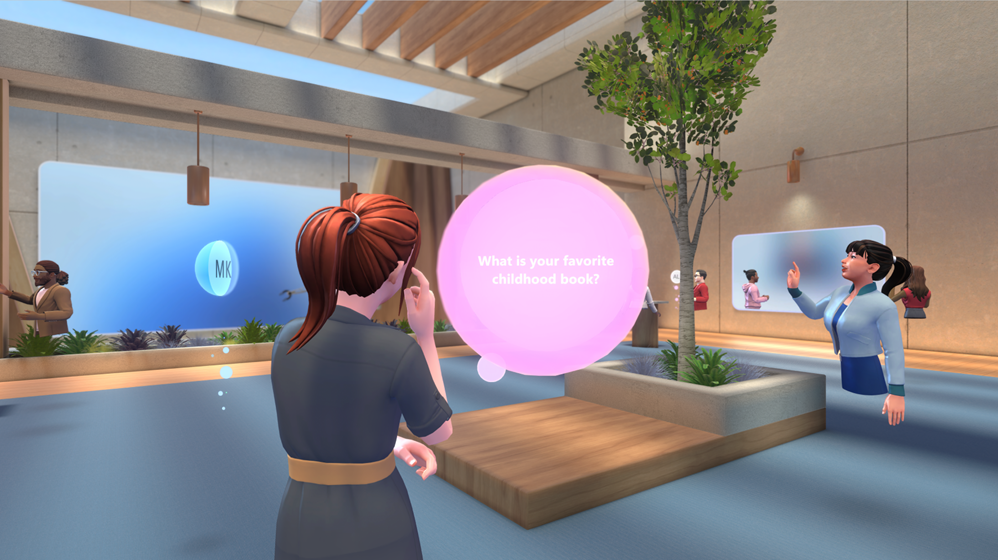
Trải nghiệm các sự kiện nhập vai trong Microsoft Teams trong không gian 3D năng động được thiết kế để cộng tác hấp dẫn.
Tham dự các buổi đào tạo, giới thiệu sản phẩm và sự kiện của công ty để kết nối, học hỏi và khám phá – tất cả đều từ Teams trên PC, máy Mac hoặc ứng dụng Meta Quest 3.
Trong bài viết này
Tham gia sự kiện nhập vai
Tham gia trên PC hoặc máy Mac
Khi bạn tham gia một sự kiện nhập vai, bạn sẽ tham gia dưới dạng hình đại diện nếu bạn đã tạo hoặc dưới dạng phiên bản 3D của ảnh hồ sơ của bạn. Nếu bạn gặp sự cố khi tham gia một sự kiện nhập vai, hãy liên hệ với quản trị viên CNTT của bạn.
Lưu ý
- Người dự ẩn danh hoặc người dự bên ngoài hiện không thể tham gia các sự kiện nhập vai.
- Trên thiết bị Meta Quest 3, hãy tải xuống ứng dụng Microsoft Teams Immersive từ cửa hàng Meta Quest.
- Yêu cầu phần cứng tối thiểu của PC và máy Mac là CPU 4 nhân & RAM 8 GB.
Để tham gia sự kiện nhập vai trên PC hoặc máy Mac:
- Tải xuống ứng dụng Teams cho PC hoặc máy Mac.
- Mở lịch Teams hoặc Outlook của bạn.
- Chọn một sự kiện nhập vai và chọn Tham gia.
- Trong màn hình trước khi tham gia, hãy xem lại tùy chọn âm thanh của bạn và chọn Tham gia ngay.
Sau khi bạn tham gia, hãy di chuyển xung quanh không gian ảo bằng bàn phím, chuột hoặc bàn di chuột. Cá nhân hóa hình đại diện của bạn nếu bạn chưa có, hình đại diện này sẽ được lưu để sử dụng trong các sự kiện nhập vai trong tương lai.
Mẹo
Lần đầu tiên tham dự một sự kiện nhập vai? Hãy xem hướng dẫn để tìm hiểu thêm về cách chúng hoạt động! Quay lại hướng dẫn này bất cứ lúc nào bằng cách chọnHướng dẫn Điều> khiểnTrợ giúp >Menu
>Menu >. Hướngdẫn phát lại.
Tham gia với tư cách khách
Nếu bạn là khách uy tín của một tổ chức, bạn có thể tham gia các sự kiện nhập vai do các thành viên của tổ chức đó tổ chức.
Trước khi bạn tham gia sự kiện nhập vai với tư cách khách:
- Hãy đảm bảo bạn đã đăng ký là khách trong tổ chức mà sự kiện nhập vai đang được tổ chức. Nếu bạn chưa có, hãy liên hệ với quản trị viên CNTT của tổ chức đó với hướng dẫn từng bước này để thêm bạn.
- Yêu cầu người tổ chức sự kiện chia sẻ liên kết cuộc họp với bạn thông qua trò chuyện Teams hoặc email. Bạn sẽ cần liên kết đến sự kiện để tham gia.
- Bạn sẽ nhận được lời mời tham gia tổ chức của người chủ trì. Chấp nhận lời mời và làm theo tất cả các bước thiết lập tài khoản bắt buộc. Điều này rất quan trọng để đảm bảo trải nghiệm mượt mà khi tham gia sự kiện nhập vai.
Để tham gia sự kiện nhập vai với tư cách là khách:
Mở Teams dành cho máy tính để bàn trên PC hoặc Mac.
Tìm và chọn liên kết sự kiện. Hãy đảm bảo làm theo lời nhắc trên màn hình để mở sự kiện trong Teams dành cho máy tính để bàn, không phải web.
Trong màn hình trước khi tham gia sự kiện, hãy đảm bảo tên miền hiển thị trên đầu cửa sổ khớp với tên miền của người tổ chức đã mời bạn với tư cách khách mời của họ.

- Ở góc trên bên phải của cửa sổ Teams, bạn sẽ thấy tên miền của người tổ chức đã mời bạn với tư cách khách mời. Nếu không, hãy chọn Thay đổi ở phía trên cùng của màn hình trước khi gia nhập để chọn miền chính xác. Tổ chức khách sẽ có biểu tượng cặp tài liệu
 bên cạnh.
 - Nếu bạn chưa đăng nhập với tư cách khách, hãy chọn Thêm tài khoản khác để đăng nhập.
- Nếu bạn không thấy nhiều tùy chọn miền khi chọn Thay đổi và đã quy đổi tài khoản khách của mình, hãy thoát và khởi động lại Teams.
- Ở góc trên bên phải của cửa sổ Teams, bạn sẽ thấy tên miền của người tổ chức đã mời bạn với tư cách khách mời. Nếu không, hãy chọn Thay đổi ở phía trên cùng của màn hình trước khi gia nhập để chọn miền chính xác. Tổ chức khách sẽ có biểu tượng cặp tài liệu
Chọn Tham gia ngay.
Trước khi tham gia trực tiếp sự kiện, bạn có thể được xếp vào phòng đợi sự kiện cho đến khi người tổ chức chấp nhận bạn.
Để tìm hiểu thêm về việc tham gia với tư cách khách mời, hãy xem Tham gia cuộc họp hoặc sự kiện Microsoft Teams bên ngoài tổ chức của bạn.
Tham gia Meta Quest 3
Quan trọng
- Các sự kiện nhập vai phải được lên lịch từ ứng dụng Teams. Sau khi đã lên lịch, bạn có thể tham dự họ từ thiết bị PC, Mac và Meta Quest. Bất kỳ người tham dự nào sử dụng Meta Quest đều phải được người tổ chức mời tham gia sự kiện.
- Yêu cầu quản trị viên CNTT hỗ trợ nếu bạn gặp lỗi đăng nhập, vì hầu hết các tổ chức đều yêu cầu thiết bị phải được đăng ký trong quản lý thiết bị di động để tuân thủ.
Để tham gia sự kiện nhập vai trên Meta Quest 3:
- Trên mắt kính thực tế ảo Meta Quest 3 hoặc Quest 3S, điều hướng đến cửa hàng.
- Tìm kiếm và tải xuống ứng dụng Chân thực Microsoft Teams.
- Đăng nhập bằng cùng một thông tin xác thực bạn sử dụng cho công việc.
- Xem bảng điều khiển và chọn sự kiện, rồi chọn Tham gia.
Tùy chỉnh hình đại diện của bạn
Trong các sự kiện nhập vai, bạn sẽ được thể hiện dưới dạng hình đại diện hoặc kết xuất 3D ảnh hồ sơ Teams của bạn. Có một số cách khác nhau để tạo và tùy chỉnh hình đại diện đại diện tốt nhất của bạn trước hoặc trong một sự kiện nhập vai:
Trong một sự kiện nhập vai, hãy chọn hình đại diện hoặc ảnh hồ sơ của bạn ở góc dưới cùng bên phải của màn hình sự kiện.
- Chọn Thêm chân dung để
 tạo hình đại diện mới. Chọn Tạo từ ảnh
 , Tạo từ cơ sở
 hoặc Nhân đôi bản
 ghi hiện có.
 - Chọn Chỉnh sửa hình đại diện để tùy chỉnh hình đại diện bạn đang sử dụng.
- Khi bạn sẵn sàng lưu các thay đổi của mình, hãy chọn Hoàn tất tùy chỉnh.
- Chọn Thêm chân dung để
Tùy chỉnh hình đại diện trong ứng dụng Hình đại diện trong Teams.
Di chuyển xung quanh
Tự do di chuyển và khám phá môi trường ảo của bạn trong một sự kiện nhập vai. Đi bộ và chạy, dịch chuyển tức thời hoặc chỉ đơn giản là ngồi vào bàn để nói chuyện với các hình đại diện khác.
Để di chuyển quanh trên PC hoặc máy Mac, hãy nhấn phím W, A, S và D .
Để được trợ giúp thêm về điều hướng trên PC, máy Mac hoặc thiết bị Quest, hãy chọnhướng dẫn Điều khiểnTrợ giúp Menu>>.
Âm thanh không gian
Với âm thanh không gian trong các sự kiện nhập vai, bạn có thể tham gia vào các cuộc trò chuyện khác nhau xung quanh mình, bắt đầu trò chuyện bên lề và xác định vị trí những người khác trong môi trường của bạn dựa trên âm thanh định hướng của giọng nói của họ.
Bạn sẽ có thể nghe giọng nói của những người tham gia khác nhau theo nhiều âm lượng và hướng khác nhau dựa trên vị trí của hình đại diện của họ trong môi trường ảo so với bạn. Di chuyển hình đại diện của bạn đến gần ai đó hơn để nghe rõ hơn.
Mẹo
Sử dụng tai nghe có dây để nâng cao trải nghiệm âm thanh không gian. Để tìm hiểu thêm, hãy xem Quản lý cài đặt âm thanh trong các cuộc họp trong Microsoft Teams.
Tham gia trong sự kiện
Tận dụng tối đa các sự kiện nhập vai bằng cách tương tác trực tiếp với người tổ chức sự kiện và những người tham dự khác. Xây dựng các kết nối có ý nghĩa, hiểu rõ hơn về nội dung được chia sẻ và tham gia vào các cuộc hội thoại trong suốt sự kiện.
Trò chuyện với những người khác
Tham gia với những người dự khác trong cuộc trò chuyện sự kiện bằng cách chọn Trò chuyện trong phần điều khiển cuộc họp của bạn. Tất cả mọi người trong sự kiện sẽ thấy cùng một nguồn cấp dữ liệu trò chuyện, bất kể họ đang ở phòng nào. Đặt câu hỏi, để lại nhận xét và phản ứng với tin nhắn của người khác.
Đưa tay lên
Bạn có câu hỏi hoặc nhận xét trong quá trình diễn ra sự kiện? Giơ tay ra hiệu cho người chủ trì sự kiện và những người tham gia khác biết rằng bạn có điều gì đó muốn chia sẻ.
Để giơ tay lên, hãy chọn Giơ tay trong thanh ứng dụng. Sau đó, đợi người dẫn chương trình gọi bạn để trình bày hoặc đặt câu hỏi. Khi người chủ trì gọi bạn, những người tham gia còn lại trong sự kiện sẽ có thể nghe thấy bạn và người chủ trì.
Phản ứng bằng biểu tượng cảm xúc
Cho người khác biết bạn cảm thấy thế nào về những gì được nói hoặc trình bày trong sự kiện với phản ứng hình đại diện.
Chọn Tương tác trong thanh ứng dụng để mở menu phản ứng. Chọn một trong các phản ứng của Hình đại diện để xem hình đại diện của bạn thể hiện biểu tượng cảm xúc.

Chụp ảnh tự sướng ảo
Chọn Camera> Chụp ảnh trong thanh ứng dụng để chụp ảnh tự sướng ảo với bạn bè hoặc chụp ảnh từ chế độ xem hình đại diện của bạn.
Sau khi ảnh được chụp, hãy chọn Chia sẻ để trò chuyện và gửi ảnh đó vào cuộc trò chuyện sự kiện cho những người dự khác xem, hoặc chọn Lưu để lưu ảnh vào ổ đĩa cá nhân của bạn.
Xem chi tiết người dự
Tìm hiểu thêm về những người tham gia sự kiện của bạn bằng cách chọn thẻ tên phía trên hình đại diện của họ và chọn Thẻ liên hệ.
Thay đổi cài đặt
Điều chỉnh điều khiển sự kiện, áp dụng các tính năng trợ năng như chủ đề có độ tương phản cao và kính lúp, cùng nhiều tính năng khác trong cài đặt để nâng cao trải nghiệm ảo tổng thể của bạn.
Cách thay đổi cài đặt:
- Chọn Menu trong thanh ứng dụng.
- Chọn Thiết đặt
 .
. - Điều chỉnh cài đặt theo tùy chọn cá nhân của bạn.
- Chọn Biểu tượng Đóng được
 để thoát khỏi cửa sổ. Các thay đổi của bạn sẽ được áp dụng tự động.
Gửi phản hồi
Để gửi phản hồi về trải nghiệm sự kiện nhập vai của bạn, hãy chọn Menu Gửi>phản hồi bên trong sự kiện nhập vai.
Để cung cấp phản hồi về trải nghiệm Teams, chẳng hạn như lên lịch hoặc cửa sổ sự kiện (bao gồm màn hình Tham gia và các tính năng như âm thanh, trò chuyện hoặc chia sẻ màn hình), hãy chọn Cài đặt và hơn thế nữa >Báo cáo sự cố
 ở góc trên bên phải của cửa sổ sự kiện Teams.