

Tạo hội thảo trực tuyến và thiết lập ngày giờ, thêm người đồng tổ chức và diễn giả, nhập các mục chương trình họp và ghi chú cho các diễn giả khác xem lại trước sự kiện.
Để tìm hiểu về các biện pháp tốt nhất khi lên lịch một sự kiện lớn, hãy xem Mẹo thiết lập các cuộc họp và sự kiện lớn trong Microsoft Teams.
Trong bài viết này
Thêm người đồng tổ chức hội thảo trực tuyến
Thêm người thuyết trình hội thảo trực tuyến
Hiển thị hoặc ẩn diễn giả trên site sự kiện
Thay đổi chi tiết hội thảo trực tuyến
Tạo hội thảo trực tuyến
Trong lịch Teams, chọn mũi tên bên cạnh Mới
 và chọn Hội thảo trực tuyến
 .
.Nhập chi tiết hội thảo trực tuyến.
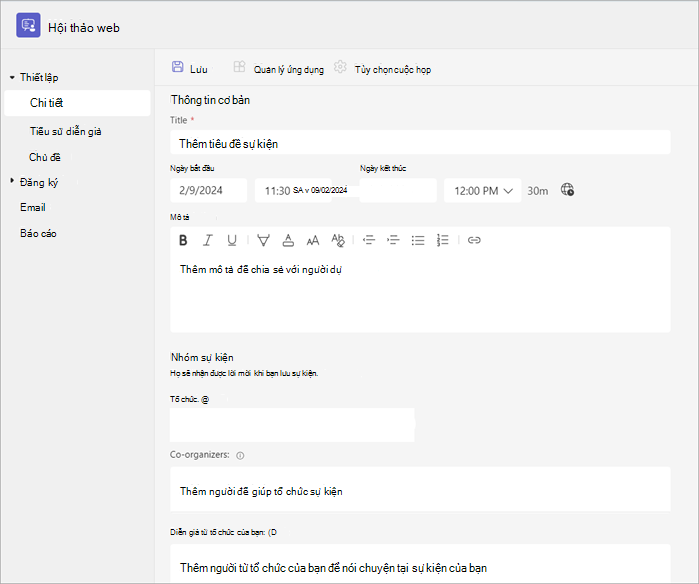
Nhập tiêu đề và ngày của hội thảo trực tuyến, thời gian bắt đầu và kết thúc, cùng với mô tả. Bạn cũng có thể thêm diễn giả và đồng tổ chức vào sự kiện.
Mẹo
Cân nhắc đặt thời gian bắt đầu muộn hơn cho người dự trên biểu mẫu đăng ký để bản thân và diễn giả có thời gian chuẩn bị cùng nhau trước khi sự kiện bắt đầu.
Theo mặc định, hội thảo trực tuyến sẽ là công khai hoặc mở cửa cho bất kỳ ai trong và ngoài tổ chức của bạn đăng ký. Bạn có thể thay đổi từ Công khai thành Tổ chức của bạn, điều này sẽ chỉ hiển thị trang sự kiện và đăng ký cho những người trong tổ chức của bạn.
Trong phần ghi chú cuộc họp, bạn có thể thêm các mục và ghi chú chương trình nghị sự, cũng như gán các tác vụ trước hội thảo trên web cho diễn giả. Thông tin này chỉ được chia sẻ với diễn giả.
Lưu ý
- Người tham dự sẽ không nhìn thấy các chi tiết được nhập trên biểu mẫu này.
- Có thể thay đổi loại truy nhập hội thảo trực tuyến trước khi hội thảo trực tuyến được xuất bản.
Chọn Lưu
 để chuyển sang đăng ký.
Lưu ý
Khi bạn lưu sự kiện, lời mời sẽ tự động được gửi đến người dự.
Nhân đôi hội thảo trực tuyến
Nhân đôi hội thảo trực tuyến hiện có để áp dụng tất cả các chi tiết và cài đặt cho hội thảo trực tuyến mới. Bạn có thể sao chép các hội thảo trên web trước đây và sắp tới có trong lịch Teams của mình.
Khi bạn sao chép một hội thảo trực tuyến hiện có, hội thảo trực tuyến mới sẽ có kết quả giống nhau:
- Tiêu đề
- Mô tả
- Diễn giả và đồng tổ chức
- Chủ đề sự kiện
- Cài đặt đăng ký
- Email tùy chỉnh
- Tùy chọn cuộc họp
Để nhân đôi hội thảo trực tuyến:
- Trong lịch Teams của bạn, chọn hội thảo web trước đây hoặc sắp tới mà bạn muốn sao chép.
- Chọn Xem sự kiện
 .
. - Chọn Nhân bản sự kiện
 .
. - Đặt ngày giờ của sự kiện mới và chỉnh sửa bất kỳ chi tiết sự kiện nào bạn muốn thay đổi.
- Chọn Lưu .
Lưu ý
Nếu bạn đang nhân đôi một sự kiện chưa được sửa đổi hoặc gia nhập trong 60 ngày qua, các tùy chọn cuộc họp của sự kiện đó sẽ không được chuyển nhượng. Sự kiện trùng lặp sẽ có tùy chọn cuộc họp mặc định.
Thêm người đồng tổ chức hội thảo trực tuyến
Những người đồng tổ chức hội thảo trực tuyến có thể giúp quản lý sự kiện bằng cách chỉnh sửa biểu mẫu đăng ký, tùy chỉnh chủ đề sự kiện và hơn thế nữa.
Người đồng tổ chức có thể sửa đổi sự kiện theo nhiều cách giống như người tổ chức, ngoại trừ người đồng tổ chức không thể thay đổi phần Chi tiết của hội thảo trực tuyến (ngày, giờ, v.v.). Bạn có thể thêm tối đa 10 người đồng tổ chức, chỉ từ tổ chức của bạn.
Để thêm người đồng tổ chức vào hội thảo trực tuyến:
Hãy làm theo các bước trên để tạo hội thảo trực tuyến.
- Nếu bạn đã tạo hội thảo trực tuyến, hãy mở hội thảo từ lịch Teams của bạn và chọn Quản lý sự kiện.
Trong mục Chi tiết , hãy nhập tên người đồng tổ chức dưới mục Đồng tổ chức.
Chọn Lưu
.
Thêm người thuyết trình hội thảo trực tuyến
Để cho phép người khác trình bày nội dung trong hội thảo trực tuyến, hãy liệt kê họ trên thư mời. Diễn giả không cần đăng ký. Họ sẽ tham gia hội thảo trực tuyến giống như cách họ tham gia cuộc họp thông thường.
Để thêm diễn giả trong khi tạo hội thảo web:
Hãy làm theo các bước trên để tạo hội thảo trực tuyến.
- Nếu bạn đã tạo hội thảo trực tuyến, hãy mở hội thảo từ lịch Teams của bạn và chọn Quản lý sự kiện
 .
.
- Nếu bạn đã tạo hội thảo trực tuyến, hãy mở hội thảo từ lịch Teams của bạn và chọn Quản lý sự kiện
Trong mục Chi tiết , hãy nhập tên diễn giả bên dưới Diễn giả từ tổ chức của bạn.
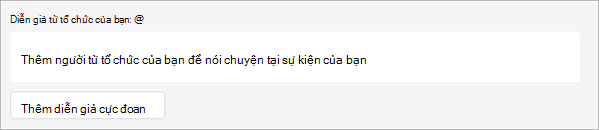
Chọn Lưu
.
Thêm diễn giả bên ngoài
Dễ dàng thêm tối đa 20 diễn giả bên ngoài vào hội thảo trực tuyến của bạn. Diễn giả bên ngoài là diễn giả ẩn danh, bên ngoài tổ chức của bạn hoặc không sử dụng Teams.
Người thuyết trình bên ngoài sẽ nhận được liên kết tham gia duy nhất cho phép họ tham gia hội thảo trực tuyến mà không phải chờ đợi ở phòng chờ.
Để thêm diễn giả bên ngoài:
Đi tới lịch Teams của bạn.
Chọn một hội thảo trực tuyến sắp tới và chọn Xem sự kiện
.Chọn Quản lý sự kiện
.Chọn Thêm diễn giả bên ngoài.

Trong Diễn giả bên ngoài, nhập địa chỉ email của diễn giả bên ngoài bạn muốn thêm.
Chọn Lưu và gửi lời mời
Lưu ý
- Diễn giả khách mời phải đăng nhập bằng tài khoản khách của họ để tham gia cuộc họp. Diễn giả ẩn danh không cần đăng nhập bằng tài khoản Microsoft.
- Người thuyết trình bên ngoài không nên chuyển tiếp các liên kết của họ. Họ có thể tham gia bằng cách sử dụng cùng một liên kết trên tối đa ba thiết bị.
- Nếu khách chưa xác thực thành công khi tham gia sự kiện, họ sẽ được xếp vào phòng chờ. Từ đó, người tổ chức sự kiện hoặc người trình bày có thể chấp thuận hoặc từ chối yêu cầu gia nhập sự kiện của họ.
Hiện hoặc ẩn diễn giả trên site sự kiện
Khi bạn lên lịch hội thảo trực tuyến, sáu diễn giả đầu tiên trong danh sách diễn giả sẽ xuất hiện trên site sự kiện. Bạn có thể giới thiệu những diễn giả khác nhau bằng cách thay đổi thứ tự được liệt kê của họ trong chi tiết hội thảo trực tuyến.
Để thay đổi thứ tự của người thuyết trình hội thảo trực tuyến:
- Mở hội thảo trực tuyến trong lịch Teams của bạn.
- Bên dưới Thiết lập, chọn Diễn giả.
- Trong danh sách diễn giả, di chuột lên diễn giả bạn muốn di chuyển.
- Chọn và giữ núm điều khiển kéo
 .
. - Di chuyển diễn giả đến một nơi khác trong danh sách.
- Thả núm điều khiển kéo .
- Chọn Phát hành site khi bạn sẵn sàng phát hành các thay đổi của mình.
Để có thêm tùy chọn, hãy chọn tên của một diễn giả và chọn vị trí bạn muốn di chuyển chúng từ menu thả xuống. Ví dụ:
Chọn Lên trên cùng,
 hoặc Xuống dưới cùng, để đưa chúng lên đầu hoặc cuối danh sách.
Chọn Ẩn khỏi người dự Biểu
 để giữ cho tên của họ không xuất hiện trên site sự kiện.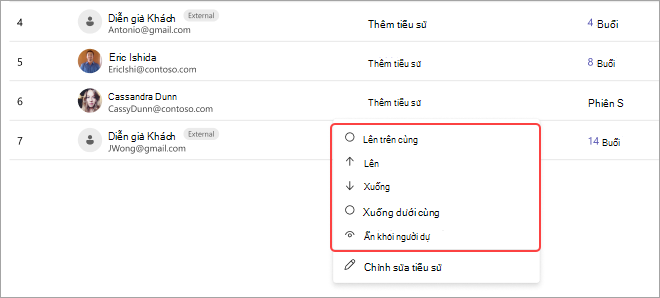
Tạo lại hoặc sao chép nối kết nối bên ngoài
Để tạo lại hoặc sao chép nối kết mà các diễn giả bên ngoài kết nối với:
- Mở hội thảo trực tuyến trong lịch Teams của bạn.
- Trong chi tiết hội thảo web, hãy chọn Người thuyết trình bên ngoài.
- Chọn Nối kết gia nhập duy nhất.
- Chọn Sao chép để sao chép liên kết vào bảng tạm của bạn hoặc Tải lại để tạo lại liên kết mới.
Thay đổi chi tiết hội thảo trực tuyến
Sau khi bạn tạo và lưu hội thảo trực tuyến, hội thảo web đó sẽ xuất hiện trong lịch Teams của bạn, nơi bạn có thể quản lý các chi tiết của hội thảo này.
Để thay đổi chi tiết hội thảo web sau khi tạo sự kiện:
- Truy nhập lịch Teams của bạn và chọn hội thảo trực tuyến mà bạn muốn chỉnh sửa.
- Chọn Quản lý sự kiện
 .
. - Thay đổi và thêm chi tiết sự kiện, người trình bày hoặc người đồng tổ chức sự kiện.
- Chọn Lưu biểu
Lưu ý
- Những người dùng đã đăng ký, đang chờ đăng ký hoặc nằm trong danh sách chờ hội thảo trực tuyến sẽ tự động nhận được email nêu chi tiết các thay đổi về ngày hoặc giờ sự kiện.
- Nếu sự kiện của bạn đã được phát hành, trang sự kiện sẽ tự động cập nhật để phản ánh các thay đổi đã lưu.
Khắc phục sự cố
- Tôi phải làm gì nếu gặp sự cố khi tham gia một cuộc họp?
Hãy đảm bảo rằng bạn đang tham gia cuộc họp và đăng nhập từ tài khoản mà bạn dùng để nhận được lời mời họp hoặc liên kết gia nhập. Khách mời không có tài khoản Microsoft có thể gia nhập cuộc họp một cách ẩn danh.
- Tôi đã được mời làm diễn giả bên ngoài nhưng liên kết gia nhập của tôi không hoạt động.
Liên kết duy nhất để tham gia với tư cách diễn giả sẽ chỉ hoạt động nếu bạn đăng nhập vào Teams bằng cùng email mà bạn nhận được liên kết tham gia. Bạn không thể đăng nhập bằng tài khoản khác và sử dụng liên kết, cũng như không thể tham gia ẩn danh bằng cách sử dụng liên kết.