Giữ cho nền của bạn riêng tư trong các cuộc họp Teams bằng cách làm mờ hoặc thay đổi nền. Tải lên hình ảnh của riêng bạn hoặc chọn từ hình nền đã có trong Teams.
Trong Teams Cao cấp, hãy áp dụng logo hoặc hình ảnh có thương hiệu cho nền của bạn.
Lưu ý
Làm mờ hoặc thay thế nền của bạn có thể không ngăn chặn những người khác nhìn thấy thông tin nhạy cảm trong cuộc gọi hoặc cuộc họp.
Thay đổi trang nền
Trước cuộc họp
Đi tới lịch Teams của bạn.
Chọn một cuộc họp, rồi chọn Tham gia.
Từ màn hình trước khi tham gia, hãy chọn Hiệu ứng và hình đại diện Hiệu
 .
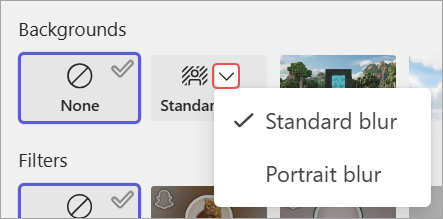
.Để làm mờ nền, hãy chọn mũi tên thả xuống bên cạnh Làm mờ và chọn Làm mờ Standard hoặc Làm mờ chân dung.
Chọn hình nền Teams để áp dụng cho nguồn cấp dữ liệu video hoặc tải lên và áp dụng hình nền của riêng bạn.
- Để sử dụng hình ảnh của riêng bạn, hãy chọn Hiệu ứng> video khácThêm
 mới rồi chọn một ebec để tải lên từ máy tính của bạn. Đảm bảo đó là tệp .JPG, .PNG hoặc .BMP.
- Để sử dụng hình ảnh của riêng bạn, hãy chọn Hiệu ứng> video khácThêm
Để tắt hiệu ứng nền, hãy chọn Không có Hình . Nền của bạn sẽ được duy trì trong tất cả các cuộc họp và cuộc gọi của bạn cho đến khi bạn thay đổi lại.
Lưu ý
Nếu bạn không thấy tùy chọn này trong menu, tính năng này có thể không sẵn dùng trên thiết bị của bạn.
Trong cuộc họp
Tham gia cuộc họp Teams.
Trong điều khiển cuộc họp của bạn, hãy chọn Tác vụ khác
 > tùy chọn khác của Microsoft TeamsHiệu ứng và cài đặt video .
Chọn Hiệu ứng video.
- Để làm mờ nền, hãy chọn mũi tên thả xuống bên cạnh Làm mờ và chọn Làm mờ Standard hoặc Làm mờ chân dung.
- Chọn nền Teams để áp dụng cho nguồn cấp dữ liệu video của bạn.
- Chọn Thêm mới để tải lên và sử dụng hình ảnh từ máy tính của bạn. Đảm bảo đó là tệp .JPG, .PNG hoặc .BMP.
Chọn Xem trước để xem nền trước khi bạn áp dụng.
Chọn Áp dụng.
Lưu ý
- Người dùng Linux không thể sử dụng tính năng này.
- Bạn sẽ không có hiệu ứng nền nếu bạn đang sử dụng Teams thông qua cơ sở hạ tầng máy tính ảo (VDI) được tối ưu hóa.
Sử dụng AI để trang trí nền của bạn trong cuộc họp
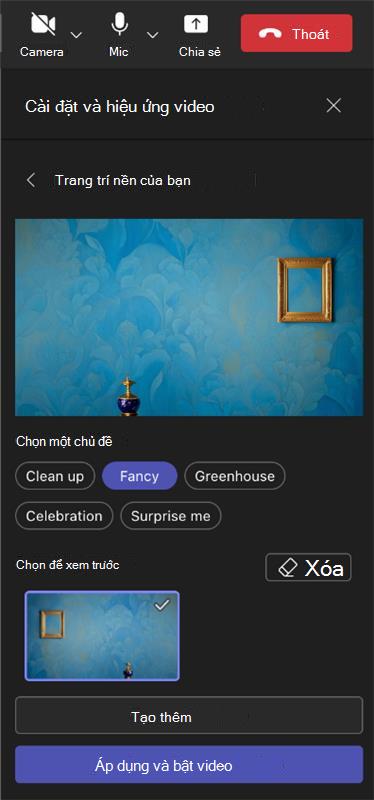
Tận dụng hiệu ứng Trang trí mới do AI tạo ra trong Teams để cá nhân hóa hơn nữa hình nền của bạn. Có năm tùy chọn để chọn:
- Dọn dẹp: Dọn dẹp môi trường xung quanh, loại bỏ lộn xộn và tạo ra phong cách thẩm mỹ hợp lý, tối giản hơn.
- Lạ mắt: Kết hợp các yếu tố trang trí xa hoa và thanh lịch, như giấy dán tường, nến và đèn chùm.
- Nhà kính: Thêm cây cối và cây xanh vào không gian của bạn.
- Lễ kỷ niệm: Bao gồm các vật dụng trang trí lễ hội như bóng bay, đèn truyền phát và đèn chiếu sáng.
- Điều khiến tôi ngạc nhiên: Quay vòng qua nhiều phong cách và chủ đề khác nhau để biến đổi không gian của bạn, bao gồm hoạt ảnh 2D, dưới nước, thiết kế kiểu khối gợi nhớ đến Minecraft và chủ đề tàu con thoi.
Để bật tính năng này, hãy làm theo các bước tương tự như đã lưu ý ở trên để thay đổi hình nền trước hoặc trong cuộc họp.
- Sau khi đã vào menu hiệu ứng video, hãy chọn Trang trí.
- Nếu camera của bạn hiện đang bật, tính năng này sẽ tắt trong khi bạn chọn nền mới. Chọn Bắt đầu khi được nhắc tắt camera và xem các tùy chọn của bạn.
- Sau khi bạn chọn chủ đề, hãy chọn Tạo để xem trước các tùy chọn.
- Chọn Tạo thêm để có nhiều lựa chọn hơn. Bạn cũng có thể chọn một chủ đề khác trước khi tạo chủ đề khác. Tùy chọn đã tạo trước đó sẽ vẫn khả dụng.
- Chọn Áp dụng và bật video để áp dụng nền.