
Lưu ý
Hình đại diện trong Teams sẽ ngừng hoạt động vào 02/04/2027. Hình đại diện sẽ vẫn khả dụng và được hỗ trợ cho đến ngày đó, bao gồm các bản cập nhật bảo mật và các bản sửa lỗi cần thiết. Thông tin thêm sẽ được chia sẻ khi có.
Chọn cách bạn được thể hiện trong các cuộc họp Teams với nhiều hình dạng cơ thể, đặc điểm khuôn mặt và tùy chọn tinh chỉnh. Sau đó, chọn kiểu tóc, tủ quần áo, tùy chọn trang điểm yêu thích của bạn và hơn thế nữa. Lưu tối đa ba hình đại diện cho các loại cuộc họp khác nhau chẳng hạn như thông thường, chuyên nghiệp hoặc hàng ngày.
Lưu ý
Các hình đại diện tương tự mà bạn tạo cũng là những hình đại diện bạn có thể sử dụng trong các cuộc họp Teams và sự kiện nhập vai Teams.
Mở ứng dụng Hình đại diện
Để tùy chỉnh hình đại diện, hãy mở ứng dụng Hình đại diện trong Microsoft Teams. Nếu bạn chưa có hình đại diện, hãy chọn Tạo từ ảnh để tải lên ảnh truyền cảm hứng cho hình đại diện của bạn hoặc Tạo từ cơ sở để tạo hình đại diện từ đầu.
Nếu bạn đang tùy chỉnh hình đại diện hiện có, hãy chọn hình đại diện của bạn và chọn Tùy chỉnh để bắt đầu.
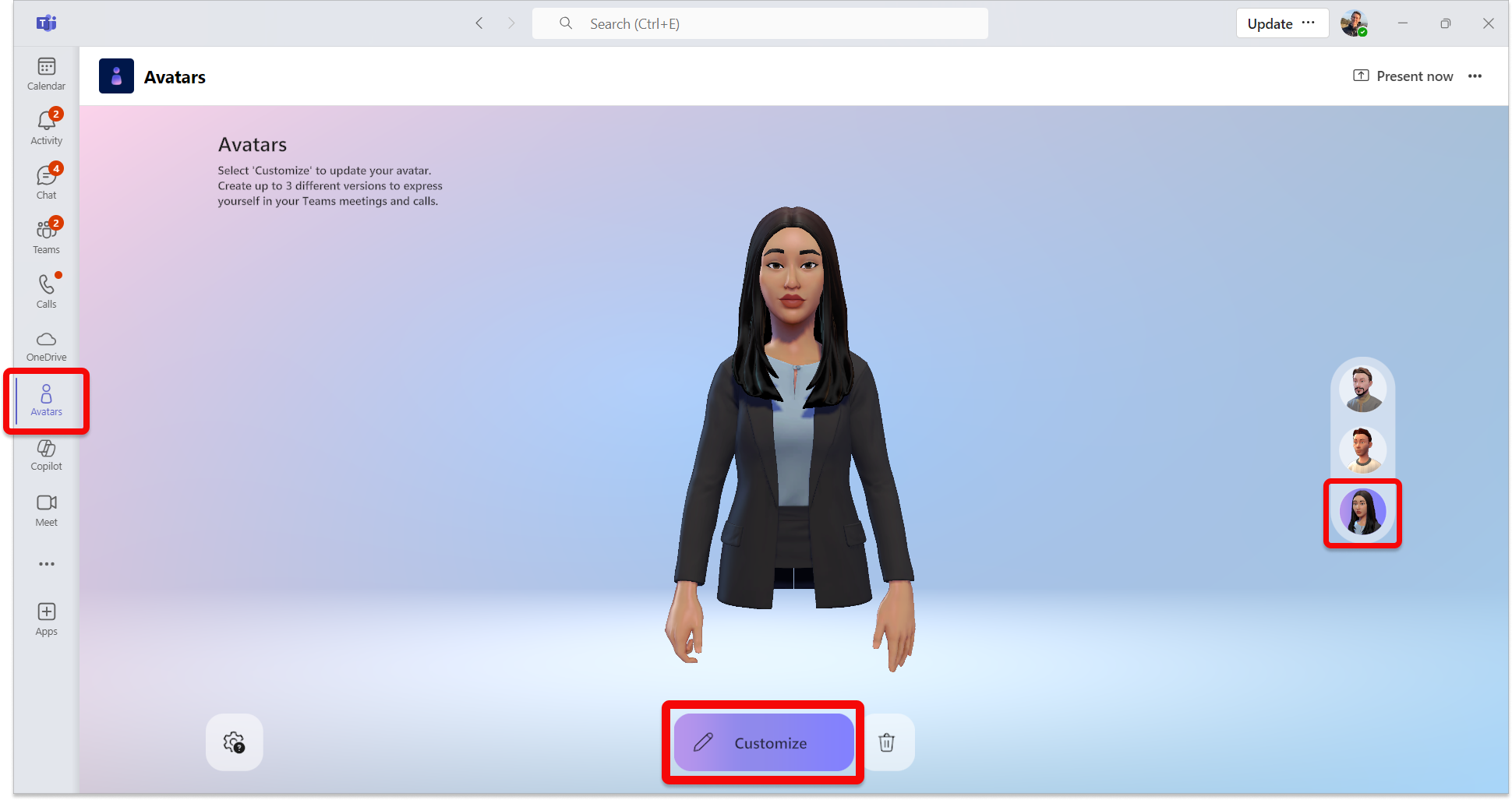
Điều chỉnh màu da của bạn
Ở đầu màn hình, bạn sẽ thấy một thanh menu cho các danh mục tùy chỉnh. Đầu tiên, hãy chọn tông màu da của bạn và điều chỉnh nó nếu cần.
Mẹo
Chọn tông màu da, sau đó điều chỉnh bằng thanh trượt ở cuối cửa sổ bảng màu da.
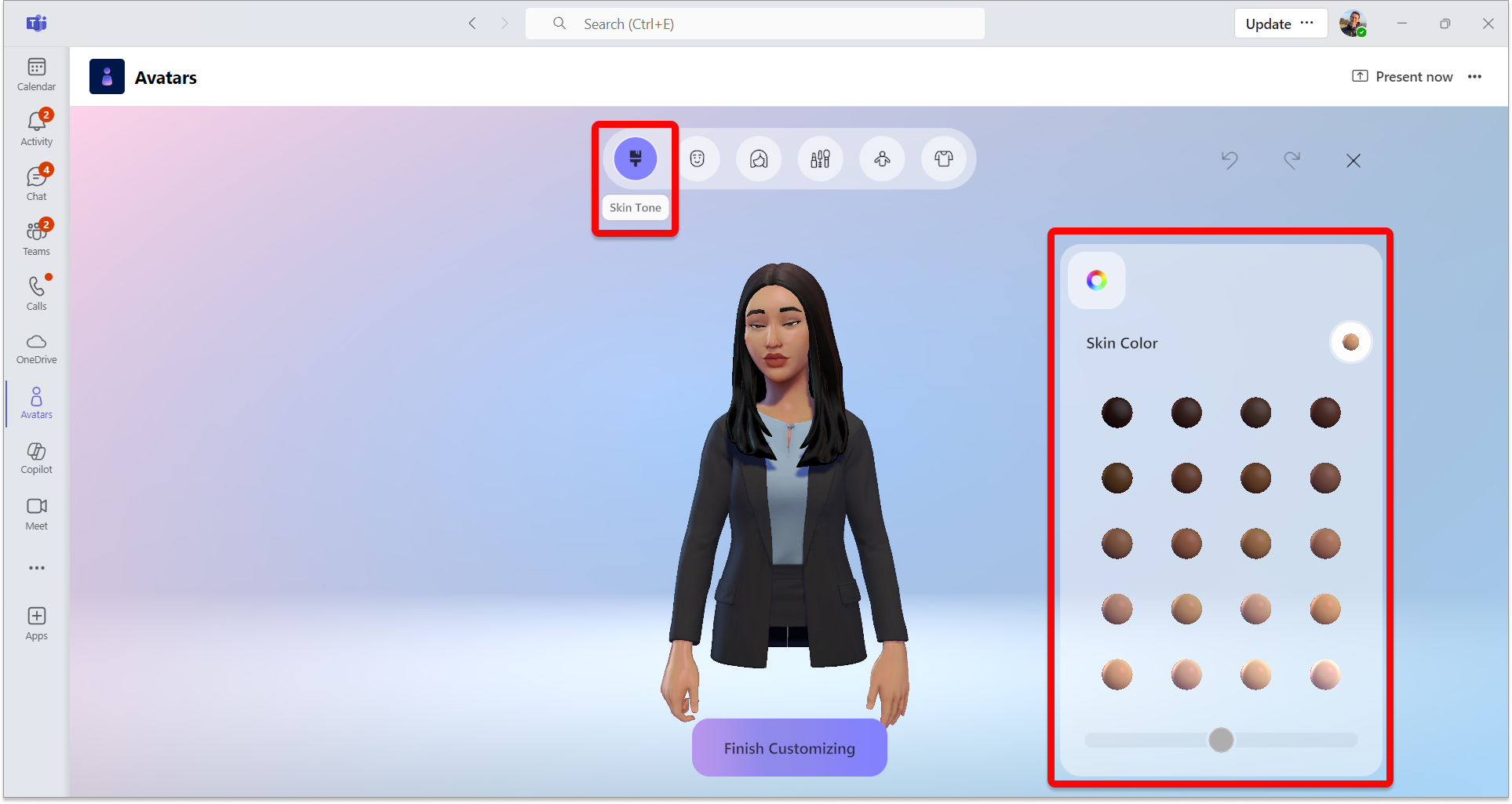
Điều chỉnh các đặc điểm trên khuôn mặt của bạn
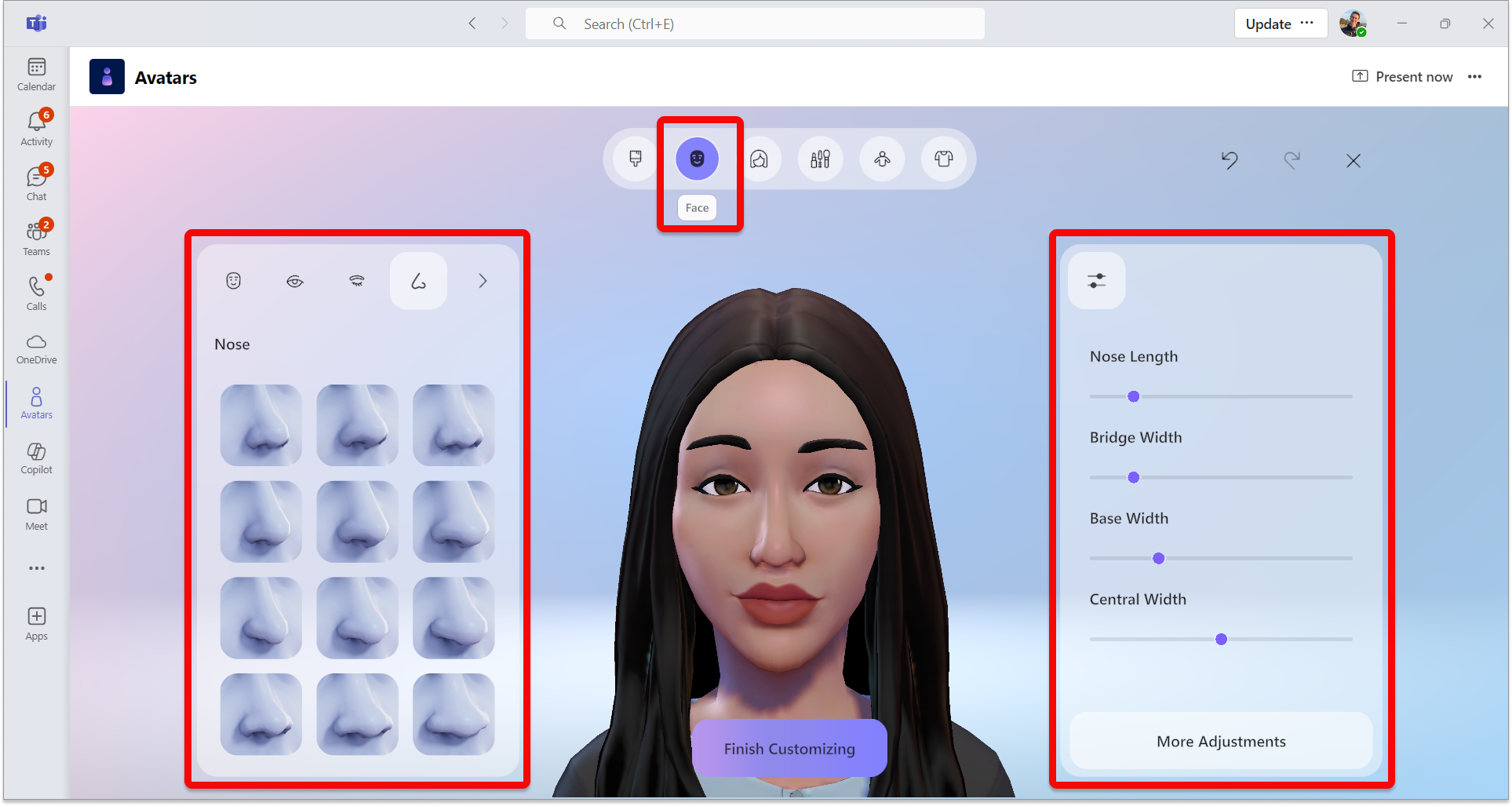
Khi bạn đã hài lòng với tông màu da của mình, hãy chọn danh mục Khuôn mặt ở trên cùng để điều chỉnh các đặc điểm trên khuôn mặt của bạn.
Đối với mỗi danh mục tính năng khuôn mặt, bạn sẽ thấy các cài đặt sẵn khác nhau. Sử dụng cửa sổ bên phải để tinh chỉnh giao diện của từng đặc điểm trên khuôn mặt.
Mẹo
Trong cửa sổ bên trái, chọn từng danh mục đặc điểm khuôn mặt để điều chỉnh từng danh mục. Có nhiều tùy chọn đặt sẵn cho Hình dạng khuôn mặt, Mắt, Lông mày, Mũi, Miệng, Tai, Máy trợ thính, Đường nét khuôn mặt và Bindi.
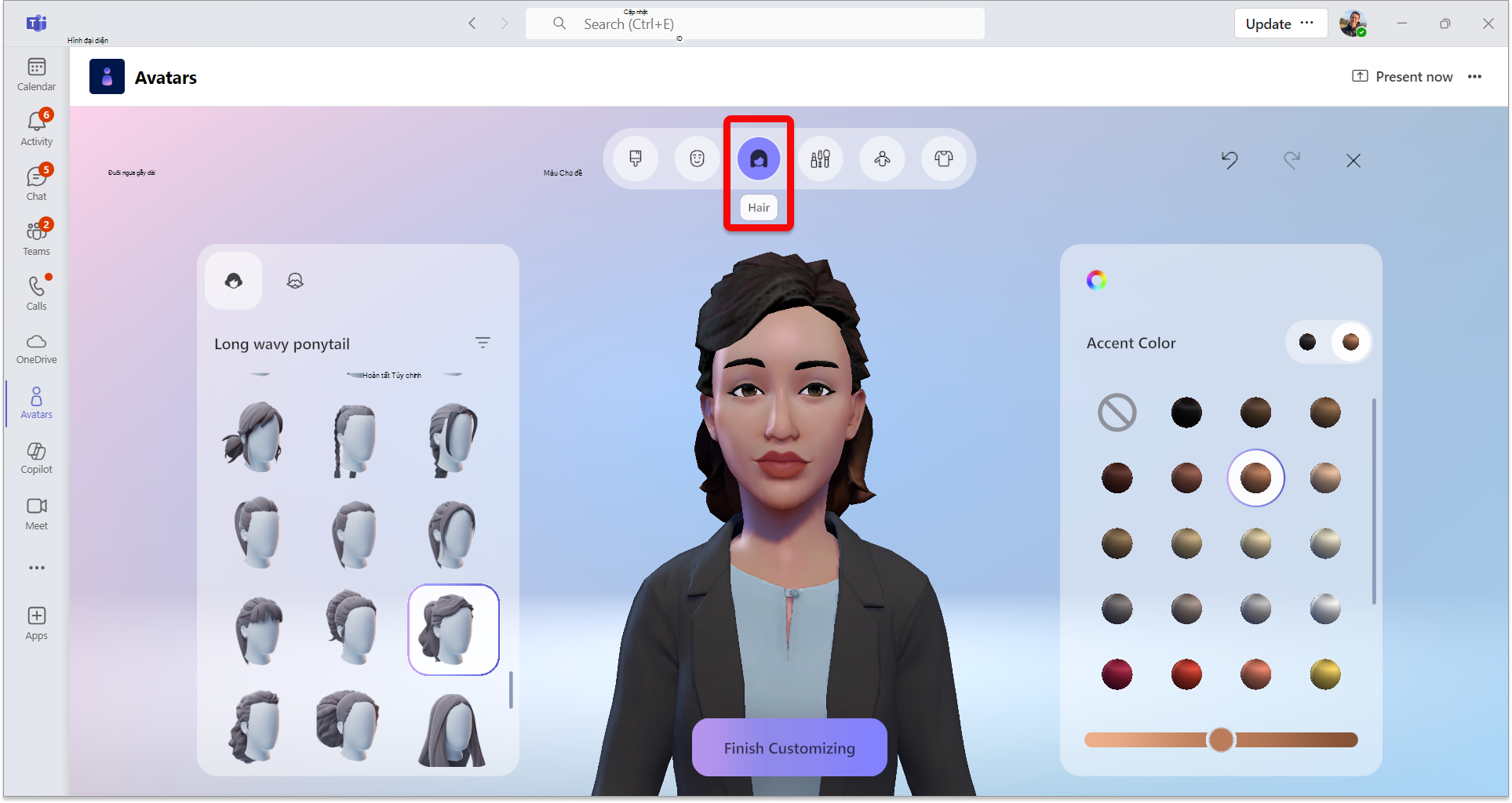
Điều chỉnh tóc của bạn
Chọn danh mục Kiểu tóc ở thanh menu trên cùng, sau đó tìm kiểu tóc phù hợp với bạn. Chọn kiểu tóc và Kiểu tóc trên khuôn mặt của bạn cài đặt sẵn trong cửa sổ bên trái.
Mẹo
Cửa sổ bên phải cho phép tinh chỉnh màu, bao gồm màu chính và màu chủ đề.
Trang điểm
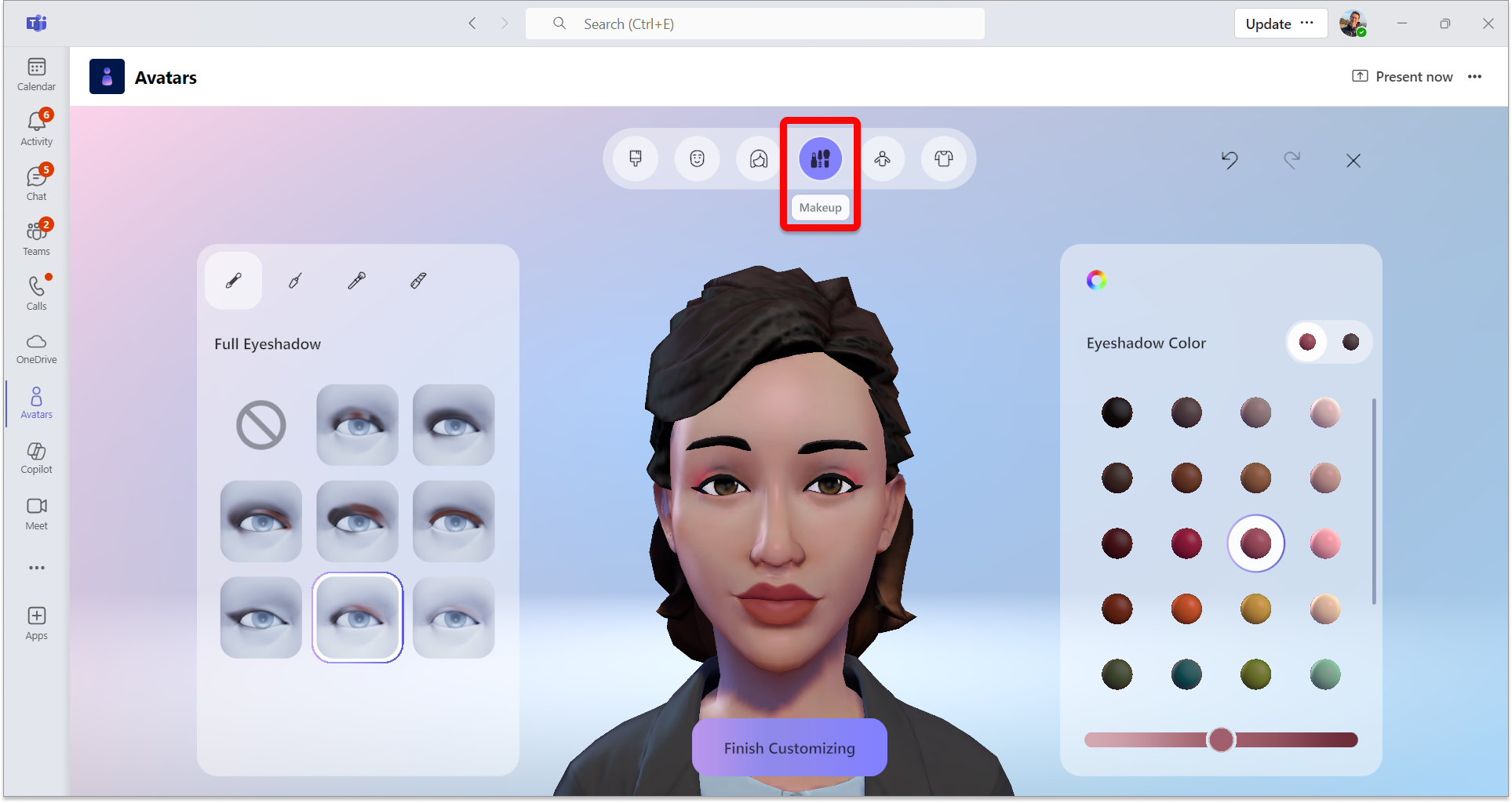
Chọn danh mục Trang điểm ở thanh menu trên cùng, sau đó trang điểm trước cho Phấn mắt, Đường viền mi,Má hồng và Son môi. Sau đó, bạn có thể tinh chỉnh màu trong cửa sổ bên phải, bao gồm cả màu chủ đề và màu chủ đề.
Điều chỉnh cơ thể của bạn
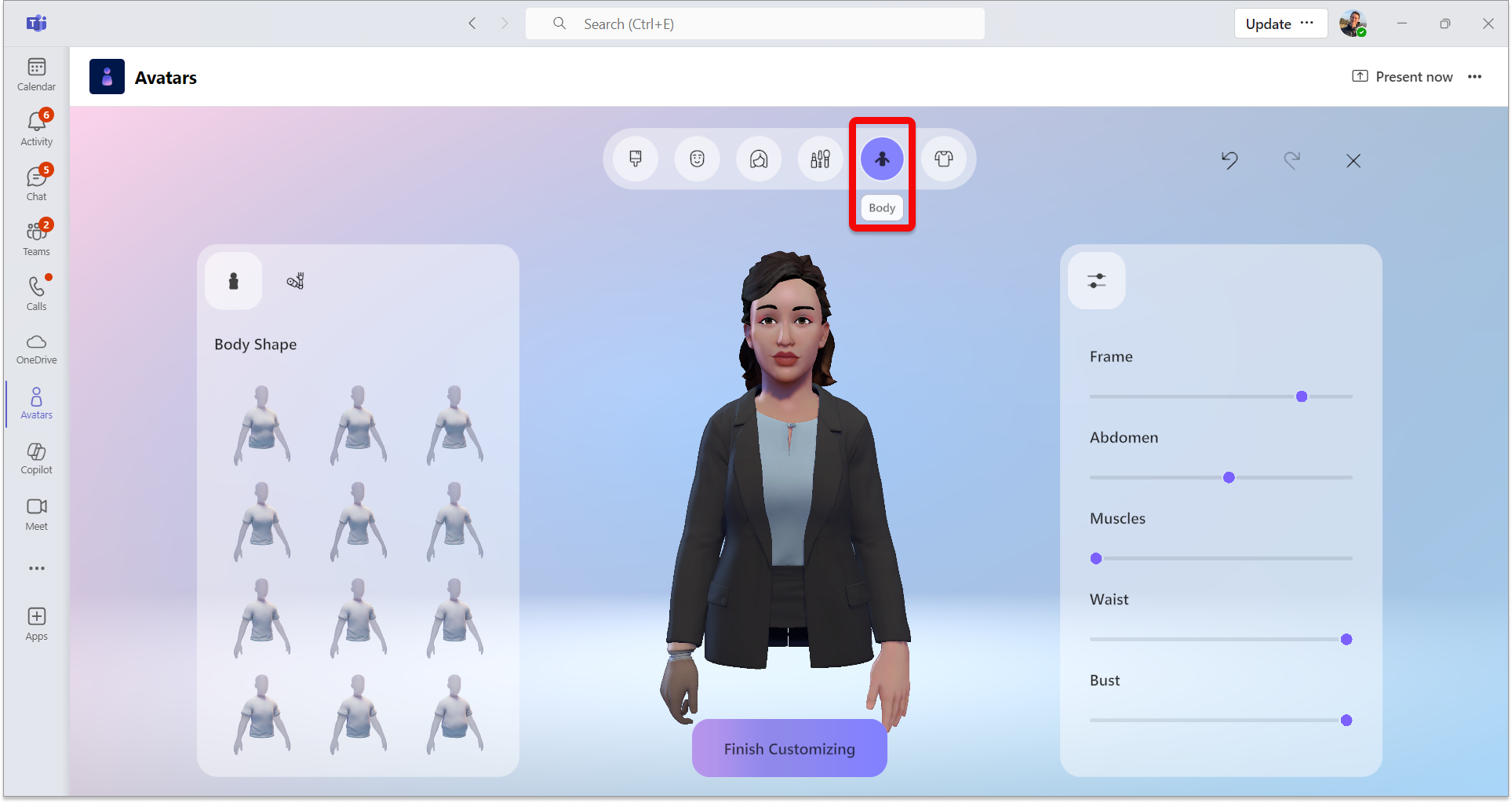
Chọn danh mục Nội dung ở thanh menu trên cùng, sau đó chọn một thiết lập sẵn Hình dạng Cơ thể . Ngoài ra còn có tùy chọn để chọn cài đặt sẵn từ danh mục Chân giả . Khi bạn đã chọn hình dạng cơ thể đặt sẵn, hãy sử dụng cửa sổ bên phải để tinh chỉnh hình dạng cơ thể theo ý thích của bạn.
Chọn tủ quần áo của bạn
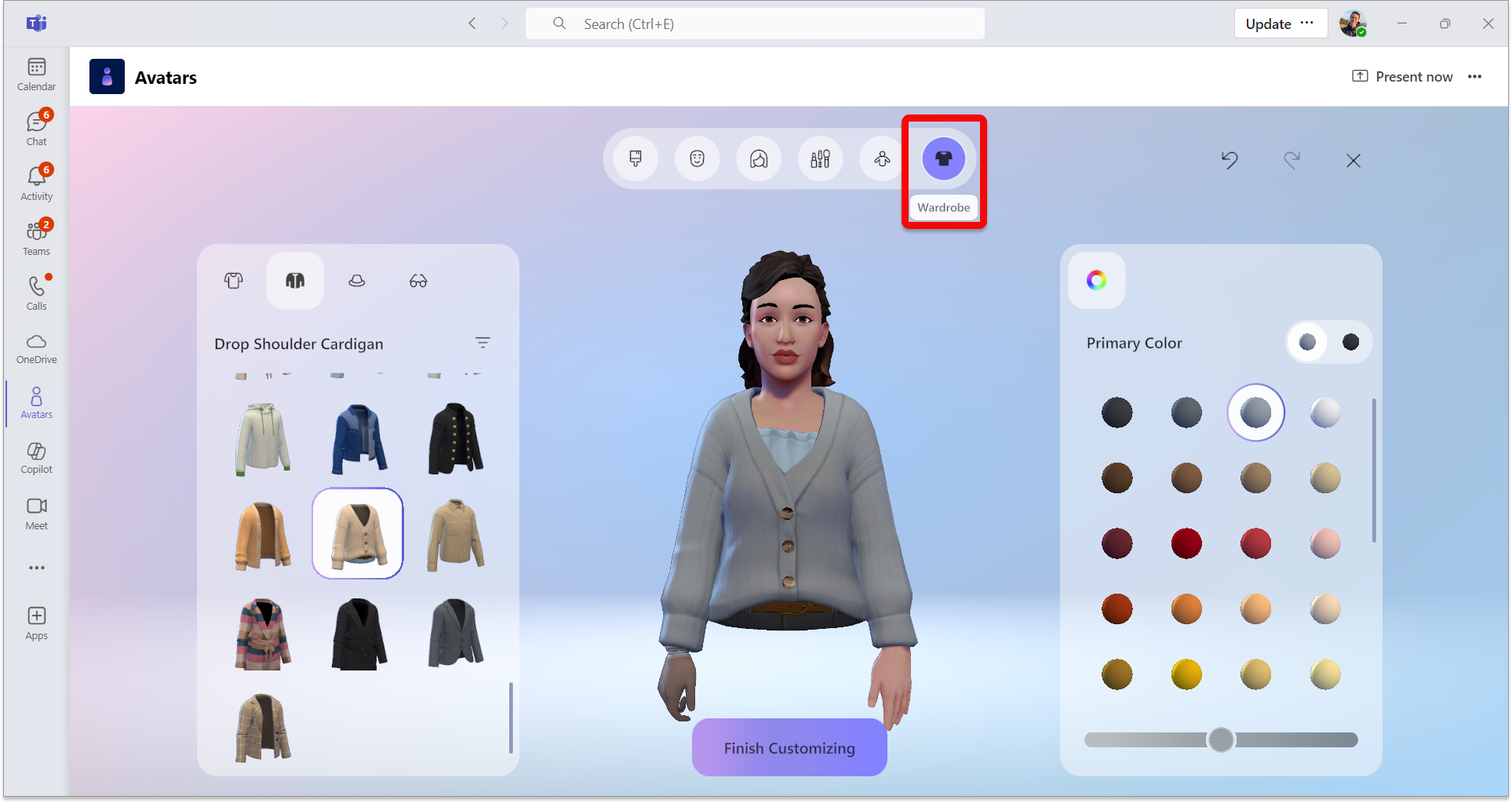
Chọn tab Tủ quần áo rồi chọn tủ quần áo của bạn từ danh mục Đồ lót, Áo khoác ngoài, Thiết bị đầu vàKính mắt .
Mẹo
Tinh chỉnh màu sắc của từng món đồ trong tủ quần áo của bạn để biến nó thành của riêng bạn! Sử dụng cửa sổ tinh chỉnh màu ở bên phải.
Các công cụ tùy chỉnh hữu ích
Bộ lọc
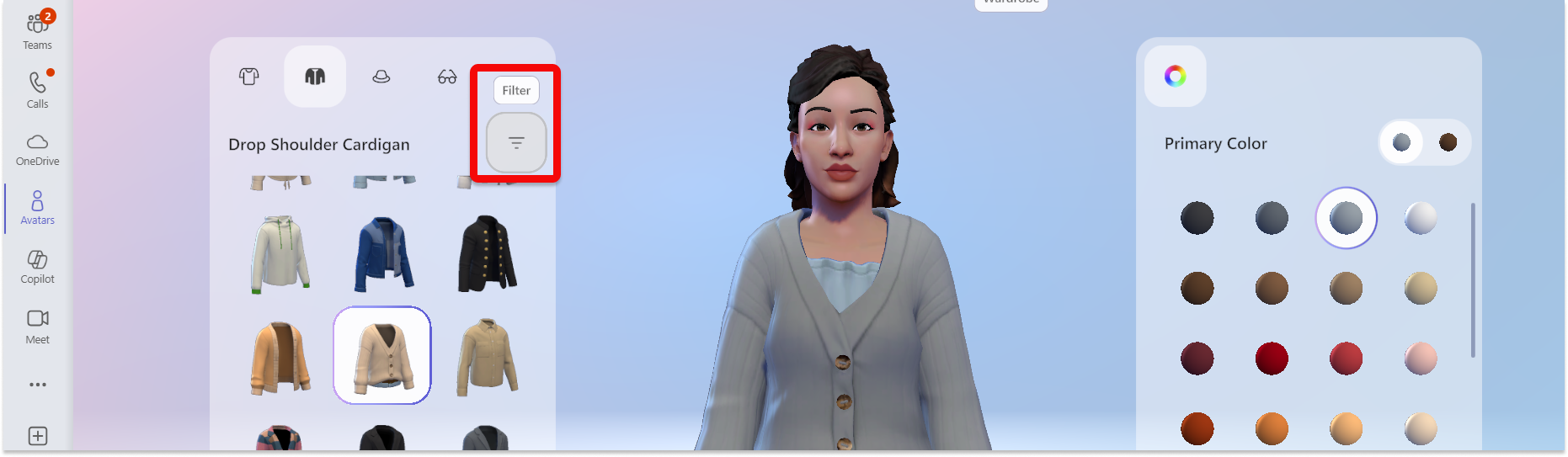
Để giúp bạn nhanh chóng tìm thấy các phong cách mong muốn của mình, bạn có thể lọc các mục Tóc, Đồ mặc dưới, Đồ mặc ngoài và Mũ nón.
Hoàn tác hoặc làm lại thay đổi
Bạn có thể hoàn tác hoặc làm lại bất kỳ thay đổi nào được thực hiện đối với hình đại diện của mình bằng cách sử dụng mũi tên Hoàn tác hoặc Làm lại ở trên cùng bên phải màn hình.
Phóng to/thu nhỏ bản xem trước hình đại diện của bạn
Khi bạn tùy chỉnh hình đại diện của mình, hãy sử dụng con lăn chuột để phóng to hoặc thu nhỏ bản xem trước hình đại diện.
Xoay bản xem trước hình đại diện của bạn
Chọn bản xem trước hình đại diện, giữ nút chuột trái và kéo chuột để xoay bản xem trước hình đại diện nhằm xem hình đại diện trông như thế nào từ các góc độ khác nhau.
Chủ đề liên quan
Bắt đầu với sự kiện nhập vai trong Microsoft Teams
Tham gia cuộc họp dưới dạng hình đại diện
Sử dụng biểu tượng cảm xúc, cử chỉ, v.v. với hình đại diện của bạn