

Biến bảng trắng, tài liệu in, sách và các vật thể vật lý khác thành tâm điểm của cuộc họp Teams. Với thiết lập tối thiểu, bạn có thể giúp những người dự cuộc họp không có mặt trong phòng cảm thấy được gắn kết và tham gia nhiều hơn vào lớp học, bản demo hoặc phiên động não tiếp theo của bạn.
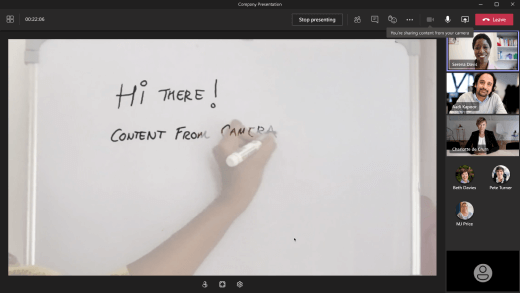
Ví dụ: Teams có thể tạo khung và thay đổi kích cỡ bảng trắng trong phòng để có thể hiển thị rõ ràng ngay cả trên màn hình di động. Cơ thể của người thuyết trình cũng có phần trong suốt nên không che khuất hoặc che khuất bảng. Những nội dung được viết hoặc phác thảo được tối ưu hóa để hiển thị.
Tùy chọn camera
Teams có thể tối ưu hóa camera dựa trên nội dung bạn muốn chia sẻ.
-
Bảng trắng: Dùng để tập trung vào bảng trắng ở gần đó bằng camera trên thiết bị của bạn.

-
Tài liệu: Dùng để tập trung vào một tài liệu, trang tính, sách hoặc một nội dung tương tự với camera tài liệu.
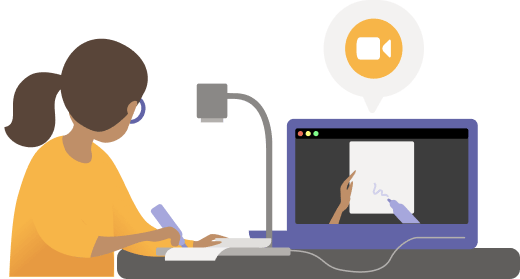
- Video: Dùng để tập trung vào các đối tượng trong phòng. Ví dụ: giúp học sinh xem minh họa thí nghiệm khoa học của bạn. Trong môi trường kinh doanh, hãy giúp khách hàng tiềm năng thấy bản demo sản phẩm của bạn.
Trước khi bạn bắt đầu
Hãy đảm bảo bạn có các điều kiện sau:
- Máy tính xách tay hoặc máy tính để bàn (Windows hoặc Mac)
- Camera tích hợp sẵn hoặc được kết nối qua USB (cụ thể là camera tài liệu nếu bạn đang chia sẻ nội dung trên bàn, bàn làm việc hoặc bề mặt phẳng khác)
- Ứng dụng Teams trên máy tính
Chia sẻ bảng trắng bằng camera của bạn
Đối với thiết lập này, chúng tôi khuyên bạn nên sử dụng máy tính xách tay có camera tích hợp hoặc được kết nối USB.
Lưu ý
Bảng đen hiện không được hỗ trợ.
- Bắt đầu cuộc họp.
- Trong các điều khiển cuộc họp, hãy chọn Chia sẻ.

- Chọn Nội dung từ camera>, Bảng trắng.
- Sử dụng màn hình xem trước để hướng dẫn bạn, hướng camera về phía bảng trắng.
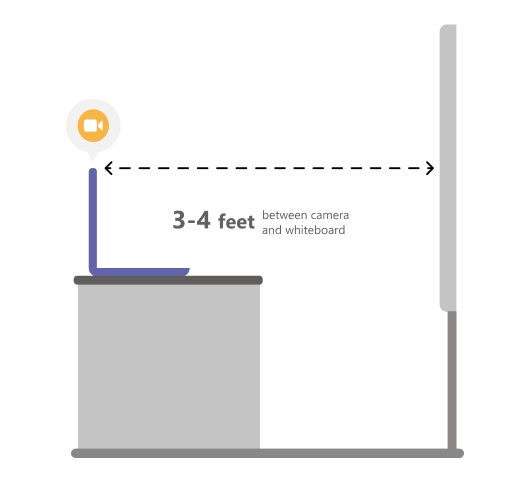
- Đặt camera cách xa khoảng 3-4 feet và đặt camera vào giữa bảng trắng càng nhiều càng tốt.
Khi camera phát hiện ra bảng trắng, camera sẽ tự động đưa bảng trắng vào tiêu điểm.
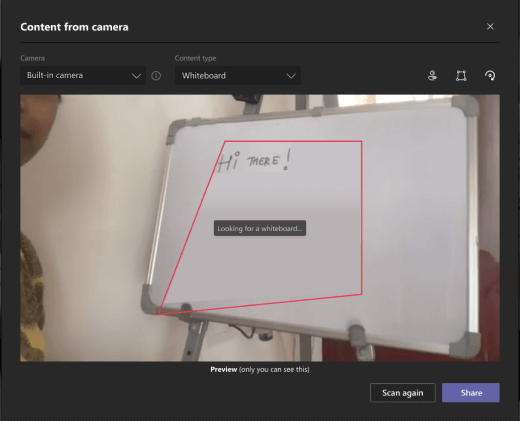
- Chọn Chia sẻ.
Mọi người trong cuộc họp đều có một cái nhìn rõ ràng, tập trung.
Chia sẻ tài liệu bằng camera
Đối với thiết lập này, chúng tôi khuyên bạn nên sử dụng camera tài liệu được kết nối USB.
- Bắt đầu cuộc họp.
- Trong các điều khiển cuộc họp, hãy chọn Chia sẻ.
- Chọn Nội dung từtài liệu camera>.
- Sử dụng màn hình xem trước để hướng dẫn bạn, đặt camera phía trên tài liệu.
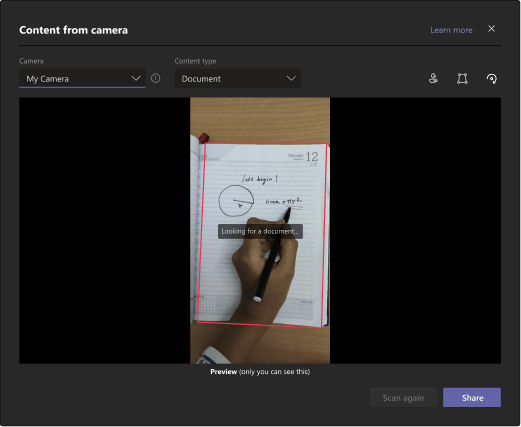
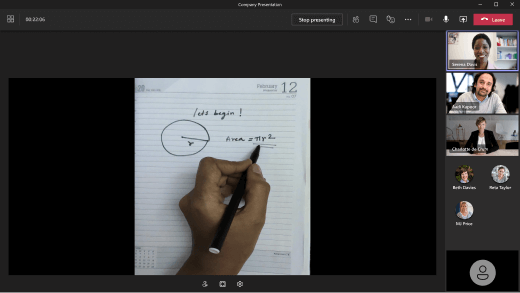
Khi camera phát hiện ra tài liệu, camera sẽ tự động đưa tài liệu vào tiêu điểm. - Chọn Chia sẻ.
Mọi người trong cuộc họp đều có một dạng xem tài liệu rõ ràng, tập trung.
Mẹo
Nếu bạn đang chia sẻ bảng trắng, hãy ghi nhớ những mục sau:
- Để có kết quả tốt nhất, hãy đặt camera của bạn cách đó khoảng 3-4 feet và đặt nó vào giữa bảng trắng càng nhiều càng tốt.
- Đánh dấu màu tối hiển thị tốt hơn đánh dấu sáng màu.
Đảm bảo phòng được chiếu sáng tốt.
Nếu bạn đang dùng micrô máy tính xách tay, hãy cố gắng ở gần để những người dự trực tuyến có thể nghe rõ bạn nói.