

Bạn có thể kèm âm thanh từ thiết bị của bạn trong khi đang chia sẻ nội dung trong một cuộc họp. Bạn sẽ muốn thực hiện điều này nếu bạn đang phát video như một phần của bản trình bày. Đọc tiếp để biết cách thực hiện.
Bao gồm âm thanh máy tính
Để chia sẻ âm thanh từ máy tính:
- Chọn biểu tượng Chia sẻ màn
 các điều khiển cuộc họp của bạn.
 - Bật nút chuyển đổi Bao gồm âm thanh .
Khi bạn chia sẻ, tất cả âm thanh từ máy tính của bạn, bao gồm các thông báo, sẽ được nghe bởi những người dự trong cuộc họp.
Lưu ý
Trên Windows, Teams và máy tính của bạn cần được đặt thành cùng một loa. Điều chỉnh đầu ra âm thanh của máy tính trong cài đặt hệ thống và đầu ra âm thanh Teams trong cài đặt thiết bị của bạn trong Teams.
Trên máy Mac, bạn sẽ cần cài đặt trình điều khiển âm thanh Teams mới nhất để đưa âm thanh máy tính vào cuộc họp Teams và tránh các sự cố âm thanh như tiếng dội lại. Sau khi trình điều khiển được cài đặt trên máy Mac, bạn sẽ cần khởi động lại máy tính. Tải xuống tại đây: https://aka.ms/macaudiodriver
Bạn cũng có thể làm theo trình hướng dẫn đơn giản và chọn Cài đặt hoặc Cập nhật. Mất khoảng 10 giây để quá trình cài đặt hoàn tất.
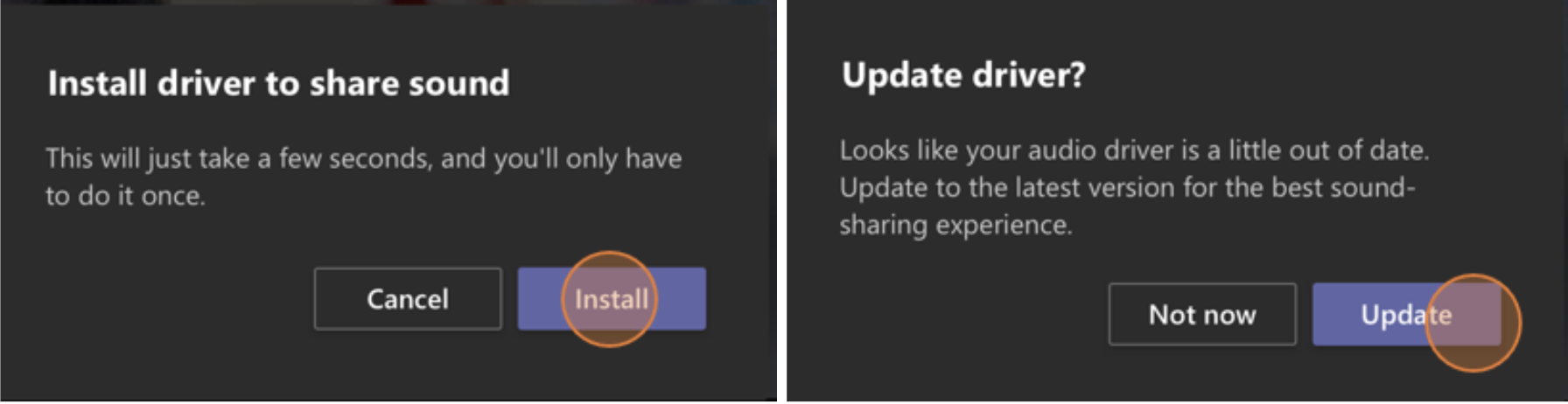
Sau khi trình điều khiển được cài đặt trên máy Mac, bạn sẽ thấy một thông báo ở phía trên cùng của các nút điều khiển cuộc họp. Bạn có thể cần phải tạm dừng hoặc phát nội dung video của mình để bắt đầu chia sẻ âm thanh hoặc thử bật nút chuyển đổi Bao gồm âm thanh trong Chia sẻ màn nếu trình điều khiển không cài đặt được.
Bạn cũng có thể chọn để thêm âm thanh (hoặc ngừng thêm âm thanh) sau khi bạn đã bắt đầu chia sẻ màn hình của bạn. Chỉ cần di chuột qua Bạn đang chia sẻ màn hình của mình ở đầu cửa sổ mà bạn đang chia sẻ và chọn Chia sẻ âm thanh Bao  các điều khiển chia sẻ gần trên đầu cửa sổ.
Chọn Chia sẻ âm thanh Bao một lần nữa để dừng chia sẻ âm thanh.
Bao gồm âm thanh máy tính trong phòng có thiết bị Teams
Các thiết bị Teams cho phép bạn chia sẻ nội dung bằng cáp được kết nối với bảng điều khiển phòng họp. Rất tiếc, chúng tôi chưa hỗ trợ chia sẻ âm thanh máy tính theo cách này.
Nếu bạn muốn chia sẻ âm thanh máy tính khi đang ở trong phòng họp với thiết bị Teams:
- Tham gia cuộc họp từ thiết bị cá nhân của bạn bằng cách chọn Tắt Âm thanh khi bạn tham gia cuộc họp, thao tác này sẽ tự động tắt tiếng không chỉ micrô của bạn mà còn cả bất kỳ âm thanh nào phát từ cuộc họp Teams để ngăn chặn tiếng vang.
- Chọn Chia sẻ Nút Chia trong các điều khiển cuộc họp của bạn bật nút bật đóng góp Bao gồm âm thanh.
Lưu ý
- Để tránh âm thanh dội lại, hãy nhớ chỉ bật micrô và loa của một thiết bị trong phòng.
- Cố gắng giảm thiểu số lượng ứng dụng bạn chạy trong khi chia sẻ âm thanh hệ thống của bạn. Nếu máy tính của bạn đang chạy quá nhiều ứng dụng, âm thanh của bạn có thể bị ảnh hưởng.
Khắc phục sự cố
Chất lượng âm thanh kém
Nếu máy tính của bạn đang chạy nhiều ứng dụng, bạn có thể gặp vấn đề về chất lượng âm thanh, chẳng hạn như bị chậm hoặc bị cắt. Nếu điều này xảy ra, việc đóng các ứng dụng khác có thể giúp giải quyết sự cố.
Âm lượng thấp
Nếu bạn đang sử dụng Windows, âm lượng khác từ thiết bị (như thông báo và cảnh báo) sẽ giảm âm lượng khi bạn tham gia cuộc họp Teams. Trong hầu hết các trường hợp, đó có thể là điều bạn muốn để bạn có thể tập trung vào cuộc họp. Tuy nhiên, nếu bạn đang chia sẻ âm thanh máy tính, cùng một thiết đặt làm im lặng các âm thanh hệ thống khác cũng sẽ làm im âm thanh mà bạn đang cố gắng chia sẻ.
Để khắc phục điều này, hãy đi tới cài đặt âm thanh của hệ thống, tìm Panel điều khiển âm thanh, chọn Liên lạc và sau đó Không làm gì cả. Cuối cùng, áp dụng các thay đổi để những người khác có thể nghe âm thanh bạn chia sẻ to và rõ ràng.

 .
. khi bạn đã chia sẻ xong.