

Giúp các cuộc hội thoại trở nên dễ truy nhập và toàn diện hơn với văn bản thời gian thực (RTT), có sẵn trong các cuộc họp và cuộc gọi Microsoft Teams.
RTT là một tính năng trợ năng cho phép truyền văn bản ngay lập tức, theo từng ký tự khi được nhập mà không cần phải nhấn "gửi". Điều này dẫn đến các cuộc hội thoại dựa trên văn bản tự nhiên hơn, đặc biệt là có lợi cho những người có vấn đề về thính giác, lời nói hoặc các vấn đề đa dạng thần kinh.
Lưu ý
RTT hiện không sẵn có trong hội thảo trên web và hội nghị doanh nghiệp của Teams.
Bật RTT
Khi RTT được bật, nó sẽ được bật cho tất cả mọi người trong cuộc họp. Bạn không thể tắt tính năng này trừ khi tất cả mọi người rời khỏi cuộc họp và gia nhập lại. Nếu bạn không thể bật RTT trong cuộc gọi hoặc cuộc họp, hãy liên hệ với người quản trị CNTT của bạn.
Để bật RTT trong cuộc họp hoặc cuộc gọi:
- Chọn Hành động
 khác trong phần điều khiển cuộc họp của bạn.
 - Chọn RTT
 .
. - Chọn Bật.
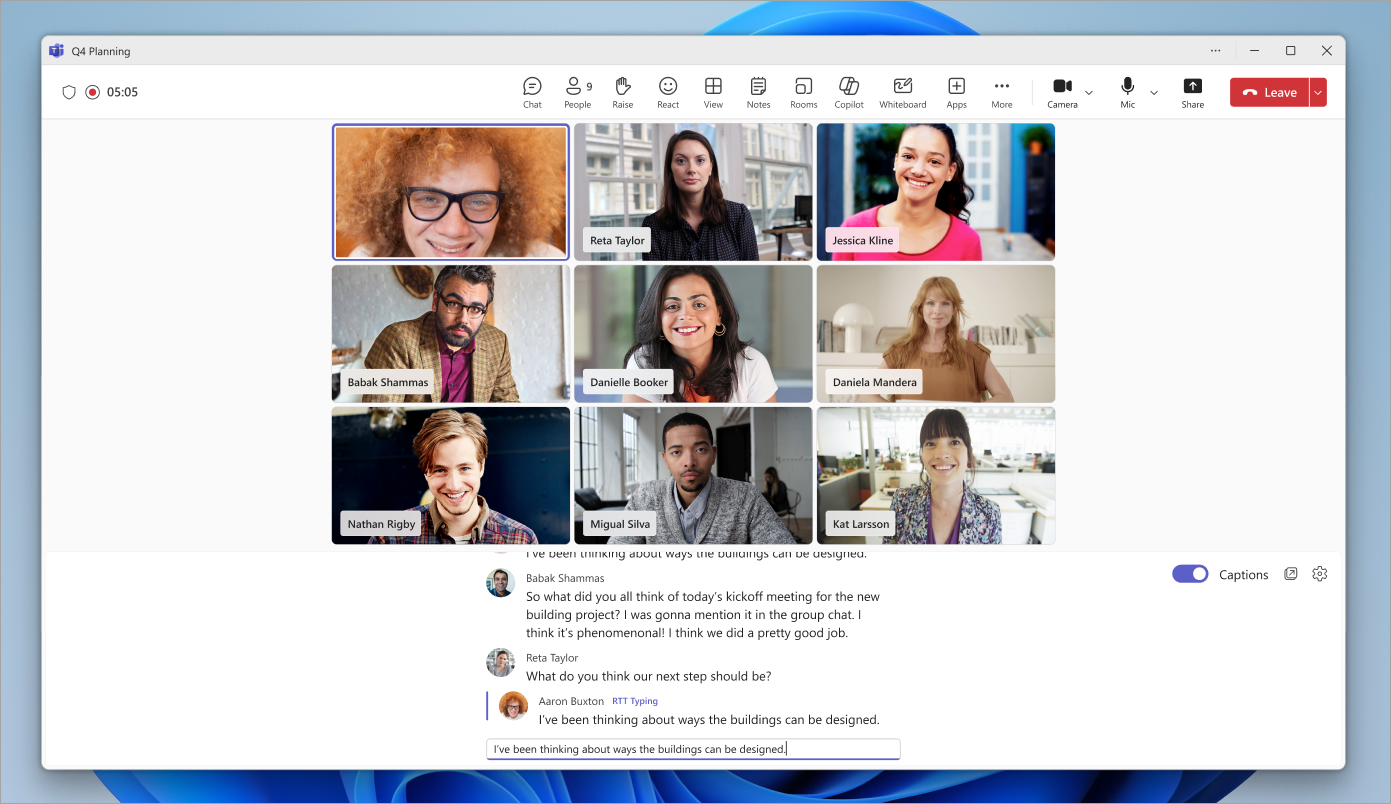
Nhập tin nhắn của bạn vào trường Nhập tin nhắn theo thời gian thực .

Khi bạn ngừng nhập, tin nhắn của bạn sẽ trở thành một phần của nguồn cấp. Thông điệp RTT có giới hạn 2.000 ký tự.
Lưu ý
Trong cuộc gọi và cuộc họp 1:1, RTT xuất hiện trong cùng một ngăn với phụ đề trực tiếp.
Thay đổi cài đặt RTT
- Bật RTT trong phần điều khiển cuộc họp của bạn.
- Bên cạnh văn bản RTT, chọn Tùy chọn> khácMở cài đặt
 phụ đề .
 - Sửa đổi cài đặt. Chọn kiểu chú thích Biểu
 để thay đổi kiểu phông, kích cỡ, màu sắc và nhiều thứ khác.
Những thay đổi của bạn đối với cài đặt RTT và phụ đề sẽ có hiệu lực ngay lập tức.
Bật RTT ở cửa sổ mới
Bật RTT trong phần điều khiển cuộc họp của bạn.
Bên cạnh nguồn cấp dữ liệu RTT, hãy chọn Mở RTT/Phụ đề trong cửa sổ
 mới .
mới .Nguồn cấp RTT sẽ xuất hiện trong một cửa sổ riêng.
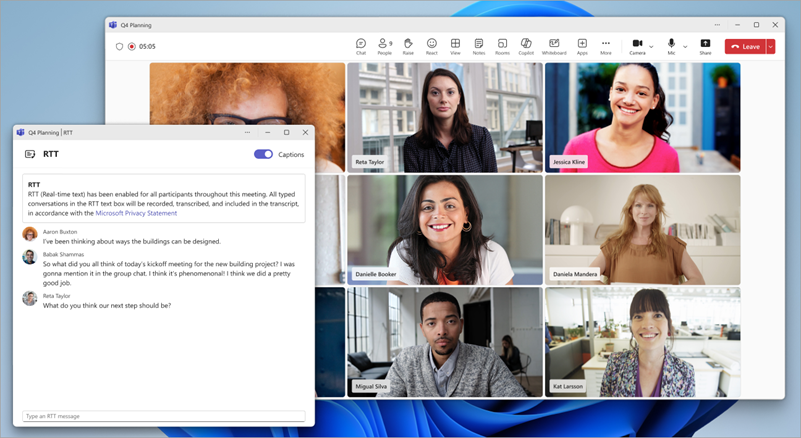
Đóng cửa sổ RTT để xem nguồn cấp trong cửa sổ cuộc họp.