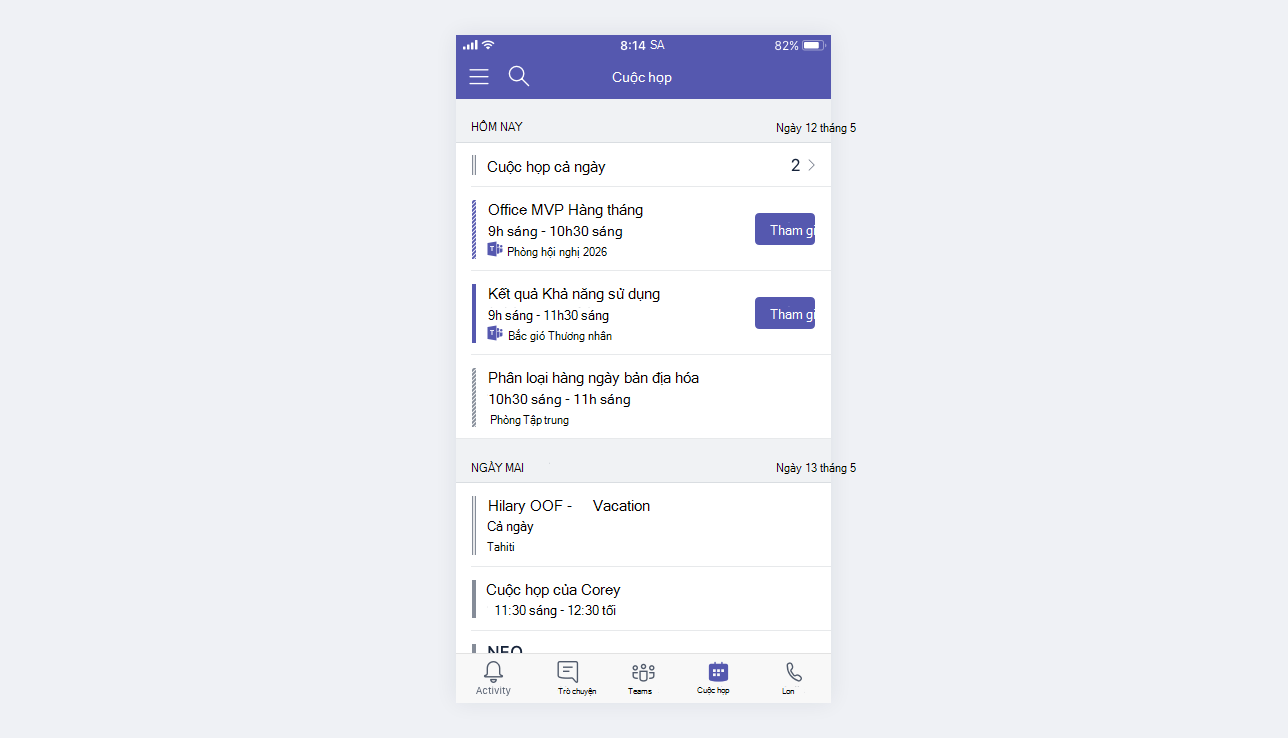
Xem cuộc họp trong lịch của bạn
Chọn  ở bên trái ứng dụng để xem tất cả các cuộc họp và sự kiện sắp tới được lên lịch trong Teams, Exchange hoặc Outlook.
Quản lý lịch của bạn trong Teams để hồi đáp cuộc họp, khám phá các chế độ xem lịch khác nhau và hơn thế nữa.
Tạo lịch kênh
Lên lịch và quản lý các cuộc họp cho các kênh cụ thể trong Teams bằng cách tạo lịch kênh.
Trong lịch kênh, bạn và các thành viên khác trong kênh sẽ có thể xem và tham gia các cuộc họp kênh.
Để tạo lịch kênh:
- Chọn Teams
 trong Teams.
 - Đi tới kênh mà bạn muốn dùng để tạo lịch.
- Chọn Thêm tab
 > tabỨng dụng
 ở đầu kênh.
 - Chọn Lịch kênh từ các ứng dụng có sẵn hoặc tìm kiếm nó.
- Đặt tên cho lịch.
- Chọn Lưu.
Khách từ bên ngoài kênh sẽ không thể xem lịch, vì vậy họ cần được mời trực tiếp.
Để tìm hiểu thêm, hãy xem Lên lịch họp trong Teams.
Lưu ý
Lịch kênh hiện không có sẵn trong các kênh riêng tư. Bạn vẫn có thể sử dụng ứng dụng lịch của bên thứ ba trong kênh riêng tư.
Những điều cần biết về lịch kênh
Để thêm sự kiện kênh vào lịch cá nhân của bạn, hãy mở sự kiện đó và chọn Thêm vào lịch.
Thành viên kênh sẽ không nhận được lời mời trực tiếp trừ khi bạn thêm từng tên của họ.
Mỗi lần bạn lên lịch sự kiện, nó sẽ tạo một bài đăng trong kênh kèm theo bản tóm tắt các chi tiết sự kiện.
Người tổ chức sự kiện sẽ thấy lời mời trong lịch của riêng họ cho mỗi sự kiện đã lên lịch, nhưng sẽ không nhận được lời mời tham dự sự kiện.
Chỉ những thành viên đã bật thông báo cho kênh đó mới nhận được thông báo cho biết sự kiện đã được tạo.
Sự kiện kênh chỉ có thể được lên lịch và xem từ ứng dụng Teams.
Chỉ có thể thêm các nhóm được tạo trước tháng 5 năm 2018 vào lời mời. Nếu nhóm của bạn được tạo sau Tháng Năm 2018, bạn chỉ có thể thêm kênh, nhóm Outlook và cá nhân vào lời mời.
Lịch kênh là chế độ xem đã lọc của lịch nhóm Microsoft 365 được liên kết với nhóm. Tính năng này chỉ hiển thị các sự kiện cho một kênh cụ thể chứ không phải cho toàn bộ nhóm. Bạn có thể đọc về cách Teams và nhóm Microsoft 365 làm việc cùng nhau tại Cách nhóm M365 làm việc với Teams.
Bạn phải theo dõi nhóm Microsoft 365 tương ứng của nhóm trong Outlook để nhận được lời mời trong lịch cá nhân của bạn. Để tìm hiểu cách thực hiện việc này, hãy đi tới Tham gia, rời khỏi hoặc theo dõi Nhóm trong Outlook
Lưu ý
Nếu một nhóm không hiển thị trong Outlook, điều đó nghĩa là bạn không thể thay đổi cài đặt đăng ký cho Nhóm đó. Theo mặc định, các thành viên sẽ không nhận được lời mời trừ khi tên của họ được thêm riêng lẻ.