

Quan trọng
Trải nghiệm sự kiện trực tiếp trên Teams sẽ ngừng hoạt động vào ngày 30 tháng 6 năm 2026. Vui lòng chuyển sang cuộc họp toàn công ty trong Teams để có trải nghiệm và các tính năng mới nhất của sự kiện. Để biết thêm thông tin, vui lòng đọc bài đăng blog này.
Với tư cách là người tham dự một sự kiện trực tiếp trong Teams, bạn có thể xem các sự kiện trực tiếp và tham gia vào phần Hỏi&được kiểm duyệt. Bạn không thể chia sẻ âm thanh hoặc video. Để khắc phục sự cố chất lượng âm thanh kém hoặc âm lượng thấp, hãy xem Chia sẻ âm thanh từ máy tính của bạn trong cuộc họp hoặc sự kiện trực tiếp Teams.
Tổng quan
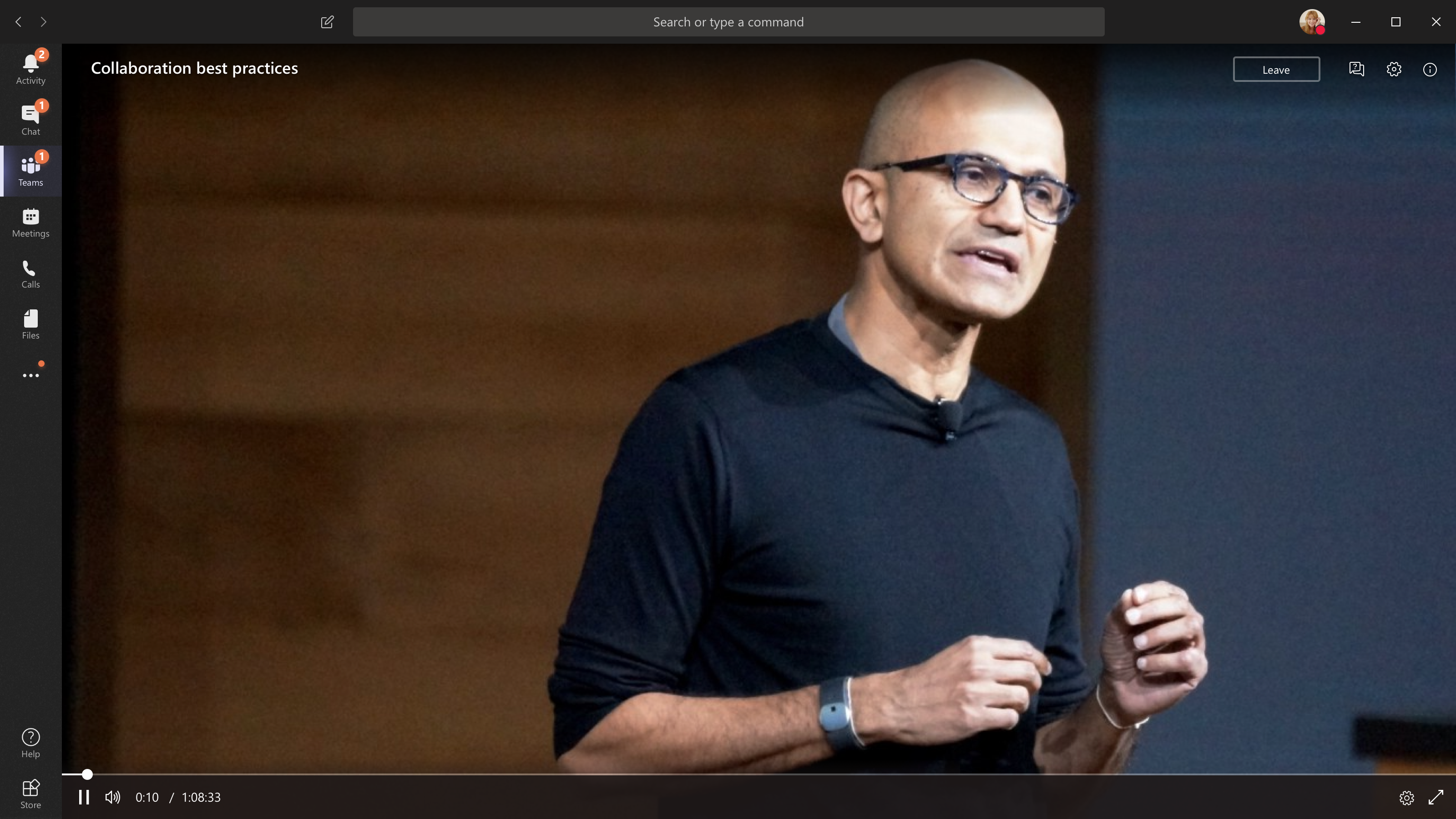
Xem video này để biết tổng quan về cách tham dự sự kiện trực tiếp trong Teams.
Trước khi xem sự kiện trực tiếp
- Hãy đảm bảo rằng trình duyệt của bạn cho phép cookie của bên thứ ba.
- Đảm bảo trình duyệt của bạn hỗ trợ Microsoft Teams.
Tham gia sự kiện trực tiếp
Mở liên kết sự kiện trực tiếp để tham gia sự kiện.
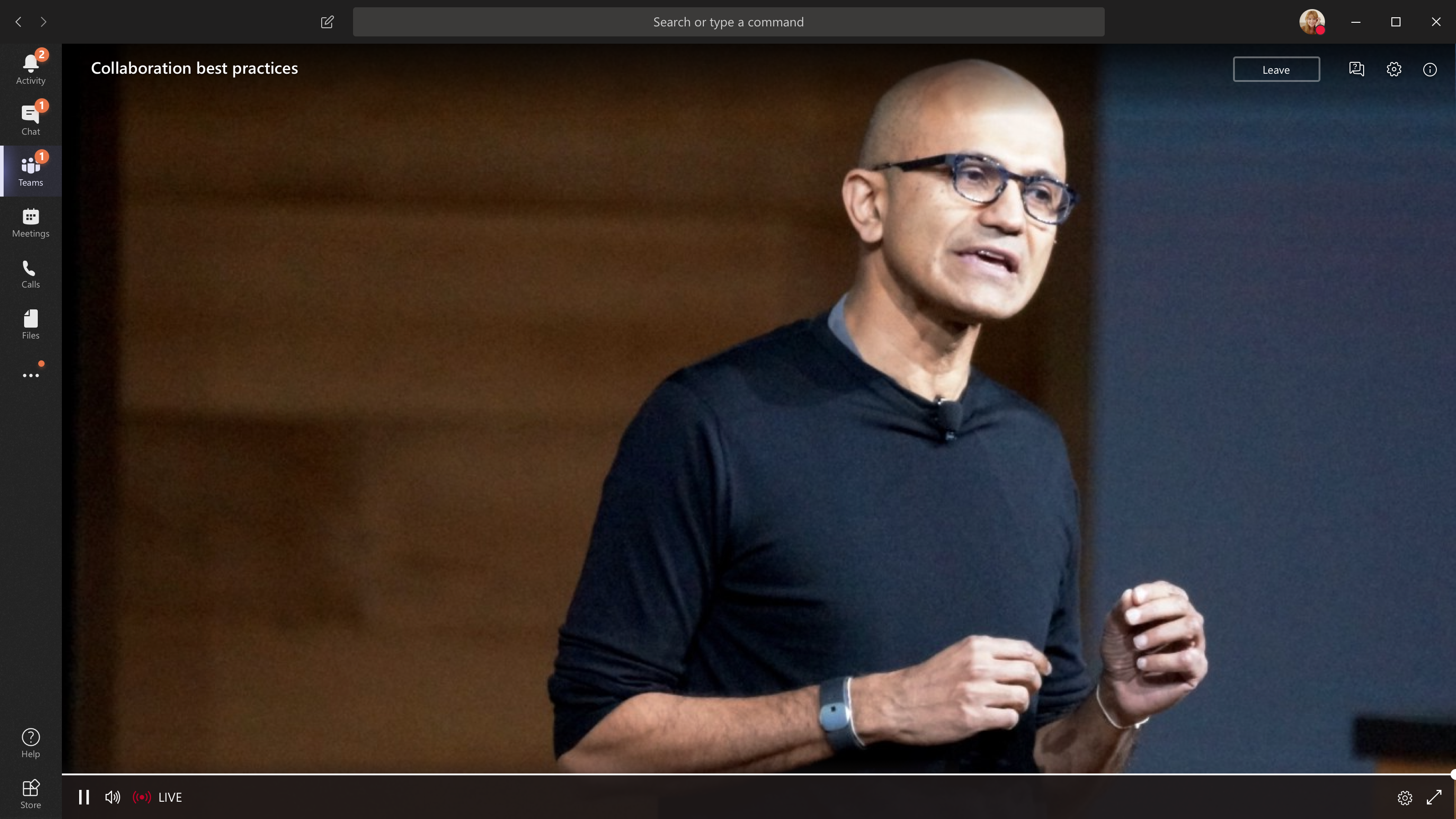
Nếu bạn mở sự kiện từ Teams, bạn sẽ tham gia sự kiện trong Teams.
Lưu ý
Các sự kiện trực tiếp chưa sử dụng tùy chọn thiết bị Microsoft Teams của bạn. Sử dụng cài đặt âm thanh trên hệ điều hành của bạn để chọn loa cho sự kiện trực tiếp.
Nếu mở sự kiện từ Outlook, bạn có thể tham gia từ web hoặc mở sự kiện trong Teams.

Nếu sự kiện trực tiếp chưa bắt đầu, bạn sẽ thấy thông báo "Sự kiện trực tiếp chưa bắt đầu".
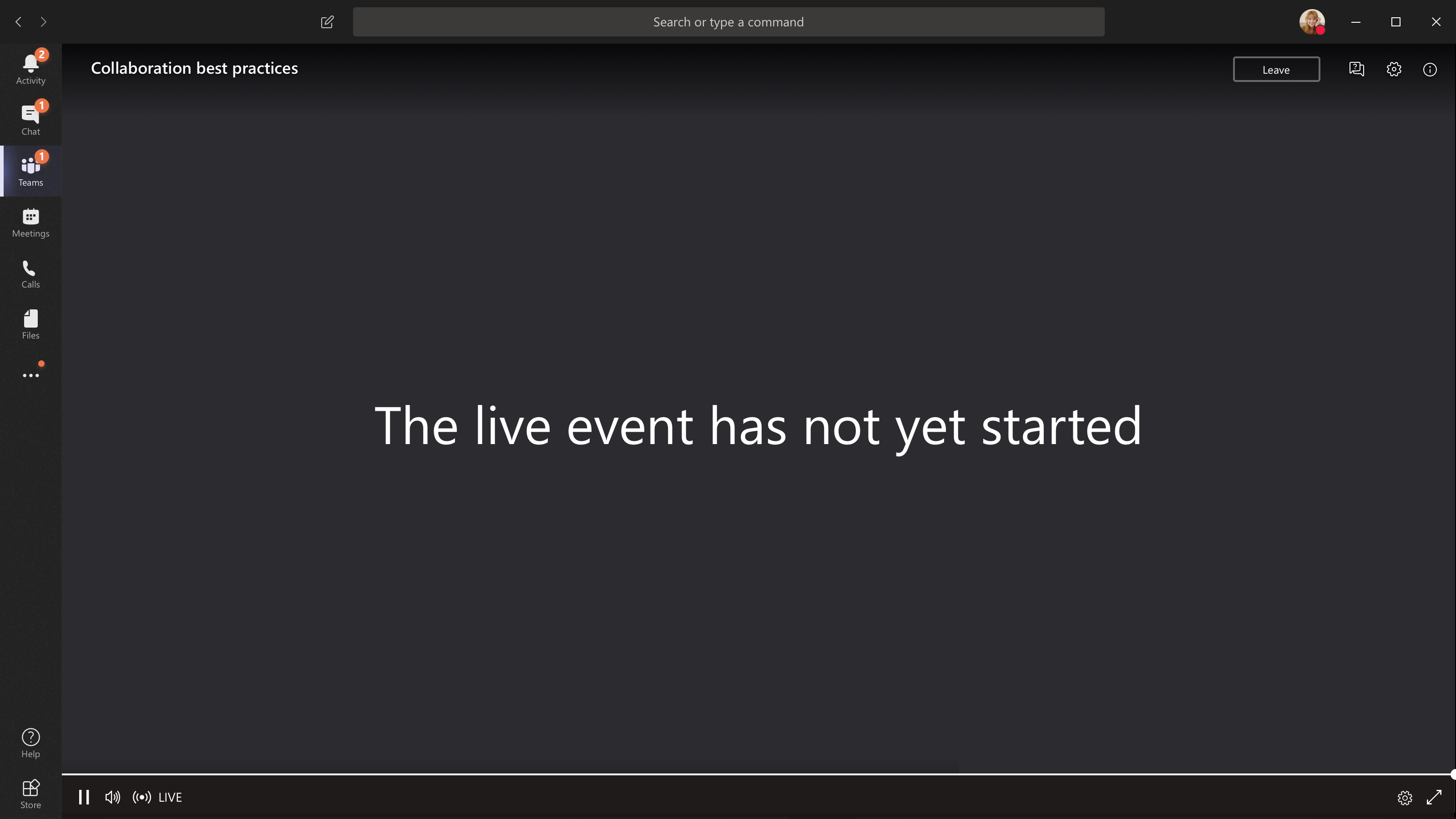
Đối với các sự kiện trực tiếp mở cho công chúng:
- Nếu bạn đã đăng nhập vào Teams, bạn sẽ tham gia với tư cách là người dùng đã xác thực.
- Nếu bạn chưa đăng nhập vào Teams, bạn sẽ tham gia ẩn danh trên web.
Nếu bạn đang tham dự sự kiện trực tiếp trên web, hãy sử dụng trình duyệt web có bật phần mở rộng nguồn phương tiện (MSE) như Chrome, Firefox, Edge hoặc Safari.
Lưu ý
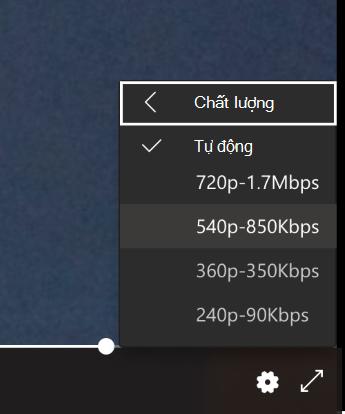
Nếu sự kiện trực tiếp bắt đầu ở độ phân giải thấp, bạn có thể phải đặt lại sự kiện theo cách thủ công lên độ phân giải cao hơn.
Đặt câu hỏi trong sự kiện trực tiếp
Với tư cách là người dự, bạn có thể đặt câu hỏi trong phần Hỏi&ngay khi bạn tham gia sự kiện, ngay cả khi sự kiện chưa bắt đầu. Nếu sự kiện bao gồm phần Hỏi&Đáp, bảng Hỏi&Đáp sẽ mở ra khi bạn tham gia. Để tìm hiểu thêm, hãy xem mục Tham gia Hỏi&trong sự kiện trực tiếp trong Teams.
Tham gia sự kiện trực tiếp từ Phòng họp Microsoft Teams
Nếu bạn được mời tham gia sự kiện trực tiếp, bạn có thể tham gia từ Phòng họp Microsoft Teams (MTR) bằng cách sử dụng liên kết tham gia sự kiện.
Để tham gia các sự kiện trực tiếp từ MTR:
Đi tới lịch Teams của bạn.
Chọn +Cuộc họp mới.
Trong Thêm người tham dự bắt buộc, hãy thêm MTR mà bạn muốn tham gia từ đó.
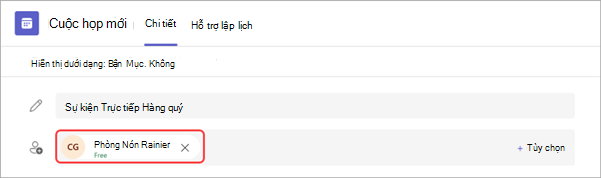
Sao chép liên kết sự kiện trực tiếp trên Teams từ lời mời sự kiện và dán vào Vị trí.
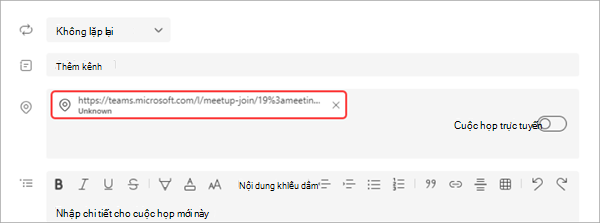
Chọn Lưu để gửi lời mời. MTR bạn đã mời sẽ nhận được lời mời và hiển thị nút Tham gia.
Chọn Tham gia trên thiết bị Windows trong MTR.
Bật phụ đề trong sự kiện trực tiếp
Để bật phụ đề và phụ đề trực tiếp, hãy chọn nút Phụ đề Phụ đề/Trên trong điều khiển video của bạn. Để thay đổi ngôn ngữ của phụ đề, hãy xem Sử dụng phụ đề trực tiếp trong sự kiện trực tiếp.
Xem sự kiện trực tiếp sau
Sau khi sự kiện trực tiếp kết thúc, bạn vẫn có thể xem bản ghi bằng cách sử dụng cùng một liên kết, nếu người tổ chức chọn cung cấp bản ghi.
Bạn cần hỗ trợ về các sự kiện của mình?
Với Chương trình Hỗ trợ Sự kiện Trực tiếp Microsoft 365 (LEAP), chúng tôi có thể giúp bạn làm quen hơn với việc thiết lập và điều hành một sự kiện, hội thảo trực tuyến hoặc cuộc họp lớn, đồng thời sẵn sàng hỗ trợ nếu có bất kỳ câu hỏi hoặc sự cố nào phát sinh trong suốt sự kiện.
Trong thời gian xem trước, chương trình hỗ trợ miễn phí cho khách hàng sử dụng Teams, Stream hoặc Yammer để tổ chức sự kiện của họ. Đăng ký ngay để bắt đầu.
Bạn muốn tìm hiểu thêm?
Tổng quan về sự kiện trực tiếp trên Teams