Nếu bạn không thấy Không gian nhập vai (3D) trong menu Xem :
- Hãy kiểm tra với quản trị viên CNTT của bạn để xem liệu chính sách quyền của ứng dụng Teams trong tổ chức của bạn có cho phép hoặc chặn không gian nhập vai Mesh cho bạn hay không. Nếu người quản trị của bạn đã thực hiện thay đổi đối với chính sách cấp phép ứng dụng, có thể mất tới 24 giờ để tùy chọn Không gian nhập vai (3D) xuất hiện. Để biết thêm thông tin, hãy Quản lý ứng dụng Mesh trong Teams.
- Không gian nhập vai trong Teams hiện có sẵn trên ứng dụng Teams trên máy tính. Tính năng này không sẵn có trên Teams dành cho web hoặc thiết bị di động. Để biết thêm thông tin, hãy xem ghi chú phát hành Không gian chân thực.
- Thiết bị của bạn không đáp ứng các yêu cầu phần cứng tối thiểu của CPU 4 lõi & RAM 8 GB.
- Tổ chức của bạn có thể không có giấy phép thích hợp. Các giấy phép sau hỗ trợ không gian nhập vai Lưới: Teams Essentials, Microsoft 365 Business Basic, Microsoft 365 Business Standard, Microsoft 365 Business Premium, Microsoft 365 E3/E5 và Office 365 E1/E3/E5.
Trong bài viết này
Khắc phục sự cố khởi chạy ứng dụng trong Teams
Khắc phục sự cố ứng dụng trên Quest
Cho phép quyền thiết bị đối với Mesh
Khắc phục sự cố khởi chạy ứng dụng trong Teams
Chất lượng là ưu tiên hàng đầu và chúng tôi liên tục nỗ lực cải thiện không gian nhập vai trong Teams. Nếu bạn gặp bất kỳ sự cố nào khi cố gắng vào không gian nhập vai, dưới đây là một số giải pháp tiềm năng để thử:
Tùy chọn 1: Thoát khỏi không gian nhập vai và thử vào lại.
- Chọn Xem
 trong các điều khiển cuộc họp của bạn.
 - Chọn Bộ sưu tập hoặc bất kỳ tùy chọn dạng xem nào khác.
- Vui lòng chờ một lúc, sau đó chọn Xem lại trong phần điều khiển cuộc họp của bạn.
- Chọn Không gian nhập vai (3D)
 .
.
Tùy chọn 2: Thoát hoàn toàn ứng dụng Teams trên máy tính rồi khởi động lại ứng dụng.
- Bấm chuột phải vào biểu tượng Teams trên thanh tác vụ của bạn.
- Chọn Thoát khỏi Teams
 .
. - Mở lại ứng dụng Teams trên máy tính.
- Gia nhập lại cuộc họp của bạn.
- Chọn Xem không>gian nhập vai (3D) trong các điều khiển cuộc họp của bạn.
Tùy chọn 3: Kiểm tra các bản cập nhật của Teams
Ứng dụng Microsoft Teams trên máy tính tự động cập nhật, điều này thường xảy ra qua đêm hoặc khi ứng dụng của bạn rảnh.
Để cập nhật Teams, hãy xem Cập nhật Microsoft Teams.
Tùy chọn 4: Xóa bộ đệm ẩn Teams trên máy tính của bạn.
Để xóa bộ đệm ẩn, hãy xem mục Xóa bộ đệm ẩn của Teams.
Tùy chọn 5: Gỡ cài đặt rồi cài đặt lại ứng dụng Teams trên máy tính.
- Tìm kiếm ứng dụng Microsoft Teams bằng thanh tìm kiếm ở cuối màn hình Windows của bạn.
- Bấm chuột phải vào ứng dụng Microsoft Teams.
- Chọn Gỡ cài đặt
 .
. - Mở ứng dụng Microsoft Store.
- Tìm kiếm "Microsoft Teams".
- Chọn Cài đặt.
Khắc phục sự cố ứng dụng trên Quest
Các cuộc họp Teams không hiển thị trên Quest.
Nếu bạn không thể thấy các cuộc họp của mình trong trung tâm Teams trên bảng điều khiển, điều này có thể có nghĩa là thiết bị Quest của bạn không tuân thủ chính sách thiết bị của tổ chức bạn. Liên hệ với người quản trị CNTT của bạn.
Microsoft Mesh không hiển thị trong thư viện ứng dụng trên Quest.
Việc cài đặt ứng dụng Microsoft Mesh trên Quest thông qua App Lab có thể không hoạt động.
Cuộn xuống trong Thư viện ứng dụng với bộ lọc trên cùng bên phải được đặt thành Tất cả để tìm Microsoft Mesh.
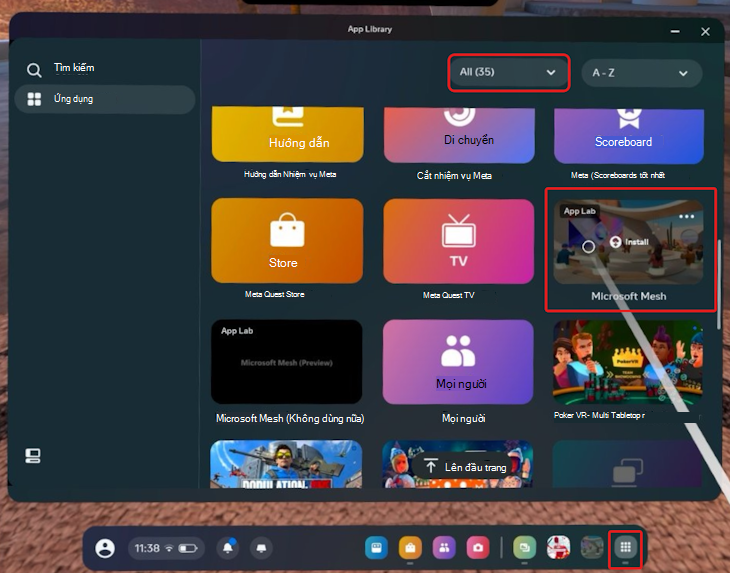
Nếu bạn có thể thấy Microsoft Mesh, hãy di chuột qua biểu tượng và chọn Cài đặt.
Nếu không, hãy tìm ứng dụng trong Cửa hàng Meta Quest bằng cách tìm kiếm "Microsoft Mesh" trong hộp tìm kiếm.
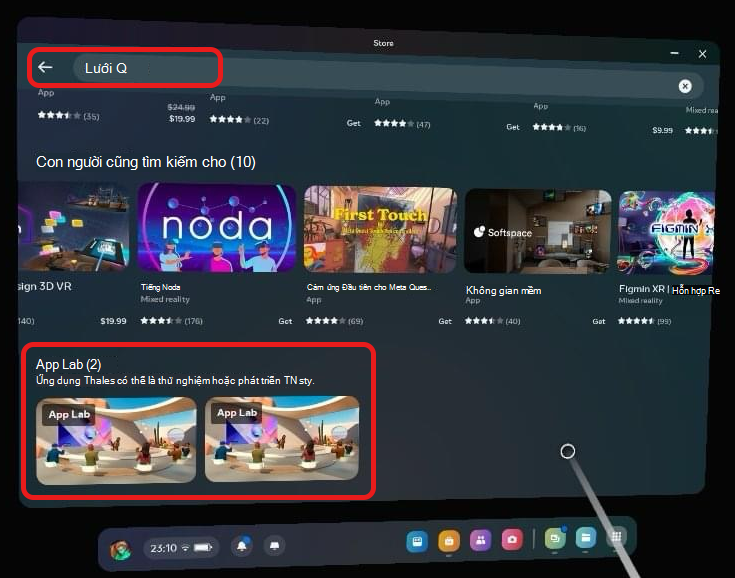
Cuộn qua các kết quả tìm kiếm cho đến khi bạn thấy Microsoft Mesh.
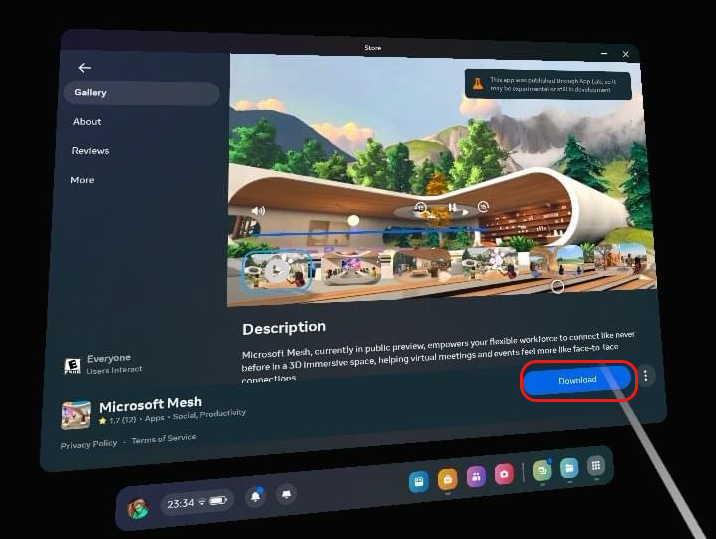
Chọn hình thu nhỏ ứng dụng Mesh để xem chi tiết.
Chọn Tải xuống.
Tôi gặp lỗi khi mở liên kết Microsoft Mesh App Lab trên PC của mình.
Hãy thử mở URL trong một cửa sổ trình duyệt web mới và riêng tư.
Khắc phục sự cố âm thanh
Tôi không có âm thanh từ cuộc họp và tôi đã kiểm tra xem tôi đã chọn đúng thiết bị âm thanh hay chưa.
Microsoft Teams có thể kiểm soát tai nghe của bạn. Một số ứng dụng có thể kiểm soát độc quyền thiết bị của bạn. Để cho phép Mesh điều khiển tai nghe của bạn, hãy làm theo các bước sau:
- Trên thiết bị Windows của bạn, đi đến Hệ thống Cài đặt
 >.
>. - Chọn Âm thanh Nâng>cao>Thêm cài đặt âm thanh.
- Chọn thiết bị bạn muốn quản lý và chọn Thuộc tính.
- Chọn tab Nâng cao .
- Trong Chế độ Dành riêng, bỏ chọn Cho phép ứng dụng kiểm soát độc quyền thiết bị này.
- Chọn Áp dụng.
Giờ đây, không gian nhập vai Mesh sẽ có thể điều khiển tai nghe của bạn và cung cấp cho bạn âm thanh của Mesh.
Tôi đã không tham gia không gian nhập vai và tôi đang nói chuyện với ai đó trong không gian nhập vai, nhưng họ không nghe thấy tôi.
Những người tham gia không nhập vai không có cách nào để biết liệu người tham gia nhập vai đang ở bên trong hay bên ngoài khu vực chia sẻ màn hình Teams. Nếu bạn tình cờ đang nói chuyện với người dự bên ngoài khu vực chia sẻ màn hình trong không gian nhập vai, họ sẽ không thể nghe thấy bạn theo chủ định.
Tôi không thể nghe thấy đồng nghiệp của mình và họ cũng không thể nghe thấy tôi.
Kiểm tra xem cả bạn và những người dự cuộc họp khác đang ở bên trong hay bên ngoài khu vực chia sẻ màn hình. Bằng cách di chuyển vào cùng một khu vực chia sẻ màn hình với những người dự cuộc họp khác, bạn sẽ có thể nghe thấy nhau.
Các vấn đề khác liên quan đến việc nghe hoặc được nghe thấy.
Có thể bạn đã không chọn thiết bị âm thanh thích hợp trong màn hình trước khi gia nhập cuộc họp.
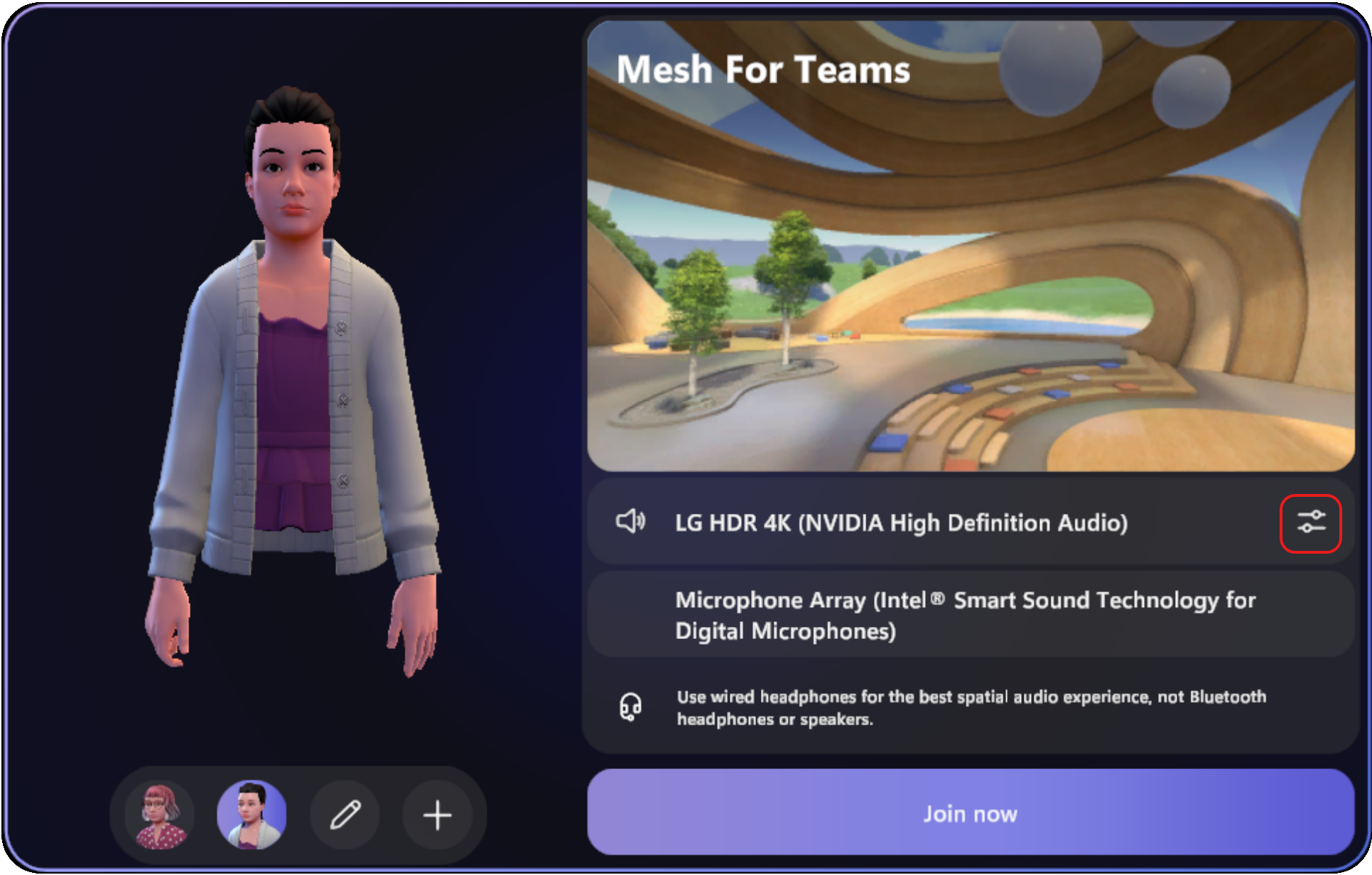
Để xem thiết bị âm thanh nào được chọn cho không gian nhập vai:
- Chọn Tác vụ
 > khácCài đặt âm
 thanh trong các điều khiển cuộc họp của bạn.
 - Xem thiết bị nào được kết nối trong Micrô.
Trong một cuộc họp Teams, tôi nghe thấy tiếng vang sau khi mọi người trong không gian nhập vai thay đổi môi trường của họ.
Sau khi chuyển đổi môi trường trong không gian nhập vai, một số người tham gia không nhập vai trong Teams có thể bắt đầu nghe thấy tiếng vang của chính giọng nói của họ khi nói. Tiếng vang này đến từ những người tham gia nhập vai, những người đang nghe qua loa chứ không sử dụng tai nghe. Những người tham gia nhập vai sẽ không nghe thấy tiếng dội lại.
Đây là giải pháp thay thế:
- Khuyến khích những người tham gia nhập vai sử dụng tai nghe và điều chỉnh đúng cách cài đặt âm thanh của họ trước khi chuyển đổi môi trường.
- Yêu cầu những người tham gia nhập vai rời khỏi và tham gia lại vào không gian nhập vai. Thao tác này sẽ khởi động lại ứng dụng Mesh cho họ và loại bỏ tiếng vang.
- Yêu cầu những người tham gia chân thực tự tắt tiếng khi không nói chuyện để giảm thiểu tiếng dội lại.
Cho phép quyền thiết bị đối với Mesh
Đảm bảo không gian nhập vai Mesh có thể truy nhập vào micrô của bạn.
Để quản lý quyền phương tiện cho Mesh:
- Chọn Cài đặt và nhiều Càiđặt khác > trong Teams.
- Chọn Quyền ứng
 dụng.
dụng. - Chọn hình ảnh chân thực trong Teams trong danh sách.
- Đảm bảo Phương tiện (Camera, micrô, loa) được chọn.
Sau khi cập nhật, hãy khởi động lại ứng dụng Teams. Nếu micrô của bạn vẫn không hoạt động, hãy thử xóa bộ đệm ẩn của Teams.
Gửi thông tin phản hồi
Bạn có câu hỏi, sự cố hoặc đề xuất? Sau đây là hai cách gửi phản hồi:
Cung cấp phản hồi từ bên trong không gian nhập vai
Đây là phương pháp được ưa chuộng để cung cấp phản hồi.
- Chọn nút menu hệ thống ở dưới cùng bên trái màn hình.
- Chọn Phản hồi.
Cung cấp phản hồi từ menu Teams
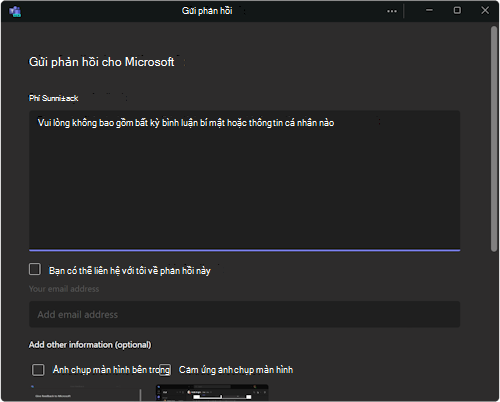
Chọn Cài đặt và hơn thế nữa... bên cạnh ảnh hồ sơ của bạn ở góc trên bên phải của Teams, sau đó chọn Giúp gửi > phản hồi.
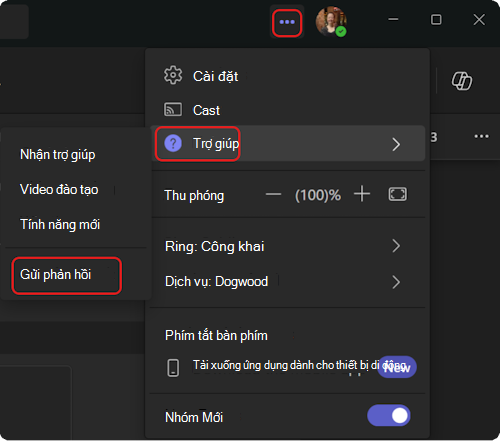
Trong hộp thoại Cung cấp phản hồi , hãy làm theo hướng dẫn để nhập chi tiết về sự cố của bạn.