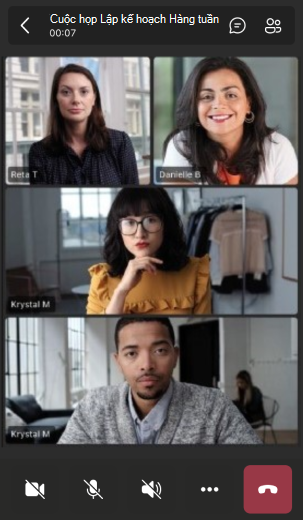
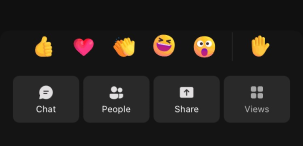
Sử dụng các điều khiển cuộc họp ở đầu màn hình của bạn để truy nhập các chức năng khác nhau trong cuộc họp Microsoft Teams. Quản lý micrô và camera của bạn, mở ngăn trò chuyện và hơn thế nữa.

Tùy chỉnh điều khiển cuộc họp của bạn
Lưu ý
Các điều khiển cuộc họp được thiết kế lại trong Teams có sẵn như một phần của chương trình xem trước công khai và có thể trải qua các thay đổi thêm trước khi được phát hành công khai. Để có quyền truy cập vào tính năng này và các tính năng sắp tới khác, hãy chuyển sang bản xem trước công khai của Teams.
Với các điều khiển cuộc họp được thiết kế lại, bạn có thể sắp xếp các điều khiển cuộc họp theo cách bạn muốn. Di chuyển, sắp xếp lại và ghim các điều khiển được hỗ trợ để dễ dàng truy nhập các tính năng hay sử dụng nhất của bạn. Các điều khiển chính của cuộc họp, như camera, micrô và chia sẻ màn hình, được sửa lỗi và luôn sẵn dùng.
Để bật hoặc tắt các điều khiển cuộc họp được thiết kế lại:
- Chọn Cài đặt và các nhóm
 > dấu chấm lửng Cài
  cài đặt trong Teams.
 - Trong > đặt Chung
 , bật hoặc tắt nút bật/tắt điều khiển cuộc họp được thiết kế lại.
Để tùy chỉnh các điều khiển cuộc họp được thiết kế lại trong cuộc họp Teams:
- Chọn, kéo và thả các tùy chọn trong các điều khiển cuộc họp của bạn để sắp xếp lại chúng.

- Chọn Biểu nhóm khác để mở menu tràn điều khiển cuộc họp. Bấm chuột phải vào một tùy chọn và chọn Ghim
 hoặc kéo và thả vào thanh điều khiển cuộc họp của bạn để dễ truy cập hơn.
 - Bấm chuột phải vào điều khiển cuộc họp và chọn Bỏ ghim
 , hoặc kéo và thả nó lên Biểu tượng thêm , để di chuyển nó từ điều khiển cuộc họp của bạn sang menu tràn.
Hiển thị hoặc ẩn trò chuyện trong cuộc họp
Để truy cập cuộc trò chuyện trong cuộc họp, hãy chọn  . Từ đây, bạn có thể xem và tham gia vào cuộc họp nhóm trò chuyện. Để ẩn nó, hãy chọn .
Để tìm hiểu thêm, hãy xem Chat trong cuộc họp Teams.
Hiển thị hoặc ẩn người dự
Nếu bạn muốn xem danh sách tất cả mọi người trong cuộc họp—hoặc danh sách những người khác đã mời nhưng hiện không tham dự cuộc họp—hãy chọn nút PeoplePeople .
.
Người dự cuộc họp sẽ hiển thị ở bên phải màn hình của bạn. Bên trên danh sách người dự, bạn cũng có thể mời ai đó vào cuộc họp hoặc chia sẻ lời mời họp.
Để ẩn danh sách, hãy chọn lại  .
.
Lưu ý
Đối với các ô video có kích thước dưới 250 x 140 pixel, tên đầy đủ của người tham dự sẽ chỉ xuất hiện khi di chuột qua do giới hạn về kích cỡ.
Để tìm hiểu thêm, hãy xem Mời mọi người vào cuộc họp.
Đưa tay lên
Giơ tay của bạn trong cuộc họp để cho người khác biết bạn có điều gì đó muốn chia sẻ mà không làm gián đoạn diễn giả.
Để nâng hoặc hạ bàn tay của bạn:
- Chọn
 trong các điều khiển cuộc họp của bạn.
- Nếu bạn đang sử dụng các điều khiển cuộc họp được thiết kế lại, hãy chọn biểu
của Reactteams Biểu tượng >giơ tay biểu
Những người khác sẽ thấy rằng bàn tay của bạn được giơ lên, và theo thứ tự nó được giơ lên nếu người khác giơ tay lên.
Để tìm hiểu thêm, hãy xem Thể hiện bản thân trong cuộc họp Teams với phản ứng trực tiếp và Giơ tay trong cuộc họp Teams.
Thể hiện phản ứng
React với điều gì đó ai đó nói trong cuộc họp bằng cách chọn phản ứng dạng biểu tượng cảm xúc.
Để phản ứng trong cuộc họp:
- Chọn
 .
. - Chọn emoji bạn muốn thể hiện.
Khi bạn chọn một phản ứng, emoji sẽ xuất hiện trong vài giây trong cửa sổ cuộc họp để người dự xem.
Thay đổi dạng xem của bạn
Thay đổi cách bạn nhìn thấy những người dự khác bằng cách chọn  và chọn từ các dạng xem cuộc họp khác nhau. Xem nhiều hoặc ít người dự hơn cùng một lúc, ưu tiên những người đang bật video và nhiều hơn nữa.
Để tìm hiểu thêm, hãy xem mục Sử dụng video trong Microsoft Teams.
Thay đổi điều khiển của người tổ chức
Chọn điều khiển điều để điều chỉnh các tùy chọn cuộc họp của người tổ chức trong suốt cuộc họp để thay đổi quyền của người dự, chẳng hạn như họ có thể chia sẻ màn hình, tham gia trò chuyện hay sử dụng micrô và camera của họ không.
Khóa cuộc họp, bật phòng chờ cuộc họp và áp dụng cài đặt bảo vệ nâng cao để có thêm quyền riêng tư trong cuộc họp của bạn.
Ghi chép thông tin buổi họp
Luôn cập nhật chương trình họp, nhiệm vụ được giao và nhiều thông tin khác với ghi chú cuộc họp cộng tác. Tạo thay đổi trực tiếp mà người khác có thể xem và chỉnh sửa khi thực hiện và tham chiếu chúng sau này.
Để tìm hiểu thêm, hãy xem Ghi chú cuộc họp trong Microsoft Teams.
Tạo phòng chia theo nhóm
Nếu bạn là người tổ chức cuộc họp hoặc người trình bày được chỉ định làm người quản lý phòng chia theo nhóm, bạn có thể chọn Biểu  để tạo và chỉ định mọi người vào các phòng chia theo nhóm.
Để tìm hiểu thêm, hãy xem Sử dụng phòng chia theo nhóm và Tham gia phòng chia theo nhóm.
Sử dụng Copilot
Nếu bạn có giấy phép Copilot, hãy chọn Biểu tượng Copilot để xem các tính năng họp hoạt động trên nền tảng AI. Yêu cầu tạo bản tóm tắt cuộc họp, danh sách việc cần làm và nhiều nội dung khác.
Để tìm hiểu thêm, hãy xem Chào mừng đến với Copilot trong Microsoft Teams.
Thêm ứng dụng
Nếu bạn là người tổ chức cuộc họp hoặc người trình bày, bạn có thể chọn Ứng dụng tìm kiếm và thêm ứng dụng cho cuộc họp.
Để tìm hiểu thêm, hãy xem Sử dụng ứng dụng trong cuộc họp Teams.
Xem thêm hành động
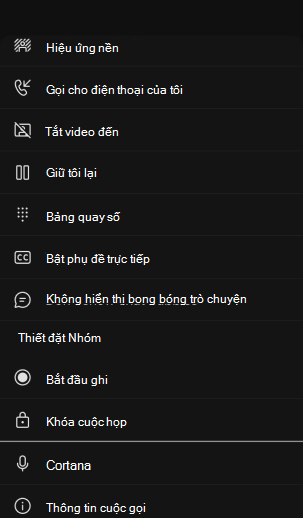
Chọn Hành động khác để mở một menu và truy nhập các hành động khác bạn có thể thực hiện trong cuộc họp.
Một số tùy chọn phổ biến mà bạn sẽ thấy trong menu Xem thêm hành động bao gồm Bắt đầu quay, Áp dụng hiệu ứng nền và Tắt video đến.
Bật hoặc tắt camera của bạn
Để bật camera của bạn:
- Chọn mũi tên thả xuống bên cạnh Camera Teams
 để xem trước video, thay đổi nền và hơn thế nữa.
 - Chọn Camera để bật tính năng này.
Để tắt camera, hãy chọn  một lần nữa.
Để tìm hiểu thêm, hãy xem Sử dụng video.
Lưu ý
Nếu bạn đang tham gia sự kiện trực tiếp hoặc hội thảo trực tuyến công khai (đăng ký mở), camera của bạn sẽ bị tắt theo mặc định. Để tìm hiểu thêm, hãy xem Tham dự sự kiện trực tiếp và Bắt đầu với hội thảo trực tuyến trên Teams.
Tắt hoặc bật tiếng micrô của bạn
Nếu bạn đã tắt tiếng trong cuộc họp và bạn muốn nói:
- Chọn mũi tên thả xuống bên cạnh
 micrô để điều chỉnh cài đặt âm thanh của bạn.
 - Chọn nút micrô micrô để bật tính năng này.
Để tắt tiếng micrô của bạn, hãy chọn lại Micrô .
Để tìm hiểu thêm, hãy xem Tắt tiếng và bật tiếng micrô.
Lưu ý
Nếu bạn đang tham gia sự kiện trực tiếp hoặc hội thảo trực tuyến công khai (đăng ký mở), micrô của bạn sẽ bị tắt theo mặc định. Để tìm hiểu thêm, hãy xem Tham dự sự kiện trực tiếp và Bắt đầu với hội thảo trực tuyến trên Teams.
Chia sẻ màn hình của bạn
Để chia sẻ màn hình hoặc nội dung khác trong cuộc họp:
- Chọn nút Chia sẻ màn
 .
. - Chọn để trình bày toàn bộ màn hình, cửa sổ, tệp PowerPoint hoặc bảng trắng.
Để tìm hiểu thêm, hãy xem Chia sẻ nội dung trong cuộc họp ở Teams.
Rời khỏi hoặc kết thúc cuộc họp
Để rời khỏi cuộc họp, hãy chọn Rời khỏi . Nếu bạn là người trình bày trong cuộc họp, bạn cũng có thể chọn menu thả xuống và chọn Kết thúc cuộc họp. Chỉ có diễn giả cuộc họp mới có thể kết thúc cuộc họp.
Bạn muốn tìm hiểu thêm? Xem các cuộc họp trong Teams.