

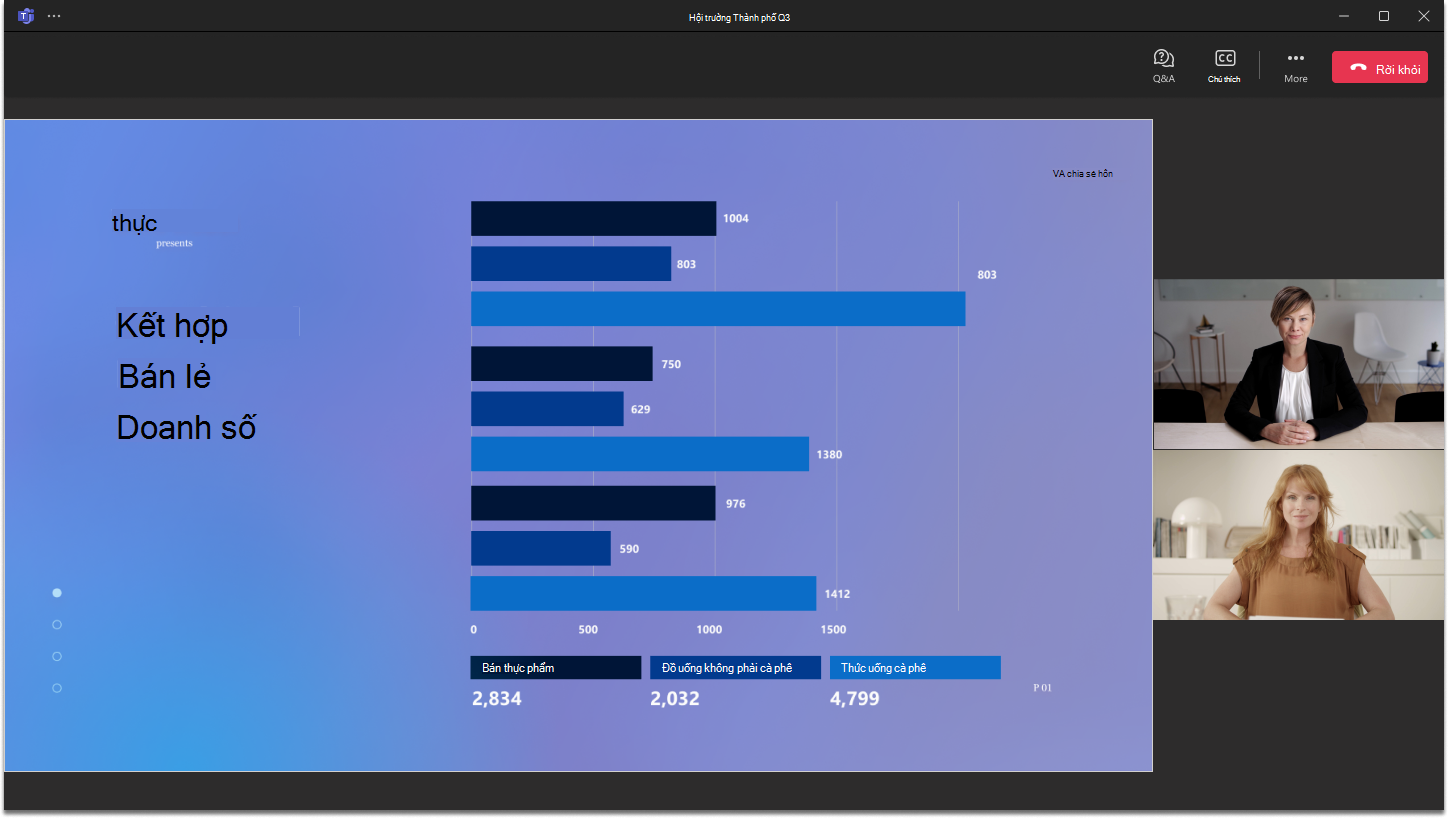
Khi bạn tham dự cuộc họp toàn công ty trong Microsoft Teams, bạn có thể xem sự kiện trực tiếp và tham gia vào phần Hỏi&đáp được kiểm duyệt. Bạn sẽ không có quyền truy cập vào micrô hoặc camera của mình trong suốt sự kiện.
Trong bài viết này
Tham gia cuộc họp toàn công ty
Tham gia cuộc họp toàn công ty trong Teams trực tiếp bằng liên kết Tham gia sự kiện trong lời mời qua email của bạn.
Nếu bạn là người tổ chức, đồng tổ chức, diễn giả hoặc người dự được mời, lời mời của bạn cũng sẽ chứa mã quay số vào để gia nhập bằng điện thoại. Diễn giả bên ngoài sẽ không có mã quay số vào.
Để tham gia cuộc họp toàn công ty trong Teams:
Mở lời mời qua email mà bạn đã nhận được, rồi chọn Tham gia sự kiện.
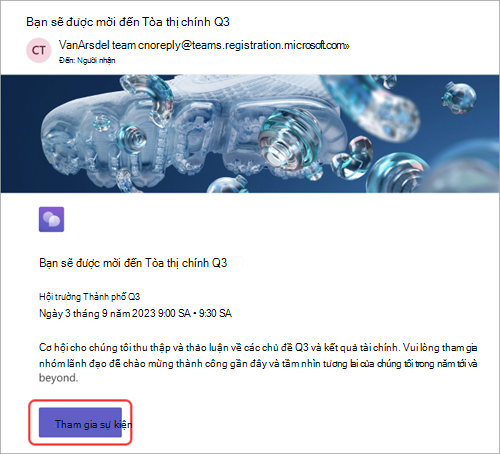
Khi bạn chọn Tham gia sự kiện, sự kiện sẽ tự động khởi chạy trong Teams, tại đây bạn sẽ thấy màn hình sự kiện.
Bạn cũng có thể tham gia cuộc họp toàn công ty từ Phòng họp Microsoft Teams.
Lưu ý
- Bạn không thể tham gia cuộc họp toàn công ty bằng tài khoản Teams miễn phí.
- Nếu bạn đang tham gia cuộc họp toàn công ty từ thiết bị di động, hãy tải xuống ứng dụng Teams dành cho thiết bị di động. Trình duyệt web trên thiết bị di động hiện không được hỗ trợ.
- Khách tham gia trên máy tính để bàn phải chuyển sang đúng tổ chức trên màn hình trước khi tham gia để tham dự. Trên web, khách phải chuyển sang đúng tổ chức trong Teams để tham gia.
Sử dụng phụ đề được dịch trực tiếp
Hiểu rõ hơn về những người thuyết trình cuộc họp toàn công ty với phụ đề được dịch trực tiếp. Chọn từ tối đa sáu ngôn ngữ đặt sẵn với các gói Office và M365, hoặc 10 ngôn ngữ đặt sẵn với Teams Cao cấp. Với phụ đề được dịch trực tiếp, bạn có thể xem phụ đề bằng ngôn ngữ mà bạn cảm thấy thoải mái nhất.
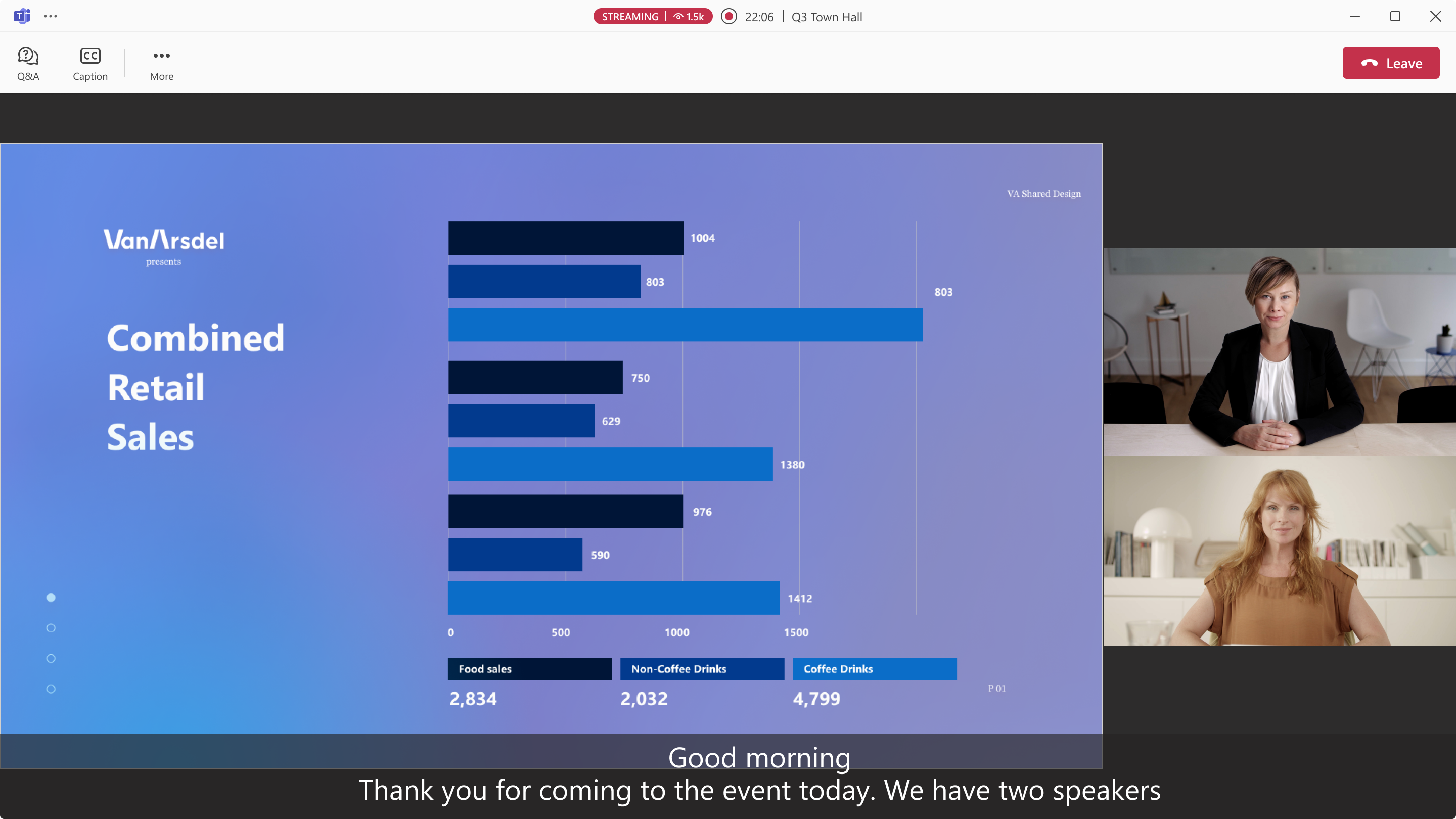
Để sử dụng phụ đề được dịch trực tiếp trong cuộc họp toàn công ty:
- Chọn phụ đề Biểu
 > thị phụ đềHiển thị phụ đề trực tiếp
 trong cửa sổ sự kiện của bạn.
 - Chọn phụ đề> đềNgôn ngữ phụ đề
 .
. - Chọn ngôn ngữ bạn quen thuộc nhất.
Giờ đây, bạn có thể xem phụ đề trực tiếp bằng ngôn ngữ đã chọn.
Sử dụng tương tác trực tiếp
Lưu ý
- Tương tác trực tiếp trong sự kiện là một tính năng nâng cao, khả dụng trong các sự kiện có tối đa 3.000 người tham dự. Để sử dụng tính năng này trong các sự kiện lớn hơn, tổ chức của bạn phải có gói năng lượng người dự để kích hoạt các mẫu lên đến 100.000.
- Nếu bạn đã có Teams Cao cấp trước ngày 1 tháng 4 năm 2026, bạn sẽ tiếp tục có quyền truy nhập vào tính năng này trong sự kiện với tối đa 100.000 người dự cho đến khi giấy phép của bạn hết hạn. Để tìm hiểu thêm về việc cấp phép Teams cho sự kiện, vui lòng liên hệ với quản trị viên CNTT của bạn.
Sử dụng phản ứng trực tiếp trong hội nghị doanh nghiệp để thể hiện phản ứng của bạn đối với nội dung được chia sẻ. Khi bạn chọn một ứng dụng, nó sẽ bật lên trong giây lát ở góc của cửa sổ cuộc họp. Mọi người đều có thể thấy phản ứng trực tiếp trong hội nghị doanh nghiệp.
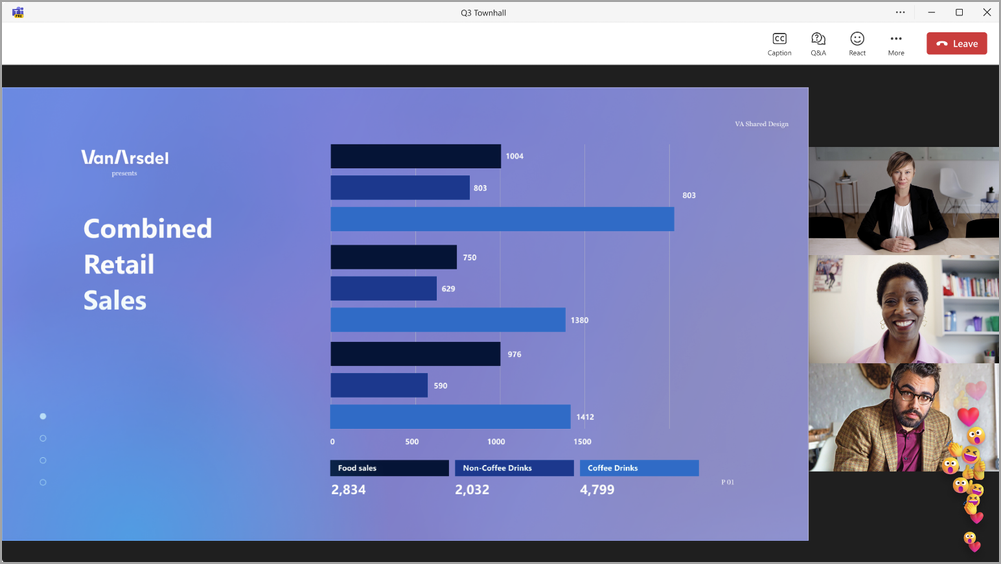
Để phản ứng trong cuộc họp toàn công ty:
- Trên Teams dành cho máy tính để bàn, hãy chọn
 trong phần điều khiển cuộc họp của bạn và chọn một phản ứng.
 - Trên Teams dành cho thiết bị di động, nhấn vào
 , rồi chọn một phản ứng.
Để tìm hiểu thêm về phản ứng trực tiếp trong Teams, hãy xem Thể hiện bản thân trong các cuộc họp Microsoft Teams bằng phản ứng trực tiếp.
Phát biểu trong cuộc họp toàn công ty
Lưu ý
- Phát biểu trong cuộc họp toàn công ty là một tính năng nâng cao, có sẵn trong các sự kiện có tối đa 3.000 người tham dự. Để sử dụng tính năng này trong các sự kiện lớn hơn, tổ chức của người tổ chức sự kiện phải có gói dung lượng người dự để kích hoạt phiên bản lên đến 100.000.
- Nếu người tổ chức đã sử dụng Teams Cao cấp trước ngày 1 tháng 4 năm 2026, quyền truy cập vào tính năng này trong các sự kiện với số lượng tối đa 100.000 người dự sẽ tiếp tục cho đến khi hết hạn giấy phép. Để tìm hiểu thêm về việc cấp phép Teams cho sự kiện, vui lòng liên hệ với quản trị viên CNTT của bạn.
Đặt câu hỏi hoặc chia sẻ nhận xét trong hội nghị doanh nghiệp bằng cách giơ tay để yêu cầu phát biểu. Khi bạn phát biểu trong một cuộc họp toàn công ty, mọi người trong khán giả sẽ có thể nghe thấy bạn.
Để yêu cầu phát biểu trong cuộc họp toàn công ty:
- Chọn Nâng cao
 trong các điều khiển cuộc họp của bạn.
 - Chọn Giơ tay. Người tổ chức sẽ thấy yêu cầu phát biểu của bạn.
- Bạn sẽ thấy thông báo khi đến lượt bạn nói.
- Khi đến lượt bạn nói, hãy chọn Camera
 hoặc Micrô
 để chia sẻ video của bạn hoặc tự bật tiếng.
Khi bạn nói xong, người tổ chức sẽ đưa bạn ra khỏi màn hình chính.
Lưu ý
Giơ tay hiện không được hỗ trợ trên thiết bị di động.
Câu hỏi thường gặp
Ai sẽ thấy thông báo khi người dự giơ tay?
Người tổ chức và diễn giả sẽ thấy thông báo ở đầu cửa sổ cuộc họp khi có ai đó giơ tay. Họ cũng có thể chọn People trong phần điều khiển cuộc họp để xem người nào giơ tay.
Ai có thể đưa những người dự đã giơ tay vào nguồn cấp dữ liệu trực tiếp?
Bất kỳ ai có khả năng sản xuất đều có thể đưa người tham dự vào nguồn cấp dữ liệu sự kiện trực tiếp. Điều này được xác định bởi tùy chọn cuộc họp Ai có quyền kiểm soát công cụ sản xuất . Để tìm hiểu thêm, hãy xem Kiểm soát công cụ sản xuất hội nghị doanh nghiệp trong Microsoft Teams.
Khi nào người tham dự có thể bật micrô và camera?
Khi ai đó có quyền điều khiển các công cụ sản xuất đưa người dự lên màn hình, người dự đó sẽ có thể bật micrô và camera của họ. Khi một người dự bị xóa khỏi màn hình, micrô và camera của họ sẽ bị tắt và họ sẽ mất quyền truy cập để bật chúng lên.
Người tham dự có thể chia sẻ màn hình của họ khi họ đang ở trên nguồn cấp dữ liệu trực tiếp không?
Không, khi người dự được đưa lên màn hình, họ sẽ có quyền truy cập để chia sẻ micrô và camera nhưng không phải màn hình của họ. Chỉ có người tổ chức và diễn giả mới có thể chia sẻ màn hình của họ. Để cho phép người dự chia sẻ màn hình của họ, hãy thay đổi vai trò của họ thành "diễn giả". Để tìm hiểu thêm, hãy xem Vai trò trong các cuộc họp trong Microsoft Teams.
Điều gì xảy ra sau khi ai đó đã giơ tay ra khỏi màn hình?
Sau khi một người dự bị đưa ra khỏi màn hình, micrô và camera của họ sẽ bị tắt. Họ sẽ ở lại cuộc họp toàn công ty với tư cách là người tham dự. Nếu trước đây họ đã phát trực tuyến sự kiện, họ sẽ không quay lại trải nghiệm phát trực tuyến mà sẽ ở lại sự kiện chính, nơi họ có thể tham gia với những người tham dự khác.
Để xóa chúng khỏi trải nghiệm chính, hãy xóa hoàn toàn họ khỏi sự kiện. Sau đó, họ có thể tham gia lại và phát trực tiếp sự kiện.
Độ trễ cực thấp (ULL) có cần thiết để giơ tay không?
ULL không bắt buộc nhưng giúp việc chuyển đổi người dự từ trải nghiệm phát trực tuyến sang cuộc họp chính trở nên dễ dàng hơn vì độ trễ thấp hơn giữa hai trải nghiệm.
Có thể tắt giơ tay cho một sự kiện cụ thể không?
Để ngăn người dự giơ tay, hãy chọn Tùy chọn cuộc họp trong chi tiết sự kiện. Trong Tham gia
 , tắt nút chuyển đổi Cho phép giơ tay .
Giơ tay có sẵn trong tất cả các cuộc họp toàn công ty không?
Bạn có thể giơ tay trong các cuộc họp toàn công ty với tối đa 3.000 người tham dự tham gia trên máy tính, web, Teams cho Android và Phòng họp Teams trên Windows, trong khi tùy chọn cuộc họp được bật. Để sử dụng tính năng này trong các sự kiện lớn hơn, tổ chức của người tổ chức phải có gói năng lực người dự để kích hoạt phiên bản lên đến 100.000.
Không hỗ trợ giơ tay trên Teams for iOS, Phòng họp Teams trên Android hoặc đối với những người tham dự các cuộc họp toàn công ty được nhúng, bao gồm cả trong Viva Engage và SharePoint.
Người tham dự có thể xem trước camera và micrô của họ trước khi được đưa lên màn hình không?
Người dự có thể chọn mũi tên thả xuống bên cạnh Camera và Micrô trong phần điều khiển cuộc họp của họ để điều chỉnh cài đặt micrô và camera ngay cả trước khi họ giơ tay. Họ sẽ không thể chia sẻ camera hoặc micrô của mình, ngay cả với nhóm sự kiện, cho đến khi họ được đưa lên màn hình.
Tham gia Hỏi&Đáp
Trong cuộc họp toàn công ty, bạn có thể tham gia vào phần Hỏi&Đáp, nơi bạn có thể đăng, trả lời và phản ứng với các câu hỏi. Nếu Hỏi&Đáp được kiểm duyệt, bạn sẽ nhận được thông báo rằng người tổ chức đã nhận được câu hỏi của bạn và sẽ xem xét câu hỏi đó trước khi đăng.
Để mở phần Hỏi&Đáp, hãy chọn &Hỏi Đáp Biểu ở đầu cửa sổ Teams của bạn.
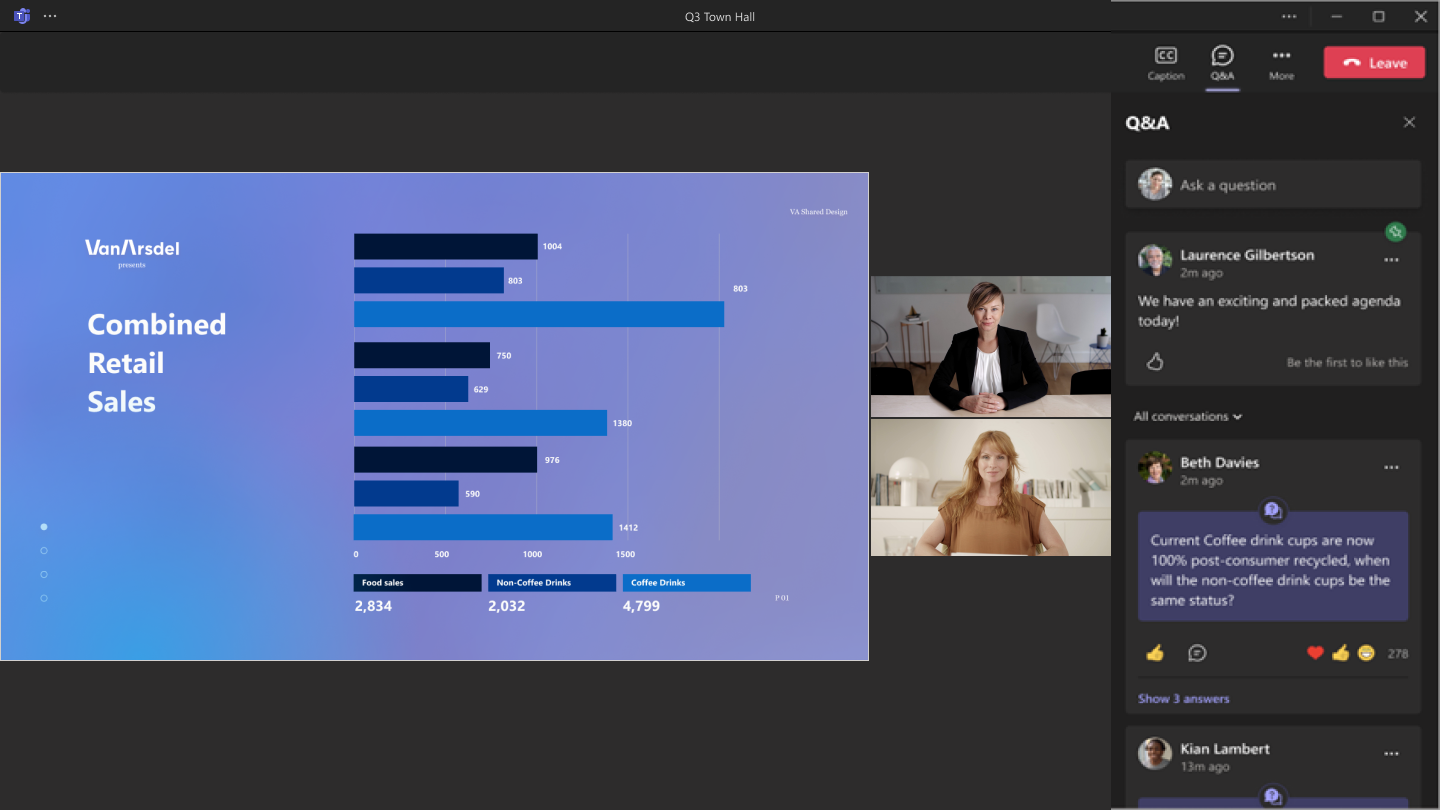
Để đặt câu hỏi, hãy nhập vào hộp văn bản Đặt câu hỏi ở đầu bảng Hỏi&Đáp.
Để tìm hiểu thêm, hãy xem phần Hỏi&trong các cuộc họp trong Microsoft Teams.
Tua lại trong cuộc họp toàn công ty
Tua lại những khoảnh khắc trước đó trong cuộc họp toàn công ty hoặc xem từ đầu nếu bạn tham gia sau khi cuộc họp bắt đầu. Di chuyển con trỏ qua cửa sổ sự kiện để hiển thị thanh tiến độ. Sau đó, chọn một điểm trong quá khứ trên thanh tiến độ để tua lại và theo dõi kể từ thời điểm đó trở đi.
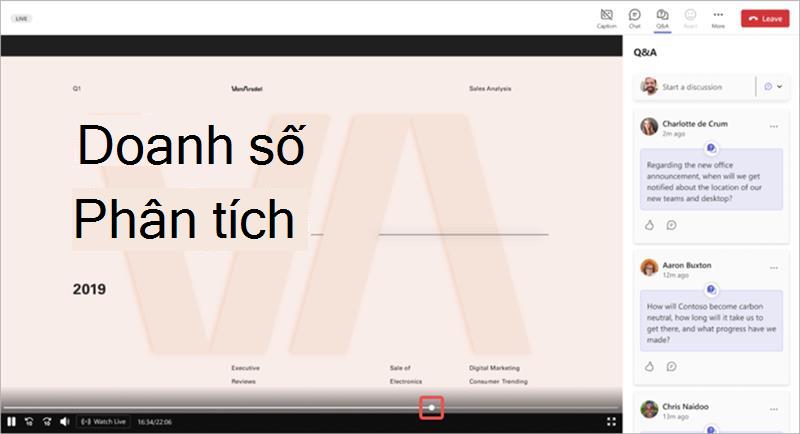
Để quay lại bản trình bày trực tiếp, hãy chọn biểu tượng Xem công bên dưới thanh tiến độ.
Lưu ý
- Tương tác và giơ tay chỉ khả dụng khi sự kiện đang diễn ra trực tiếp.
- Cuộc trò chuyện sự kiện và&Hỏi đáp sẽ luôn phản ánh hoạt động trực tiếp.
Rời khỏi cuộc họp toàn công ty
Bạn có thể rời khỏi cuộc họp toàn công ty bất kỳ lúc nào bằng cách chọn rời khỏi ở góc trên cùng của cửa sổ Teams.
Truy nhập bản ghi cuộc họp toàn công ty
Sau khi cuộc họp toàn công ty kết thúc, người tổ chức sự kiện có thể chọn công bố bản ghi sự kiện để người dự xem. Nếu bản ghi cuộc họp toàn công ty được phát hành, bạn sẽ tự động nhận được email có liên kết đến bản ghi.
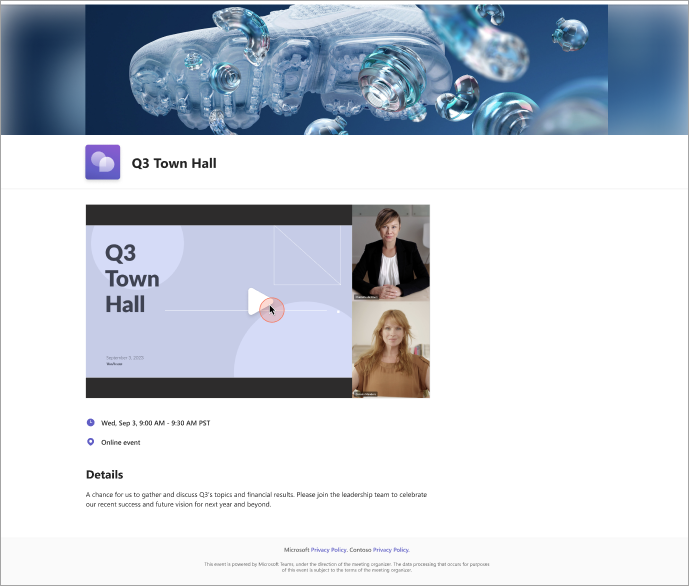
Theo mặc định, hầu hết các bản ghi sự kiện hết hạn sau 30 ngày nhưng người tổ chức có thể gia hạn.
Chủ đề liên quan
Bắt đầu với cuộc họp toàn công ty trong Microsoft Teams
Chuyển từ sự kiện trực tiếp Microsoft Teams sang hội nghị doanh nghiệp