Là người thuyết trình, bạn sẽ là một trong những người làm việc ở hậu trường để giúp cho sự kiện thành công.
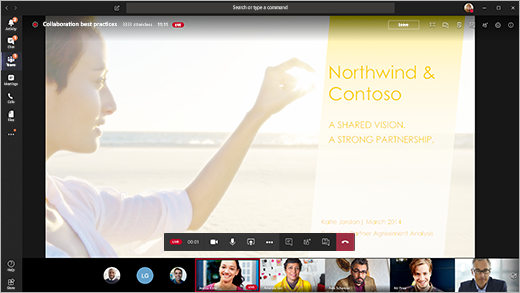
Trong Teams, chọn Tham gia để tham gia sự kiện với tư cách người trình bày. Từ bên ngoài Teams, hãy chọn liên kết tham gia để mở sự kiện trực tiếp trong Teams.
Là người thuyết trình, bạn chia sẻ nhiều khả năng cơ bản của một nhà sản xuất, nhưng bạn không có nhiều quyền kiểm soát đối với nguồn cấp dữ liệu video hoặc chính sự kiện trực tiếp.
| Khả năng |
Người sản xuất. |
Diễn giả trên màn hình nền |
| Chọn nguồn cấp video của các diễn giả khác và gửi đến sự kiện |
Có |
Không |
| Bắt đầu sự kiện trực tiếp |
Có |
Không |
| Kết thúc sự kiện trực tiếp |
Có |
Không |
| Xem bản xem trước sự kiện (luồng được gửi đến người dự) |
Có |
Không |
| Quản lý bản ghi và báo cáo |
Có |
Có |
| Tham gia với tư cách người dự |
Có |
Có |
| Xem số lượng người dự trực tiếp |
Có |
Không |
| Chat với các nhà sản xuất và người tham gia khác |
Có |
Có |
| Chia sẻ màn hình vào sự kiện trực tiếp |
Có |
Có |
| Chia sẻ âm thanh hệ thống |
Có |
Có |
| Mời người dùng tham gia với tư cách diễn giả |
Có |
Có |
| Tắt tiếng tất cả các diễn giả khác |
Có |
Có |
| Hỏi&đáp trung bình |
Có |
Có |
Trong bài viết này
Trước khi bạn bắt đầu
Khả năng diễn giả
Tham gia sự kiện và trình bày nội dung
Trước khi bạn bắt đầu
- iPad của bạn phải đang chạy iOS 10 trở lên.
- Đối với độ phân giải video 1280x720, cần có tốc độ bit tối thiểu 2.000 kilobit mỗi giây (Kbps).
- Chúng tôi khuyên bạn nên sử dụng các phiên bản iPad sau để trình bày: iPad Pro bất kỳ, iPad Air nào.
- Hỗ trợ iPad 4 và iPad Mini 2 nhưng không khuyên dùng.
- Tính năng này không hỗ trợ những thứ sau: iPad 1, iPad 2, iPad 3, iPad Mini 1.
Quan trọng
Bạn phải có vai trò diễn giả cuộc họp để có thể trình bày.
Vai trò người sản xuất hiện không được hỗ trợ trên iPad. Điều này có nghĩa là bất kỳ ai tham gia cuộc họp trên iPad, ngoại trừ diễn giả, sẽ chỉ có khả năng người dự . Để biết thông tin về khả năng của người dự, hãy xem Vai trò trong cuộc họp Teams.
Khả năng diễn giả
Là người thuyết trình trên iPad, bạn có thể thực hiện các thao tác sau trong sự kiện trực tiếp:
- Chat với các diễn giả và nhà sản xuất khác
- Chia sẻ video
- Chia sẻ màn hình của bạn vào sự kiện trực tiếp
- Mời người dự khác tham dự với tư cách diễn giả
- Tắt tiếng tất cả các diễn giả khác
Các giới hạn hiện tại
Diễn giả không thể làm như sau:
- Xem hoặc tham gia vào các phiên Hỏi&Đáp. Để tham gia, hãy rời khỏi cuộc họp rồi gia nhập lại, chọn Tham gia với tư cách người dự trên màn hình trước khi tham gia.
- Chia sẻ nhiều luồng cùng một lúc. Ví dụ: bạn không thể chia sẻ video của mình cùng lúc với màn hình.
- Chia sẻ âm thanh hệ thống của họ trong khi trình bày.
Tham gia sự kiện và trình bày nội dung
Trong Teams, chọn Tham gia với tư cách Diễn giả. Từ bên ngoài Teams, hãy chọn liên kết tham gia để mở sự kiện trực tiếp trong Teams.
Nếu bạn muốn trình bày video trực tiếp, hãy bật camera của bạn bằng cách chọn Camera trong các điều khiển cuộc họp. Teams sẽ nhắc bạn xoay iPad để người dự có thể xem rõ hơn.
• Nếu sự kiện chưa bắt đầu, bạn sẽ thấy "PRE-LIVE" trên video của mình với đường viền vàng.
• Nếu sự kiện đã bắt đầu, bạn sẽ thấy "ĐÃ XẾP HÀNG" với đường viền vàng.
• Nếu sự kiện đã bắt đầu và nhà sản xuất đã phát video của bạn, bạn sẽ thấy "TRỰC TIẾP" với đường viền đỏ.
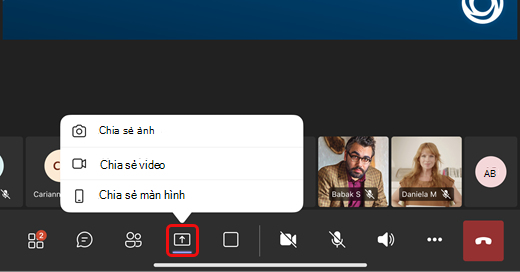
Để trình bày nội dung hoặc chuyển từ chia sẻ loại nội dung này sang loại nội dung khác, hãy chọn Chia sẻ nội dung trong các điều khiển cuộc họp, rồi chọn nội dung bạn muốn chia sẻ.
Mẹo
Nếu bạn chia sẻ màn hình của mình, hãy thay đổi trạng thái Teams của bạn thành Không làm phiền để ngăn thông báo bật lên. Để biết các hướng dẫn, hãy xem mục Thay đổi trạng thái của bạn.
Nếu bạn chọn chia sẻ màn hình của mình, hãy chọn Bắt đầu Phát rộng.
Khi bạn đã hoàn thành bản trình bày của bạn, hãy chọn Dừng chia sẻ.
Bạn muốn tìm hiểu thêm?
Sự kiện trực tiếp trong Teams
