

Tại sao tôi không thể sử dụng phòng chia theo nhóm trong cuộc họp Teams của mình?
Để xem phòng chia theo nhóm trong phần điều khiển cuộc họp, bạn phải là người tổ chức cuộc họp riêng tư theo lịch, cuộc họp Họp ngay, cuộc họp kênh được lên lịch hoặc cuộc họp Họp ngay. Ngoài ra, bạn cần tham gia cuộc họp từ ứng dụng khách Teams được hỗ trợ dành cho Windows (bao gồm VDI) hoặc macOS.
Ứng dụng khách Linux, web, iOS, iPadOS, Android (bao gồm Chromebook) và PSTN hiện được bật cho người dự trong phòng chia theo nhóm, nghĩa là những người dự tham gia từ các máy khách này có thể được chuyển đến phòng chia theo nhóm nhưng không thể quản lý phòng chia theo nhóm.
Bạn sẽ không thấy Phòng chia theo nhóm trong các tùy chọn điều khiển cuộc họp của bạn nếu:
- Bạn không phải là người tổ chức cuộc họp hoặc bạn không được đặt làm người quản lý phòng chia theo nhóm.
- Cuộc họp đã bị hủy bỏ.
- Chuỗi tổ chức cuộc họp kênh đã bị xóa.
- Cuộc họp được tổ chức trong kênh riêng tư hoặc chia sẻ.
- Bạn đã gia nhập từ một máy khách không được hỗ trợ.
- Bạn không thuộc cùng một tổ chức với người tổ chức cuộc họp.
- Các phòng chia theo nhóm sẽ bị vô hiệu hóa theo chính sách thông qua cổng thông tin quản trị viên của bạn.
Một số người dự cuộc họp không được chuyển đến đúng phòng chia theo nhóm. Tôi nên làm gì?
Không thể chuyển một số loại người tham gia cuộc họp nhất định vào phòng chia theo nhóm:
- Người tham gia đã đăng nhập vào tài khoản Microsoft Teams (miễn phí)
- Những người tham gia từ các thiết bị không được hỗ trợ, như CVI.
- Những người dự hiện không có mặt trong cuộc họp.
- Những người tham gia đang sử dụng phiên bản Teams cũ hơn.
Mẹo
Cuộc họp chính của bạn có thể đóng vai trò là phòng chia theo nhóm cho những người tham gia này, những người không thể được chỉ định vào một phòng này.
Nếu bạn là người tổ chức cuộc họp và vẫn gặp sự cố khi chuyển người dự đến phòng chia theo nhóm, hãy thử chỉ định lại họ đến phòng. Tìm hiểu thêm về cách thực hiện điều đó ở đây.
Người tổ chức cuộc họp cũng có thể thử chỉ định một người dự không tham gia được phòng chia theo nhóm bằng cách điều hướng đến phòng chia theo nhóm trong các nút điều khiển cuộc họp, di chuột lên tên của người dự cho đến khi Tùy chọn khác Biểu  xuất hiện bên cạnh tên người dự, sau đó chọn Yêu cầu tham gia. Sau đó, người dự sẽ được yêu cầu tham gia vào một phòng.
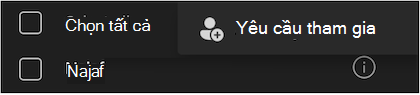
Có một số giới hạn đã biết đối với việc chuyển người dự đã được chỉ định vào một phòng mở:
- Bạn không thể chuyển những người dự không ở trong phòng chia theo nhóm sang một phòng chia theo nhóm khác.
- Những người dự được chuyển từ phòng mở sang phòng kín sẽ đến cuộc họp chính.
Tôi thấy thông báo lỗi khi cố gắng đóng tất cả các phòng chia theo nhóm. Tôi nên làm gì?
Thử bấm chuột phải vào phòng không đóng được và chọn Đóng phòng từ tùy chọn menu.
Tại sao một số phòng chia theo nhóm của tôi không mở cửa?
Các phòng trống sẽ không mở ra. Ngoài ra, nếu bạn đặt bộ hẹn giờ cho các phòng chia theo nhóm và không có ai tham gia phòng, phòng đó sẽ không mở ra.
Tại sao phòng chia theo nhóm có bộ hẹn giờ của tôi đóng trước khi thời gian trôi qua?
Nếu tất cả người dự rời khỏi cuộc họp trước khi hết giờ đồng hồ, phòng sẽ đóng tự động.
Làm thế nào để tôi kiểm soát thiết đặt phòng đợi cho cuộc họp chính?
Bạn có thể kiểm soát việc người dự cuộc họp có cần được tiếp nhận vào phòng đợi hay không từ những thiết đặt này. Để biết thêm thông tin, hãy bấm vào liên kết sau: Thay đổi cài đặt người tham gia cho cuộc họp Teams.
Việc chọn Kết thúc cuộc họp trong cuộc họp chính có kết thúc hay đóng tất cả các phòng chia theo nhóm đang hoạt động?
Không, việc chọn Kết thúc cuộc họp sẽ chỉ đóng cuộc họp chính. Để đóng các phòng chia theo nhóm, hãy chọn Đóng phòng khỏi các phòng chia theo nhóm . Bạn sẽ biết các phòng đã đóng thành công khi trạng thái phòng thay đổi sang Đã đóng.
Tôi nên làm gì nếu điểm cuối điện thoại của tôi không di chuyển?
Vui lòng thông báo cho người tổ chức hoặc người quản lý phòng chia theo nhóm để thực hiện các thao tác sau:
- Kiểm tra xem bạn đã được chỉ định phòng trong bảng điều khiển chưa.
- Nếu phòng đã mở, hãy bấm lại vào nút Phân công .
Tôi nên làm gì nếu điểm cuối điện thoại của tôi bị bỏ?
Bạn có thể quay số lại vào cuộc họp.
- Nếu bạn là người dùng quay số vào, bạn sẽ tham gia phòng chính. Vui lòng yêu cầu người tổ chức chỉ định bạn vào phòng trần thế của bạn và di chuyển bạn.
- Nếu bạn là người dùng gọi tôi, bạn sẽ có thể tham gia phòng trước đây mà bạn đã tham gia bằng cách bấm vào nút Gia nhập phòng.
Tôi nên làm gì nếu tôi thấy Teams của mình đang ở trong một phòng, nhưng cuộc gọi điện thoại lại nhận được âm thanh từ phòng khác trong khi sử dụng gọi tôi?
Vui lòng bỏ cuộc gọi PSTN của bạn và sử dụng lại gọi cho tôi với Teams của bạn.
Các hạn chế đã biết đối với hỗ trợ qua điện thoại là gì?
Những người dự quay số vào cần được chỉ định lại vào phòng nếu họ rời khỏi và gia nhập lại cuộc họp.
Chấp nhận/từ chối chuyển không được hỗ trợ cho người tham gia qua điện thoại (PSTN), kể cả gọi cho tôi.
Yêu cầu tham gia không được hỗ trợ Người tham gia PSTN, kể cả gọi cho tôi.
Những người tham gia PSTN, bao gồm gọi cho tôi, sẽ được tự động chuyển đến các phòng, ngay cả khi cài đặt tính năng tự động vào phòng chia theo nhóm đang TẮT.
Những người dự quay số ra sẽ đến phòng đợi khi trở về phòng chính từ phòng chia theo nhóm.
Mẹo
Người tổ chức cần tiếp nhận lại người dự để cho phép họ vào.
Người dự PSTN sẽ không thể di chuyển nếu phòng không được tạo bởi người sở hữu giấy phép hội thảo âm thanh.
Khi người tổ chức có giấy phép hội thảo âm thanh, nhưng người quản lý phòng chia theo nhóm không có giấy phép hội thảo âm thanh:
- Nếu các phòng chia theo nhóm được tạo bởi người quản lý phòng chia theo nhóm, người dự PSTN có thể tham gia phòng chính thông qua quay số vào/quay số ra hoặc gọi cho tôi. Tuy nhiên, họ không thể di chuyển đến phòng chia theo nhóm.
Khi người tổ chức không có giấy phép hội thảo âm thanh, nhưng người quản lý phòng chia theo nhóm có giấy phép hội thảo âm thanh:
Nếu phòng chia theo nhóm được tạo bởi người quản lý phòng chia theo nhóm, người dự PSTN có thể tham gia trực tiếp các phòng chia theo nhóm thông qua quay số ra hoặc gọi cho tôi. Tuy nhiên, họ không thể di chuyển trở lại cuộc họp chính.
Mẹo
Đảm bảo cả người tổ chức và người quản lý phòng chia theo nhóm đều có giấy phép hội thảo âm thanh.
Số người tham gia cuộc họp tối đa trong các phòng chia theo nhóm là bao nhiêu?
Bạn có thể sắp xếp các phòng chia theo nhóm cho tối đa 1.000 người tham gia. Có một số kịch bản sẽ tắt phòng chia theo nhóm trong các điều khiển cuộc họp:
- Nếu có hơn 1.000 người tham gia cuộc họp và tại một thời điểm nào đó, số lượng người dự giảm xuống dưới 1.000 người, Phòng chia theo nhóm vẫn sẽ bị vô hiệu hóa trong phần điều khiển cuộc họp.
- Nếu người tổ chức cuộc họp bắt đầu tổ chức phòng chia theo nhóm khi có dưới 1.000 người tham gia cuộc họp, quy mô tổng thể của cuộc họp sẽ tự động bị giới hạn hoặc khóa lại 1.000 người. Điều này có nghĩa là không quá 1.000 người dự có thể tham gia cuộc họp cho đến khi tất cả các phòng chia theo nhóm bị đóng, xóa và cuộc họp khởi động lại.
Lưu ý
Trong các lần xảy ra tiếp theo của cuộc họp đã bị khóa ở 1.000 người dự, không còn người dự nào có thể tham gia các sự kiện đó trong tương lai cho đến khi các phòng chia theo nhóm bị đóng và xóa.
Phòng chia theo nhóm có hết hạn không?
Phòng chia theo nhóm sẽ hết hạn nếu chúng không được mở trong vòng 60 ngày qua (như bất kỳ cuộc họp nào khác). Các phòng chia theo nhóm đã hết hạn sẽ không hiển thị trong danh sách phòng. Người tổ chức không thể khôi phục các phòng chia theo nhóm đã hết hạn, nhưng họ vẫn có thể quản lý các phòng khác (nếu có và chưa hết hạn). Họ cũng có thể thêm các phòng chia theo nhóm mới (sẽ đánh số dần dần) hoặc họ có thể tạo lại tất cả các phòng từ đầu.
Những hạn chế đã biết đối với người tổ chức cuộc họp khi họ chọn người quản lý phòng chia theo nhóm là gì?
Người tổ chức cuộc họp có những hạn chế sau khi chỉ định người quản lý phòng chia theo nhóm:
- Chỉ những diễn giả trong tổ chức của bạn mới có thể được chọn làm người quản lý phòng chia theo nhóm.
- Chỉ những diễn giả được mời mới có thể được chọn làm người quản lý phòng chia theo nhóm.
- Số lượng người quản lý phòng chia theo nhóm bị giới hạn là 10.
- People tham gia với tư cách là người dự và được thăng cấp từ danh sách không thể được đặt làm người quản lý phòng chia theo nhóm, ngay cả khi được mời.
- Không thể chỉ định người quản lý phòng chia theo nhóm cho các phòng cụ thể, nhưng họ có thể di chuyển tự do giữa các phòng.
Các hạn chế đã biết đối với việc tạo phòng chia theo nhóm trước cuộc họp và chỉ định trước người tham gia cho phòng chia theo nhóm là gì?
Người tổ chức cuộc họp sử dụng tính năng tạo phòng chia theo nhóm trước cuộc họp và gán trước người tham gia có những hạn chế sau:
Vai trò:
- Chỉ những người tổ chức cuộc họp mới có thể tạo trước phòng chia theo nhóm và chỉ định trước người tham gia.
Tình trạng sẵn có của trải nghiệm trước cuộc họp:
- Người tổ chức cuộc họp chỉ có thể truy cập vào cuộc họp trước khi cuộc họp chính không diễn ra và khi tất cả các phòng chia theo nhóm đã đóng. Sau khi cuộc họp bắt đầu, chỉ có thể quản lý phòng chia theo nhóm thông qua bảng điều khiển phòng chia theo nhóm trong cuộc họp đang diễn ra (điều này yêu cầu người tổ chức hoặc người quản lý phòng chia theo nhóm phải tham gia cuộc họp).
Bài tập cho người dự:
- Chỉ những người trong tổ chức đã được phê duyệt mới sẵn sàng để được gán trước.
- Không thể chỉ định những người dự đã đăng nhập vào tài khoản Microsoft Teams (miễn phí) vào phòng chia theo nhóm.
- Chỉ những người dự được mời và những người đã được giao trong các phiên trước, bất kể họ có được mời hay không, mới sẵn sàng được giao trước.
- Không thể chỉ định trước người dự nếu cuộc họp có hơn 1.000 người được mời.
- Những người dự được chỉ định trước và tham gia cuộc họp chính muộn, sau khi phòng chia theo nhóm đã mở, sẽ không được tự động chuyển đến các phòng đã mở đó.
- Những người tham gia được chỉ định trước tham gia cuộc họp chính từ các thiết bị không được hỗ trợ sẽ không được chuyển đến phòng chia theo nhóm khi phòng mở.
Tạo và cài đặt phòng:
- Bạn có thể chỉ định người quản lý phòng chia theo nhóm trước cuộc họp bằng cách truy cập cài đặt phòng chia theo nhóm trong tab phòng chia theo nhóm. Chỉ khả dụng sau khi đã tạo phòng chia theo nhóm.
- Giới hạn thời gian tối đa mà người tổ chức có thể tạo trước các phòng trước khi cuộc họp bắt đầu là 60 ngày. Sau 60 ngày, các phòng được tạo trước sẽ hết hạn.
Làm cách nào để báo cáo sự cố với các phòng chia theo nhóm?
Chia sẻ phản hồi của bạn về phòng chia theo nhóm bằng cách chọn Trợ giúp > Gửi phản hồi trong Teams. Bạn cũng có thể đặt câu hỏi trong Microsoft Answers và Microsoft Tech Community. Để khắc phục sự cố khác với bộ phận Hỗ trợ của Microsoft, bạn sẽ cần chuẩn bị sẵn các tệp nhật ký từ cả máy của người tổ chức cuộc họp và người dự cuộc họp, bạn có thể xuất các tệp này bằng cách sử dụng các bước sau.