

Chuẩn bị trong phòng chờ với những người tổ chức và diễn giả khác trước cuộc họp hoặc sự kiện Teams để thử nghiệm tính năng chia sẻ nội dung, cài đặt video và âm thanh, v.v. Quay trở lại phòng chờ khi sự kiện kết thúc để phỏng vấn và thảo luận về sự kiện.
Trong bài viết này
Thiết lập phòng chờ
Để thiết lập một cuộc họp hoặc sự kiện với phòng chờ đợi:
- Chọn biểu
 trong Teams.
 - Chọn một sự kiện, rồi chọn Xem sự kiện
 .
. - Chọn
 Tùy chọn.
 - Trong nút Vai tròPeople
 , thay đổi Ai có thể trình bày choNhững người cụ thể hoặc Chỉ người tổ chức và người đồng tổ chức.
 - Trong trường Tìm kiếm người dự , nhập tên diễn giả. Diễn giả phải được mời với tư cách là người dự để xuất hiện trong danh sách thả xuống.
- Trong công cụ sản xuất Biểu
 , bật nút bật/tắt Bật phòng xanh .
 - Chọn Áp dụng.
Người tổ chức có thể bật hoặc tắt phòng chờ trong khi cuộc họp đang hoạt động bằng cách chọn Điều khiển >Xem thêm tùy chọn trong các điều khiển cuộc họp, nhưng thay đổi sẽ không được phản ánh trừ khi cuộc họp kết thúc và khởi động lại.
Lưu ý
Phòng chờ hiện được hỗ trợ trong Teams dành cho máy tính để bàn và web (chỉ trình duyệt Edge và Chrome) và các cuộc họp Teams dành cho thiết bị di động trên thiết bị iOS và Android. Người tổ chức cuộc họp có thể gọi vào cuộc họp nhưng những người khác quay số vào, quay số ra hoặc sử dụng chức năng Gọi tôi có thể không được chào đón bằng lời nhắc thoại đúng cách.
Tham gia phòng chờ
Bạn sẽ tự động tham gia phòng chờ trước khi bắt đầu cuộc họp cho người dự. Đưa người thuyết trình lên màn hình, thiết lập nội dung được chia sẻ và hơn thế nữa.
Để tham gia phòng chờ xanh:
- Chọn biểu trong Teams.
- Chọn cuộc họp toàn công ty mà bạn muốn bắt đầu.
- Chọn Tham gia>Tham gia ngay.
Tham gia bằng điện thoại
Tham gia hoặc mời người khác tham gia qua điện thoại trong suốt cuộc họp hoặc sự kiện Teams.
Tìm mã quay số vào cuộc họp toàn công ty bằng cách chọn Chia sẻ sự kiện trong chi tiết sự kiện. Mã phải được chia sẻ trực tiếp với diễn giả. Nếu người tổ chức hoặc diễn giả tham gia hội thảo trên web hoặc hội nghị doanh nghiệp bằng điện thoại, họ sẽ tham gia với tư cách người dự cho đến khi được người tổ chức thăng cấp lên người thuyết trình.
Nếu một người tổ chức hoặc diễn giả yêu cầu ai đó tham gia hội thảo trên web, cuộc họp toàn công ty hoặc cuộc họp có cấu trúc bằng điện thoại, người đó sẽ vào phòng chờ với tư cách là người dự cho đến khi vai trò của họ được thay đổi thành Diễn giả.
Để tìm hiểu thêm, hãy xem Vai trò trong các cuộc họp trong Microsoft Teams.
Lưu ý
Để cho phép mọi người tham gia phòng chờ trực tiếp, hãy bật nút Quay số vào của People có thể bỏ qua hoạt động chuyển đổi phòng đợi trong tùy chọn cuộc họp. Nếu không, bạn có thể tiếp nhận họ vào phòng chờ từ sảnh.
Trải nghiệm phòng chờ
Trước cuộc họp
Từ phòng xanh, người tổ chức có thể thay đổi các tùy chọn cuộc họp và tiếp nhận người tham gia từ phòng đợi vào cuộc họp.
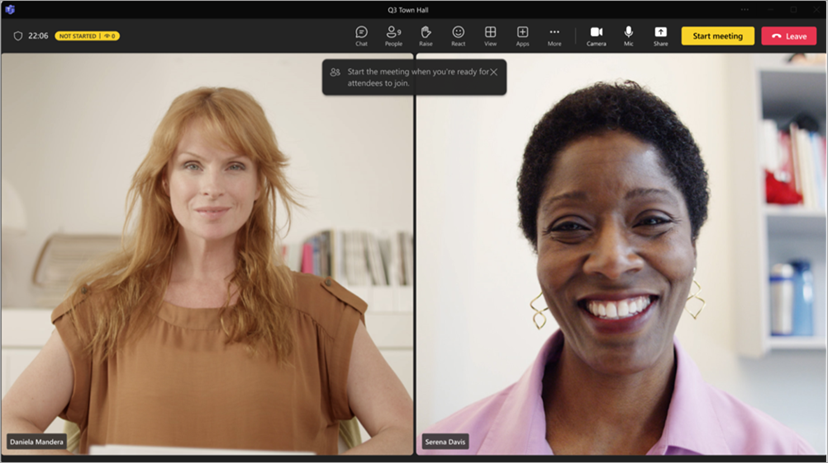
Cả người tổ chức và diễn giả đều có thể:
- Chat. Cuộc trò chuyện sẵn có cho người tổ chức và diễn giả trong phòng chờ là trò chuyện toàn cầu sẵn có cho tất cả mọi người trong cuộc họp.
- Quản lý những gì người tham dự nhìn thấy.
- Bật phụ đề.
- Thêm ứng dụng vào cuộc họp, như Hỏi&Đáp. Khi người tổ chức thêm một ứng dụng vào cuộc họp, người dự sẽ có thể truy nhập ứng dụng đó trong khi chờ đợi.
- Truy nhập ghi chú cuộc họp.
- Xem và loại bỏ người dự.
- Xem âm thanh, video và nội dung được chia sẻ của diễn giả và người tổ chức khác.
- React và xem phản ứng.
- Bắt đầu cuộc họp. Chỉ những diễn giả và người tổ chức tham gia bằng Teams dành cho máy tính hoặc web (trình duyệt Edge và Chrome) mới có thể bắt đầu cuộc họp.
Người tổ chức và diễn giả không thể thay đổi bố cục cuộc họp hoặc bật bản chép lại, bản ghi hoặc Huấn luyện viên diễn thuyết từ phòng xanh. Họ sẽ có thể làm như vậy khi cuộc họp bắt đầu.
Có một số hạn chế khi người tổ chức và diễn giả tham gia phòng xanh:
Người dự CVI sẽ tham gia với tư cách người dự và không thể tương tác với những người trong phòng chờ cho đến khi họ được thăng chức lên diễn giả. Mặc dù người tham gia CVI là người dự, họ sẽ thấy màn hình trống trước khi sự kiện bắt đầu và sau khi sự kiện kết thúc.
Nếu ai đó trong phòng chờ được đặt làm người dự, họ sẽ không thể bật micrô hoặc camera.
Khi một người dự đang chờ cuộc họp bắt đầu được đặt làm diễn giả, những người dự khác đang chờ cuộc họp bắt đầu sẽ có thể nghe được họ nói. Chúng tôi khuyên bạn nên giáng cấp chúng để tránh bất kỳ micrô trực tiếp nào.
Bản ghi tuân thủ sẽ không sẵn dùng cho những người tham gia phòng chờ hoặc những người dự đang chờ cuộc họp bắt đầu; Tuy nhiên, quá trình ghi lại tuân thủ sẽ bắt đầu cho tất cả những người dự được chỉ định sau khi cuộc họp cũng đã bắt đầu.
Lưu ý
Sức chứa phòng chờ được giới hạn ở 100 người thuyết trình tại một thời điểm.
Trong cuộc họp
Việc ghi và chép lại cuộc họp sẽ tiếp tục nếu họ bị tạm dừng do phòng xanh. Nếu bật phụ đề trong phòng xanh, chúng sẽ tiếp tục hoạt động như mong đợi trong cuộc họp.
Lưu ý
Nếu bật tính năng ghi tự động, phụ đề sẽ không hoạt động cho đến khi cuộc họp bắt đầu. Để đảm bảo có phụ đề trong phòng xanh, đừng bật Ghi và chép lời tự động trong các tùy chọn cuộc họp.
Sau cuộc họp
Quay lại phòng chờ sau cuộc họp bằng cách chọn Kết thúc cuộc họp trong phần điều khiển cuộc họp của bạn.

Khi bạn chọn Kết thúc cuộc họp, sự kiện sẽ ngừng ghi và chép lời tự động. Bạn cũng sẽ thấy thông báo cho biết sự kiện đã kết thúc và việc ghi đã dừng.
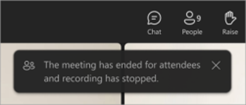
Những người tham dự sẽ trở lại phòng chờ trong khi người tổ chức và diễn giả ở trong phòng chờ để phỏng vấn và thảo luận về sự kiện.
- Nếu chế độ Quản lý được bật, người tổ chức và diễn giả sẽ bị loại bỏ khỏi nền cuộc họp khi sự kiện kết thúc. Họ sẽ thấy một thông báo trên màn hình sân khấu và có thể tắt Chế độ Quản lý nếu muốn.
- Việc kết thúc sự kiện sẽ không làm gián đoạn quá trình chia sẻ màn hình của người tổ chức hoặc người trình bày.
Khi kết thúc sự kiện, người tổ chức và diễn giả sẽ vẫn có quyền truy nhập vào cuộc trò chuyện hậu trường.
Lưu ý
Những diễn giả và người tổ chức tham gia từ thiết bị di động sẽ trở lại phòng chờ nhưng sẽ không có nút Kết thúc sự kiện .
Thêm và loại bỏ người
Thêm và loại bỏ mọi người khỏi phòng chờ bằng cách thay đổi vai trò của họ trong cuộc họp hoặc sự kiện. Để đưa ai đó vào phòng xanh, hãy thay đổi vai trò của họ thành Diễn giả.
Để đặt một người nào đó làm diễn giả:
- Chọn nút trong điều khiển cuộc họp của bạn.
- Trong ngăn Người dự , tìm người bạn muốn đưa vào phòng chờ từ danh sách Người dự .
- Di chuột lên tên của người đó và chọn Xem thêm tùy chọn
 > Xem thêm tùy chọn của Microsoft TeamsĐặt làm diễn giả Tạo
  .
. - Chọn Thay đổi.
Người đó sẽ tự động vào phòng chờ khi bạn thay đổi vai trò của họ.
Để loại bỏ một người khỏi phòng xanh, hãy thay đổi vai trò của họ trở lại thành Người dự.
Để đặt một người làm người dự:
- Chọn nút trong điều khiển cuộc họp của bạn.
- Trong ngăn Người dự , tìm người bạn muốn đưa vào phòng chờ từ danh sách Diễn giả .
- Di chuột lên tên của người đó và chọn Tùy chọn khác Biểu > Tùy chọn khác của Microsoft TeamsĐặt người tham dự Tạo
 .
. - Chọn Thay đổi.
Để tìm hiểu thêm, hãy xem Vai trò trong các cuộc họp trong Microsoft Teams.
Trải nghiệm của người dự
Trong khi phòng chờ đang hoạt động, những người tham dự sẽ ở trong phòng chờ, nơi họ sẽ được chào đón bằng màn hình chờ và có thể tương tác qua trò chuyện hoặc sử dụng các ứng dụng được kích hoạt, như Hỏi&Đáp.

Người tham dự không thể bật micrô hoặc camera hoặc xem và nghe những gì đang xảy ra trong phòng xanh. Họ cũng không thể truy nhập vào panel người dự nhưng có thể xem người tham gia hoặc được mời vào cuộc họp.
Khi bạn kết thúc một sự kiện, người dự sẽ tự động trở lại phòng chờ và nhìn thấy thông báo này cho đến khi họ rời khỏi.

Khi kết thúc sự kiện, người tham dự vẫn có quyền truy cập để xem và gửi tin nhắn trong cuộc trò chuyện toàn cầu.
Lưu ý
Người tổ chức cuộc họp có thể nhận được thông báo Bắt đầu Cuộc họp nếu một người tham gia vào cuộc họp. Điều này không có nghĩa là cuộc họp đã chính thức bắt đầu. Khi phòng chờ được kích hoạt cho cuộc họp, chỉ có diễn giả hoặc người tổ chức mới có thể bắt đầu cuộc họp.