

Nếu bạn không có chức năng lên lịch cuộc họp trong Outlook hoặc Teams, bắt đầu một cuộc họp tức thời là một tùy chọn tuyệt vời. Giống như các cuộc họp đã lên lịch, mọi người tham dự cuộc họp của bạn sẽ tiếp tục có quyền truy nhập vào cuộc trò chuyện trong cuộc họp, bản ghi và bất kỳ thứ gì mà mọi người chia sẻ trong cuộc họp (như tệp và ghi chú cuộc họp), ngay cả sau khi cuộc họp kết thúc.
Có một số cách khác nhau để có một cuộc họp ngẫu hứng diễn ra chỉ với một vài thao tác bấm.
Từ lịch của bạn
Đi tới Calendar
 ở phía bên trái của Teams, sau đó chọn Họp ngay ở
 góc trên bên phải.
Chỉnh sửa Tên cuộc họp và chọn Nhận liên kết để chia sẻ để chia sẻ liên kết đến cuộc họp.
- Nếu bạn chọn Nhận liên kết để chia sẻ, bạn sẽ có tùy chọn chọn Cấu hình tùy chọn cuộc họp, tại đó bạn có thể thay đổi các tùy chọn cuộc họp.
Khi bạn đã sẵn sàng, hãy chọn Bắt đầu cuộc họp để mở màn hình trước khi tham gia cuộc họp.
Chọn Tham gia ngay để tham gia cuộc họp.
Tùy chọn Họp ngay trong lịch Teams yêu cầu hộp thư Exchange Online. Nếu bạn không có hộp thư Exchange Online, bạn sẽ không thấy tùy chọn này.
Trong kênh
Để bắt đầu cuộc họp kênh tức thời:
- Chọn kênh bạn muốn họp từ danh sách trò chuyện và kênh của bạn.
- Tùy thuộc vào bố cục kênh của bạn, chọn Họp ngay hoặc
 Họp ngay ở
 góc trên bên phải.
 - Chọn Tham gia ngay.
- Để giữ bối cảnh của một cuộc hội thoại cụ thể, hãy chọn Trả lời bên dưới bất kỳ bài đăng nào. Trong hộp soạn thảo, chọn Hành động và ứng dụng
 >Họp ngay .
Tất cả các cuộc hội thoại cuộc họp kênh sẽ xuất hiện dưới dạng chuỗi hội thoại của riêng họ trong bài đăng hoặc nguồn cấp dữ liệu Cuộc hội thoại của kênh. Để tìm hiểu thêm về trò chuyện trong cuộc họp kênh, hãy xem Cuộc họp kênh trong Microsoft Teams.
Từ một cuộc trò chuyện nhóm
Cuộc họp tức thời trong nhóm trò chuyện là một cách để gặp gỡ các thành viên trong cuộc trò chuyện một cách tự phát, mà không làm phiền hoặc gọi điện cho người khác. Cuộc họp trò chuyện nhóm cũng là một cách để đảm bảo các bản ghi cuộc họp và tin nhắn đều nằm ở cùng một vị trí.
Để bắt đầu cuộc họp tức thời từ một cuộc trò chuyện nhóm:
Mở cuộc trò chuyện nhóm mà bạn muốn bắt đầu cuộc họp tức thì.
Ở phía trên cùng của cuộc trò chuyện, chọn Họp ngay
.- Sau khi bạn bắt đầu một cuộc họp tức thời trong một cuộc trò chuyện nhóm, những người khác sẽ thấy từ danh sách trò chuyện của họ rằng cuộc họp đã bắt đầu trong cuộc trò chuyện nhóm đó.
- Họ có thể mở cuộc trò chuyện nhóm và chọn Tham gia để tham gia cuộc họp.
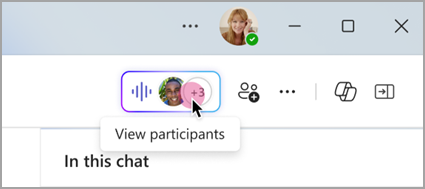
Chọn chỉ báo trực tiếp ở đầu cuộc trò chuyện nhóm để xem người dự.
Chọn Đổ chuông cho người khác để tham gia để thông báo cho những người khác trong nhóm trò chuyện về cuộc họp tức thì.
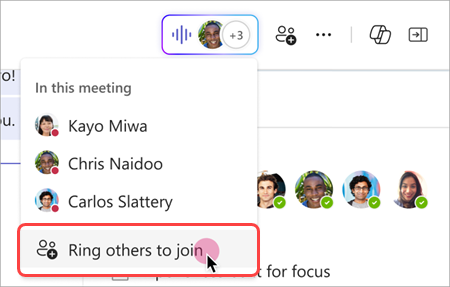
- Để gọi cho từng người, hãy chọn tên của họ và chọn Đổ chuông.
- Để gọi tất cả những người không tham gia cuộc họp tức thời, hãy chọn Đổ chuông tất cả.
Chọn Rời khỏi từ cửa sổ cuộc gọi của bạn để rời khỏi cuộc họp tức thời.
Lưu ý
Nếu bạn không phải là người cuối cùng rời khỏi cuộc họp tức thời, bạn có thể tham gia lại bằng cách mở cuộc trò chuyện nhóm và chọn Tham gia. Khi người cuối cùng rời khỏi cuộc họp, mọi người sẽ được thông báo rằng cuộc họp đã kết thúc.
Từ cuộc trò chuyện bằng lệnh
Bắt đầu một cuộc họp tức thời trong bất kỳ cuộc trò chuyện nào bằng cách sử dụng lệnh.
Để bắt đầu một cuộc họp trò chuyện tức thời:
- Mở cuộc trò chuyện mà bạn muốn bắt đầu cuộc họp tức thời.
- Nhập /meetnow vào hộp soạn thảo.
- Nhấn phím Enter hoặc Tab trên bàn phím của bạn.
Để tìm hiểu thêm, hãy xem Sử dụng lệnh trong Microsoft Teams.
Mời mọi người
Sau khi tham gia cuộc họp, bạn sẽ thấy lời nhắc để mời người khác.
- Chọn Sao chép liên kết cuộc
 họp để sao chép và chia sẻ liên kết đến cuộc họp mà người khác có thể bấm vào để tham dự.
 - Chọn PeopleParticipants
 > in the meeting và tìm kiếm tên người dự trong trường Mời người khác hoặc quay số. Di chuột lên tên của ai đó và chọn Yêu cầu tham gia để gọi họ vào cuộc họp của bạn.
 - Chọn Chia sẻ lời mời>Chia sẻ qua email mặc định để cho chạy ứng dụng email mặc định của bạn với lời mời qua email được tạo tự động. Nhập người nhận và gửi email để mời họ.
Bạn luôn có thể thêm người sau bằng cách chọn People trong phần điều khiển cuộc họp của bạn. Chọn Chia sẻ lời mời để thông báo cho người khác về cuộc họp của bạn qua liên kết hoặc email.
Để tham gia lại cùng một cuộc họp bất cứ lúc nào, hãy tìm mục trò chuyện trong cuộc họp trong danh sách cuộc trò chuyện của bạn và chọn Tham gia.