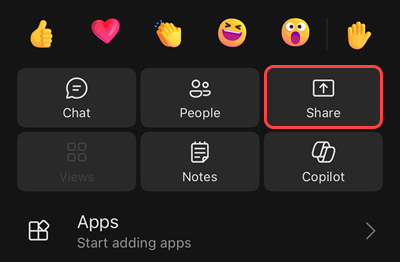
Khi làm việc từ xa trong Microsoft Teams, bạn có thể trình bày nội dung bằng cách chia sẻ màn hình, toàn bộ màn hình máy tính, tệp PowerPoint và nhiều nội dung khác.
Trình bày nội dung
Để trình bày nội dung trong cuộc họp, hãy chọn nút Chia sẻ màn ở các nút điều khiển cuộc họp của bạn. Trình bày toàn bộ màn hình hoặc một cửa sổ của bạn.
Trong khi nội dung của bạn đang tải, người tham gia sẽ thấy màn hình tải cho biết chia sẻ màn hình của bạn đang bắt đầu. Trải nghiệm này nhất quán trên Teams trên máy tính để bàn và web.
Nếu chia sẻ màn hình không bắt đầu thành công, những người dự khác có thể nhìn thấy một thông báo lỗi ngắn với các tùy chọn khởi động lại ứng dụng hoặc tham gia lại cuộc họp.
Cộng tác với những người khác trong thời gian thực bằng cách chia sẻ trực tiếp tệp PowerPoint, tệp Excel hoặc Whiteboard.
Điều khiển của diễn giả
Trong khi trình bày, hãy dùng các điều khiển thanh công cụ của diễn giả để giữ cho bản trình bày của bạn hấp dẫn và chạy mượt mà. Chỉ người trình bày mới nhìn thấy thanh công cụ.
Để đưa thanh công cụ diễn giả lên màn hình, hãy di chuyển con trỏ lên đầu màn hình chung. Thao tác này sẽ thả xuống thanh công cụ.

Thanh công cụ sẽ giữ nguyên tại chỗ trong giây lát trong khi bạn điều chỉnh các điều khiển.
| Điều khiển Diễn giả | Cách sử dụng |
|---|---|
Núm điều khiển kéo 
|
Chọn và giữ núm điều khiển kéo thanh công cụ để di chuyển thanh công cụ diễn giả. Điều này sẽ giữ cho màn hình không chặn các phần quan trọng của màn hình. Nhả núm điều khiển khi bạn đã đặt nó vào đúng khu vực. Mẹo: Bạn cũng có thể di chuyển thanh công cụ bằng cách bấm và giữ bất kỳ khu vực nào trên thanh công cụ không tương tác (ví dụ: giữa các thao tác điều khiển của diễn giả), rồi kéo thanh công cụ. |

|
Chọn Camera để bật hoặc tắt camera của bạn. |
 trên micrô trên micrô
|
Chọn Mic Teams để tự tắt tiếng hoặc bật tiếng. |
Trao quyền điều khiển
|
Chọn Trao quyền điều khiển để cho phép người khác truy nhập và tương tác với màn hình của bạn. Khi họ có quyền điều khiển, họ có thể thực hiện lựa chọn, chỉnh sửa và sửa đổi khác trên màn hình được chia sẻ của bạn. Cảnh báo:Chỉ trao quyền kiểm soát cho những người mà bạn tin tưởng. People có quyền kiểm soát có thể gửi lệnh có thể ảnh hưởng đến hệ thống của bạn hoặc các ứng dụng khác. Chúng tôi đã thực hiện các bước để ngăn chặn điều này nhưng chưa kiểm tra mọi tùy chỉnh hệ thống khả thi. |
| Lấy lại | Nếu bạn đã trao cho ai đó quyền điều khiển, hãy chọn Lấy lại khi bạn sẵn sàng lấy lại quyền điều khiển. |
Điều khiển trang chiếu
|
Chọn điều khiển Trang chiếu Biểu để cho phép những người khác trong cuộc họp di chuyển qua các trang chiếu cho mọi người trong khi trình bày. Điều này giúp cho việc chuyển tiếp diễn giả trở nên liền mạch hơn trong các cuộc họp. Để dừng chia sẻ điều khiển trang chiếu, hãy chọn Điều khiển trang chiếu Biểu > khiển trang chiếuKết thúc điều khiển trang chiếu trong thanh công cụ diễn giả. |
Chia sẻ âm thanh
|
Chọn Chia sẻ âm thanh Chia để truyền âm thanh từ thiết bị của bạn đến những người tham gia cuộc họp thông qua Teams. Tất cả âm thanh từ máy tính của bạn, bao gồm các thông báo, đều có thể nghe được trong cuộc họp. Trước khi bạn bắt đầu chia sẻ, hãy chọn nút Chia sẻ màn trong các điều khiển cuộc họp của bạn và bật nút chuyển đổi Bao gồm âm thanh . Để tìm hiểu thêm, hãy xem Chia sẻ âm thanh từ máy tính của bạn trong cuộc họp hoặc sự kiện trực tiếp Teams. |
Biểu tượng Tối ưu
|
Chọn Tối ưu hóa để tránh bị giật hoặc giật khi chia sẻ nội dung video. |
Bố trí
|
Chọn Bố trí trong khi camera của bạn được bật và bạn đang chia sẻ nội dung. Sau đó, chọn một bố trí giúp bản trình bày của bạn lôi cuốn hơn:
|
Chú thích
|
Chọn Chú thích bút để khóa nội dung trên màn hình trong khi bạn và người khác vẽ hoặc thêm ghi chú vào nội dung. Để tìm hiểu thêm, hãy xem Sử dụng chú thích khi chia sẻ màn hình của bạn trong Microsoft Teams. |
Chat
|
Chọn Chat để xem và tham gia vào chế độ xem thu gọn của cuộc trò chuyện trong cuộc họp trong khi bạn đang trình bày nội dung. Người xem của bạn sẽ không nhìn thấy cửa sổ trò chuyện trong màn hình bạn chia sẻ. Để tìm hiểu thêm, hãy xem Chat trong cuộc họp Microsoft Teams. |

|
Trong khi bạn trình bày, một cửa sổ cuộc họp thu nhỏ sẽ xuất hiện bên cạnh nội dung bạn chia sẻ. Chọn nút để xem những người khác trong cuộc họp của bạn. |
| Dừng chia sẻ | Chọn Ngừng chia sẻ để ngừng chia sẻ màn hình của bạn và trở về cửa sổ cuộc họp chính. |
Biểu tượng Ghim
|
Chọn Biểu tượng Ghim Teams để giữ thanh công cụ ở vị trí bạn đã định vị. |
Lưu ý
Trong Teams dành cho web, bạn có thể chia sẻ màn hình của mình bằng Google Chrome hoặc phiên bản Microsoft Edge mới nhất. Linux hiện không được hỗ trợ.
Cửa sổ cuộc họp diễn giả
Khi bạn chia sẻ nội dung trong cuộc họp, cửa sổ cuộc họp của bạn sẽ nhỏ hơn. Quản lý micrô và camera của bạn, xem hai bàn tay giơ lên và xem nội dung bạn được chia sẻ từ cửa sổ được thu nhỏ.
Chuyển đổi giữa các dạng xem ở trên cùng cửa sổ cuộc họp để hiển thị thêm hoặc ít người hơn, chỉ nhìn thấy diễn giả hiện hoạt, hoặc thu nhỏ hoàn toàn cửa sổ. Để tìm hiểu thêm, hãy xem Đa nhiệm trong cuộc họp Microsoft Teams.
Kiểm soát
Để lấy quyền điều khiển trong khi người khác đang chia sẻ:
- Chọn Yêu cầu quyền điều khiển. Người đang chia sẻ có thể chấp thuận hoặc từ chối yêu cầu của bạn.
- Thực hiện lựa chọn, chỉnh sửa và sửa đổi khác cho màn hình được chia sẻ trong khi bạn có quyền điều khiển.
- Chọn Từ bỏ quyền điều khiển để dừng chia sẻ quyền điều khiển.
Cho điều khiển trang chiếu
Dễ dàng chuyển tiếp trong khi trình bày bằng cách chia sẻ quyền điều khiển các trang chiếu PowerPoint với tối đa 20 người. People có điều khiển trang chiếu có thể dẫn hướng qua các trang chiếu cho tất cả mọi người trong cuộc họp.
Để trình bày PowerPoint và trao quyền điều khiển trang chiếu:
Tham gia cuộc họp hoặc sự kiện.
Chọn Chia sẻ trong
 các điều khiển cuộc họp của bạn.
Bên dưới Cửa sổ, hãy chọn cửa sổ mở bản trình bày của bạn. Bạn sẽ không có quyền điều khiển trang chiếu nếu chia sẻ màn hình hoặc chia sẻ toàn bộ màn hình máy tính.
Đảm bảo bản trình bày của bạn đang ở chế độ toàn màn hình, trong trình duyệt hoặc ứng dụng trên máy tính, bằng cách chọn Trình chiếu hoặc Bắt đầu Từ Đầu trong bản trình bày.
Trong thanh công cụ diễn giả của bạn, hãy chọn Điều khiển trang chiếu
. Bạn sẽ chỉ thấy tùy chọn này nếu bạn bắt đầu bản trình bày và nếu có ít nhất một người tổ chức cuộc họp, đồng tổ chức hoặc diễn giả trong cuộc gọi.Chọn những người bạn muốn trao quyền điều khiển trang chiếu.
- Chỉ những người có khả năng chia sẻ màn hình mới có thể được cấp quyền điều khiển trang chiếu; Trong cuộc họp, đây thường là bất kỳ ai, nhưng trong các sự kiện, họ phải có vai trò là người tổ chức, đồng tổ chức hoặc người trình bày.
- Để lấy lại quyền điều khiển từ một cá nhân, hãy chọn X bên cạnh tên của họ.
Để ngừng cung cấp điều khiển trang chiếu, hãy chọn Điều khiển trang chiếu> khiển trang chiếuKết thúc điều khiển trang chiếu trong thanh công cụ diễn giả của bạn.
Lưu ý
- Điều khiển trang chiếu chỉ khả dụng trong các bản trình bày được bắt đầu từ Teams dành cho máy tính.
- Điều khiển trang chiếu không được hỗ trợ trong Phòng họp Microsoft Teams hoặc đối với các bản trình bày được chia sẻ trên thiết bị di động.
- People gia nhập từ thiết bị Mac không thể bắt đầu điều khiển trang chiếu nhưng có thể được trao quyền điều khiển trang chiếu của người khác.
Tắt chia sẻ màn hình nếu màn hình của bạn khóa
- Trong Teams, chọn Cài đặt và hơn thế nữa
 > tùy chọn khác của Microsoft Teams
  >đặt Cài đặt Quyềnriêng tư
 .
. - Bật chuyển đổi Tắt camera và micrô khi khóa màn hình .
- Khởi động lại Teams để kích hoạt cài đặt này.
Trình bày nội dung từ máy Mac
Quan trọng
Vui lòng lưu ý sự cố đã biết với trải nghiệm chia sẻ ảnh hưởng đến việc chia sẻ chỉ báo và panel điều khiển khi sử dụng DisplayLink hoặc các phiên bản khác của đế cắm dock trên MacOS 14 trở lên.
Nếu bạn đang dùng máy Mac chạy hệ điều hành mới nhất, trước tiên hãy cấp quyền cho Teams ghi lại màn hình máy tính của bạn trước khi bạn trình bày. Teams sẽ nhắc bạn cho phép quay phim màn hình trong lần đầu tiên bạn chia sẻ màn hình của mình.
Để cho phép quay phim màn hình và bắt đầu trình bày nội dung trong Teams:
Chọn nút Chia sẻ chia
trong các điều khiển cuộc họp của bạn.Nếu Teams nhắc bạn cho phép quay phim màn hình, hãy chọn Cho phép trong cửa sổ bật lên.
- Nếu bạn cần thay đổi quyền ghi màn hình trên thiết bị của mình, hãy chọn Mở Cài đặt Hệ thống trong cửa sổ bật lên.
- Trong phần Ghi âm & màn hình, hãy đảm bảo bật nút gạt Microsoft Teams .
- Nếu bạn bỏ lỡ lời nhắc, hãy đi tới Menu Apple>,Cài đặt> Hệ thống, Quyền riêng tư & Bảo mật để truy cập các cài đặt này.
- Quay trở lại cuộc họp của bạn và chọn Cho phép trên cửa sổ bật lên.
Chọn lại nút Chia sẻ chia
từ các điều khiển cuộc họp của bạn.Chọn một cửa sổ hoặc tệp để bắt đầu chia sẻ.
Lưu ý
- Nếu bạn đang sử dụng Teams trên web, hãy đảm bảo rằng bạn cũng cấp quyền ghi màn hình cho trình duyệt của mình.
- Với việc phát hành macOS Sequoia 15.2, bạn có thể nhận thấy các lời nhắc cho biết Teams đang truy nhập màn hình. Thay đổi này là một phần trong các biện pháp bảo mật nâng cao của Apple nhằm thông báo cho bạn khi ứng dụng yêu cầu quyền ghi màn hình.
- Nếu bạn gặp sự cố khi chia sẻ màn hình trên máy Mac, hãy cập nhật lên phiên bản macOS mới nhất (phiên bản 26.4+), đóng các ứng dụng không sử dụng để giải phóng bộ nhớ rồi thử chia sẻ màn hình. Nếu thiết bị của bạn được quản lý bởi tổ chức của bạn, hãy liên hệ với quản trị viên CNTT của bạn để được trợ giúp về các bản cập nhật.
Chia sẻ màn hình hoặc các cửa sổ cụ thể bằng cách sử dụng trải nghiệm chia sẻ macOS gốc được tích hợp sẵn. Đây là trải nghiệm chọn tham gia chỉ sẵn có trên các thiết bị Mac.
Để bật trải nghiệm chia sẻ macOS gốc:
- Chọn Cài đặt và nhiều Càiđặt khác
 > trong Teams.
 - Trong Chia sẻ màn hìnhchung,> chọn Sử dụng chia sẻ nội dung macOS.
Thay đổi sẽ có hiệu lực ngay lập tức—không cần phải khởi động lại Teams.
Lưu ý
Trao và giành quyền điều khiển nội dung trình bày không được hỗ trợ trong trải nghiệm chia sẻ macOS gốc.
Phóng to nội dung được chia sẻ
Để xem kỹ hơn nội dung được chia sẻ, hãy nhấn và kéo nội dung đó để xem các khu vực khác nhau. Để phóng to hoặc thu nhỏ nội dung được chia sẻ, hãy sử dụng các nút ở góc cửa sổ cuộc họp của bạn: [+] để phóng to và [-] để thu nhỏ.
Bạn cũng có thể thử làm như sau:
- Chụm vào hoặc chụm ra trên trackpad.
- Sử dụng phím tắt Teams.
- Giữ phím Ctrl và cuộn chuột.
Lưu ý
Bàn di chuột trên máy Mac không hỗ trợ phóng to cuộc họp. Nếu bạn đang sử dụng máy Mac, hãy sử dụng tùy chọn khác. Nếu bạn đang sử dụng Linux, bạn không thể chia sẻ hoặc nhận quyền điều khiển nội dung được chia sẻ.
Mở nội dung được chia sẻ trong cửa sổ mới
Mở rộng chế độ xem của bạn bằng cách mở nội dung được chia sẻ trong một cửa sổ riêng trong cuộc họp Teams.
Để mở nội dung được chia sẻ:
- Tham gia cuộc họp của bạn từ Teams dành cho máy tính để bàn.
- Khi một diễn giả khác chia sẻ nội dung trong cửa sổ cuộc họp, hãy chọn Mở trong cửa sổ mới
 từ thanh công cụ cuộc họp.
 - Để thu nhỏ nội dung, hãy chọn X.