

Tùy chỉnh dạng xem lịch của bạn trong Microsoft Teams để có phương pháp phù hợp để quản lý lịch biểu của bạn.
Trong bài viết này
| Thay đổi dạng xem lịch của bạn | Lưu dạng xem lịch |
|---|---|
| Áp dụng bộ lọc lịch | Xóa dạng xem lịch |
| Xem các thang thời gian khác nhau |
Thay đổi dạng xem lịch của bạn
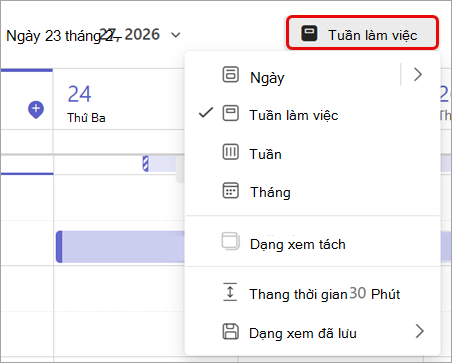
Lịch Teams của bạn sẽ hiển thị lịch biểu tuần làm việc của bạn theo mặc định, nhưng bạn có thể chọn chỉ xem lịch biểu cho cả tuần hoặc các ngày cụ thể. Chọn dạng xem hiện tại của bạn ở đầu lịch của bạn để chọn một dạng xem khác.
Áp dụng bộ lọc lịch
Ở đầu lịch của bạn hoặc trong Tùy chọn khác chọn nút bộ
 . Bỏ chọn những loại sự kiện cụ thể để xóa khỏi dạng xem.
Xem các thang thời gian khác nhau
Thay đổi thang thời gian của bạn trong lịch mới để điều chỉnh khoảng cách cho chi tiết cuộc họp.
Để thay đổi thang thời gian lịch của bạn:
- Chọn dạng xem lịch của bạn (ví dụ: Tuần làm việc, Tuần, v.v.).
- Chọn Thang thời gian. Chọn thang thời gian mà bạn muốn xem lịch của mình.
Khi bạn chọn thang thời gian, thay đổi sẽ được áp dụng ngay lập tức.
Mẹo
- Tăng thang thời gian để xem thêm lịch biểu của bạn cùng một lúc nhưng với ít chi tiết hơn.
- Giảm thang thời gian để xem cận cảnh lịch biểu của bạn với nhiều thông tin chi tiết hơn.
Lưu dạng xem lịch
Khi bạn đã thiết lập các bộ lọc cụ thể, nhóm lịch và các cài đặt sẵn khác mà bạn muốn thấy trong lịch, hãy lưu dạng xem để quay lại sau.
Để lưu dạng xem lịch:
- Chọn dạng xem lịch của bạn.
- Từ menu thả xuống, chọn Dạng xem đã lưu Biểu
 > LưuChế độ xem hiện tại.
 - Đặt tên cho dạng xem, rồi chọn Lưu.
Để áp dụng dạng xem đã lưu:
- Chọn dạng xem lịch của bạn.
- Từ menu thả xuống, chọn Dạng xem đã lưu .
- Chọn dạng xem bạn muốn áp dụng.
Xóa dạng xem lịch
Để xóa dạng xem lịch đã lưu:
- Chọn dạng xem lịch của bạn.
- Từ menu thả xuống, chọn Dạng xem đã lưu .
- Bên cạnh dạng xem bạn muốn xóa, hãy chọn > Nút Xóa
 .
.