

Trong bài viết này
Thiết lập tính năng Hỏi đáp
Thiết lập tính năng Hỏi đáp cho các cuộc họp lớn có cấu trúc, như cuộc họp toàn công ty hoặc hội thảo trực tuyến để giúp quản lý các câu hỏi từ người tham dự.
Từ Outlook
Mở sự kiện lịch mới.
Chọn tab Tùy chọn cuộc họp ở trên cùng của cửa sổ.
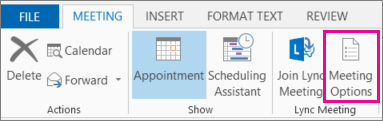
Đi tới Bật Hỏi đáp và chọn nút chuyển đổi Có.
Từ lịch của bạn
- Chọn biểu
 trong Teams.
 - Chọn sự kiện.
- Chọn Xem sự kiện
 .
. - Chọn
 Tùy chọn.
 - Trong biểu tượng Tham gia
 , hãy bật nút Hỏi&Đáp .
 - Chọn Áp dụng.
Trong cuộc họp hoặc sự kiện
- Tham gia cuộc họp mà bạn đã tổ chức trong Teams.
- Biểu
 > khiển Chọn Điều khiểnXem thêm tùy chọn trong các điều khiển cuộc họp.
 - Trong biểu tượng Tham gia , hãy bật nút Hỏi&Đáp .
- Chọn Áp dụng.
Lưu ý
Tính năng Hỏi đáp có sẵn cho người tham dự trong suốt cuộc họp ở cửa sổ cuộc họp và dưới dạng tab ở cuộc trò chuyện trong cuộc họp.
Cách biện pháp tốt nhất để thiết lập tính năng Hỏi đáp
Trong các tùy chọn cuộc họp, có các cài đặt bổ sung mà bạn có thể áp dụng để trải nghiệm Hỏi đáp mượt mà hơn:
- Trong nút Vai trò
 , thêm người đồng tổ chức trong Chọn người đồng tổ chức: Người đồng tổ chức có thể giúp bạn kiểm duyệt và quản lý phần Hỏi&Đáp.
 - Tắt trò chuyện trong cuộc họp (tùy chọn): Nếu bạn không muốn người tham dự sử dụng tính năng trò chuyện trong cuộc họp ngoài tính năng Hỏi đáp, hãy chọn Tắt từ menu thả xuống Trò chuyện trong cuộc họp.
Quản lý tính năng Hỏi đáp
Người quản lý tính năng Hỏi đáp có thể kiểm duyệt các câu hỏi và thay đổi cài đặt Hỏi đáp. Theo mặc định, người tổ chức và người đồng tổ chức có thể quản lý tính năng Hỏi đáp. Trong hội thảo trực tuyến và cuộc họp toàn công ty trên Teams, họ cũng có thể cho phép diễn giả quản lý tính năng Hỏi đáp.
Để thay đổi người có thể quản lý tính năng Hỏi đáp trong hội thảo trực tuyến hoặc cuộc họp toàn công ty:
- Chọn biểu trong Teams.
- Mở hội thảo trực tuyến hoặc cuộc họp toàn công ty.
- Chọn tùy chọn Cuộc họp> đặtBiểu .
- Chọn một tùy chọn từ menu thả xuống Ai có thể quản lý tính năng Hỏi đáp.
- Chọn Áp dụng.
Có thể thay đổi cài đặt này bất cứ lúc nào trước, trong và sau hội thảo trực tuyến hoặc cuộc họp toàn công ty. Hiện không có giới hạn về số lượng người cùng lúc có thể quản lý tính năng Hỏi đáp.
Lưu ý
- Diễn giả chỉ có thể quản lý tính năng Hỏi đáp trong hội thảo trực tuyến và cuộc họp toàn công ty. Tính năng Hỏi đáp trong các cuộc họp và sự kiện khác chỉ có thể do người tổ chức và người đồng tổ chức quản lý.
- Chỉ những diễn giả từ tổ chức của bạn hoặc các diễn giả bên ngoài có thông tin đăng nhập Microsoft 365 mới có thể quản lý tính năng Hỏi đáp.
Kiểm duyệt câu hỏi trong mục Hỏi đáp
Bật mục kiểm duyệt để xem lại và phê duyệt các câu hỏi trước khi chúng xuất hiện trong nguồn cấp Hỏi đáp. Câu trả lời cho các câu hỏi đã đăng sẽ không được kiểm duyệt. Bạn có thể bật hoặc tắt kiểm duyệt tại bất kỳ thời điểm nào trong vòng đời sự kiện.
Để bật kiểm duyệt cho mục Hỏi đáp:
- Chọn biểu tượng Hỏi&Hỏi
 trong phần điều khiển cuộc họp.
 - Trong ngăn Hỏi&Đáp, chọn nút
 Quản trị cài đặt.
 - Chọn Lưu.
Câu trả lời riêng tư
Theo mặc định, câu trả lời riêng tư khả dụng với tính năng kiểm duyệt để cho phép người kiểm duyệt trả lời các câu hỏi đang được xem xét. Chỉ người kiểm duyệt và người tham dự đặt câu hỏi mới thấy câu trả lời riêng tư. Người tham dự có thể xem các câu hỏi của riêng họ và đưa ra câu trả lời riêng tư trong nguồn cấp Câu hỏi của tôi . Câu trả lời riêng tư sẽ bị xóa nếu câu hỏi được công bố.
Lưu ý
Câu trả lời riêng tư không khả dụng cho bài đăng ẩn danh.
Xem lại và trả lời bài đăng
Khi bật điều kiểm duyệt, bạn sẽ thấy ba tab trong ngăn Hỏi&Đáp :
- Đang xem xét: Các câu hỏi mới sẽ xuất hiện trong tab Đang xem xét . Bất kỳ người kiểm duyệt nào cũng có thể xem xét các câu hỏi.
- Đã công bố: Các câu hỏi đã công bố sẽ được chuyển đến tab Đã công bố và hiển thị cho tất cả người tham dự.
- Đã bỏ qua: Câu hỏi bị bỏ qua có thể được công bố sau, nếu muốn. Người kiểm duyệt không thể trả lời riêng cho các câu hỏi đã bỏ qua.
Mỗi người điều hành có thể phản hồi hoặc đăng với tư cách chính mình hoặc với tư cách là Người tổ chức để có tiếng nói thống nhất hơn giữa các người điều hành. Nếu bạn đăng với tư cách là Người tổ chức, tên của bạn sẽ bị ẩn với người tham dự và những người tổ chức khác trong ngăn Hỏi&. Người tổ chức cuộc họp vẫn có thể nhìn thấy danh tính của mọi người trong báo cáo Hỏi&Đáp đã tải xuống.
Để chuyển đổi giữa đăng hoặc trả lời với tư cách chính bạn hoặc Người tổ chức:
- Chọn Người tổ chức hoặc tên của bạn bên cạnh Đăng dưới dạng:.
- Chọn tùy chọn khác để chuyển.

Quan trọng
Các bài đăng và phản hồi với tư cách là Người tổ chức sẽ vẫn được liên kết với cá nhân vì mục đích tuân thủ.
Trải nghiệp Hỏi đáp của người tham dự
Người tham dự có thể tham gia vào mục Hỏi đáp từ Teams dành cho máy tính, thiết bị di động và web. Người tham dự sẽ chỉ nhìn thấy một nguồn cấp Hỏi đáp, cho dù cuộc họp có được kiểm duyệt hay không. Tại đó, họ có thể đăng, trả lời, bình chọn và phản ứng với các câu hỏi.
Khi mọi người đăng câu hỏi trong mục Hỏi đáp được kiểm duyệt, họ sẽ được thông báo rằng câu hỏi của họ đã được nhận và sẽ được công bố sau khi người kiểm duyệt phê duyệt câu hỏi đó.
Lưu ý
Những người tham dự ở chế độ chỉ xem do đã quá số lượng người tham gia cuộc họp sẽ không thể dùng mục Hỏi đáp.
Bình chọn câu hỏi
Người tham dự có thể bình chọn một câu hỏi cụ thể khi họ ủng hộ hoặc đồng ý với câu hỏi đó. Mỗi người tham dự có thể bình chọn mỗi câu hỏi một lần.
Để bình chọn câu hỏi:
Chọn biểu tượng Hỏi&Hỏi
trong phần điều khiển cuộc họp.Chọn mũi tên xuất hiện ở cuối câu hỏi.
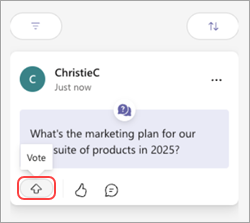
Người tham dự có thể xem các câu hỏi có nhiều phiếu tán thành nhất bằng cách chọn Sắp xếp hình >Được bình chọn nhiều nhất.
Tắt bình chọn
Theo mặc định, bình chọn được bật cho tính năng Hỏi đáp nhưng có thể tắt được.
Để tắt bình chọn trong Hỏi đáp:
- Chọn biểu tượng Hỏi&Hỏi trong phần điều khiển cuộc họp.
- Trong ngăn Hỏi&Đáp, chọn nút Quản trị cài đặt.
- Tắt nút chuyển đổi Bình chọn.
- Chọn Lưu.
Cho phép đặt câu hỏi và nhận xét ẩn danh
Sau khi bật tính năng Hỏi&Đáp, bạn có thể cho phép người dự đặt câu hỏi và đăng nhận xét một cách ẩn danh.
Để cho phép các câu hỏi và nhận xét ẩn danh:
- Chọn biểu tượng Hỏi&Hỏi trong phần điều khiển cuộc họp.
- Trong ngăn Hỏi&Đáp, chọn nút Quản trị cài đặt.
- Bật nút bật/tắt Bài đăng ẩn danh và/hoặc Bình luận ẩn danh .
Câu hỏi hoặc nhận xét đã đăng không được liên kết với người tham dự và tổ chức không thể theo dõi. Người điều hành có thể tắt tính năng này bất cứ lúc nào. Sau khi làm như vậy, các câu hỏi và nhận xét ẩn danh trước đó vẫn ẩn danh.
Nếu bật kiểm duyệt, bạn có thể kiểm duyệt các câu hỏi ẩn danh, nhưng bạn không thể kiểm duyệt các bình luận ẩn danh. Điều này tương tự như cách không thể kiểm duyệt các bình luận không ẩn danh.
Quan trọng
Câu trả lời và phản ứng đối với câu hỏi ẩn danh không ở dạng ẩn danh. Tương tác với bình luận ẩn danh cũng không phải ở dạng ẩn danh. Bạn nên tắt các phản ứng để bảo vệ sự ẩn danh.
Lưu trữ câu hỏi
Lưu trữ hỏi trong cuộc họp hoặc sự kiện định kỳ với Q&A để duy trì nguồn cấp chính có liên quan và cập nhật.
Người tổ chức có thể lưu trữ các câu hỏi cụ thể hoặc tất cả các câu hỏi từ nguồn cấp Hỏi đáp chính. Khi một câu hỏi được lưu trữ, câu hỏi đó sẽ được di chuyển đến nguồn cấp được lưu trữ. Người tổ chức có thể hủy lưu trữ các câu hỏi và di chuyển chúng trở lại nguồn cấp Hỏi đáp bất cứ lúc nào.
Để lưu trữ câu hỏi trong mục Hỏi đáp:
Chọn biểu tượng Hỏi&Hỏi
trong phần điều khiển cuộc họp.- Để lưu trữ tất cả các câu hỏi hiện có trong nguồn cấp dữ liệu, hãy chọn Lưu trữ tất cảLưu
 >Có.
>Có. - Để lưu trữ một câu hỏi cụ thể, hãy di chuột qua câu hỏi và chọn Tùy chọn khác
 > tùy chọn khác của Microsoft TeamsLưu trữLưu trữ
 bên cạnh câu hỏi bạn muốn lưu trữ.
- Để lưu trữ tất cả các câu hỏi hiện có trong nguồn cấp dữ liệu, hãy chọn Lưu trữ tất cảLưu
Để xem các câu hỏi đã lưu trữ, chọn bộ lọc hiện tại rồi chọn Đã lưu trữ từ menu thả xuống.

Để hủy lưu trữ câu hỏi, hãy đi tới dạng xem bộ lọc đã lưu trữ, di chuột qua câu hỏi và chọn Thêm tùy chọn Biểu>Hủy lưu trữ,  .
.
Tải xuống báo cáo Hỏi đáp
Sau khi hội thảo trực tuyến hoặc cuộc họp toàn công ty có mục Hỏi đáp kết thúc, người tổ chức và người đồng tổ chức có thể tải xuống báo cáo Hỏi đáp.
Báo cáo Hỏi đáp sẽ tải xuống dưới dạng tệp .csv có thể được lưu trữ và chỉnh sửa trong Excel.
Chi tiết báo cáo bao gồm:
- Nguồn: Mục đăng trong Hỏi đáp được đăng bởi người tổ chức hay người tham dự.
- Loại: Mục đăng là một cuộc thảo luận, câu hỏi hay câu trả lời.
- Danh tính: Người gửi mục đăng hoặc câu trả lời.
- Dấu thời gian: Thời gian đã gửi mục đăng hoặc câu trả lời.
- ID hội thoại: Một số duy nhất được gán cho một mục đăng cụ thể.
- ID trả lời: ID hội thoại của mục đăng mà có câu trả lời đang được đưa ra.
- Nội dung: Nguyên văn của mỗi mục đăng.
- Phản ứng: Tổng số phản ứng trong cuộc hội thoại.
Để tải xuống báo cáo Hỏi đáp:
Đi tới lịch Teams của bạn.
Chọn một cuộc họp toàn công ty hoặc hội thảo trực tuyến trước đây và xem các chi tiết trong đó.
Chọn
 lý sự kiện .
Chọn Báo cáo.
Chọn Tải xuống
 > xuốngBáo cáo Hỏi&Đáp.
Báo cáo Hỏi đáp sẽ bắt đầu tải xuống dưới dạng tệp .csv.
Lưu ý
- Bản tải xuống báo cáo sẽ chứa các câu hỏi và câu trả lời từ 28 ngày trước. Nội dung cũ hơn sẽ không sẵn dùng trong báo cáo nhưng vẫn sẵn dùng trong nguồn cấp Hỏi đáp.
- Bản tải xuống báo cáo bao gồm câu trả lời riêng tư.
- Hiện không hỗ trợ chức năng tải xuống báo cáo Hỏi đáp cho các cuộc họp Teams.
Chủ đề liên quan
Bắt đầu với cuộc họp trực tuyến trên Microsoft Teams
Bắt đầu với cuộc họp toàn công ty trong Microsoft Teams
Các phương pháp hay nhất cho cuộc họp lớn trong Microsoft Teams