

Tạo sự phấn khích và thu hút khán giả cho hội thảo trực tuyến của bạn bằng cách công bố trang web đăng ký và chi tiết. Sau khi bạn phát hành hội thảo trực tuyến, email sẽ được tự động gửi đến những người dự tiềm năng.
Bạn có thể muốn công khai sự kiện thông qua mạng xã hội, trang web, email và cuộc trò chuyện. Liên kết sẽ hiện hoạt sau khi bạn gửi lời mời họp.
Phát hành hội thảo trực tuyến
Sau khi bạn đã điền vào biểu mẫu đăng ký và chi tiết hội thảo trực tuyến, hãy công bố để những người dự tiềm năng có thể khám phá hội thảo này.
Để phát hành sự kiện:
Tạo hoặc tìm sự kiện trên lịch Teams của bạn.
Nếu bạn đang tạo sự kiện, hãy nhập chi tiết hội thảo trực tuyến và chọn Lưu trước khi tiếp tục.
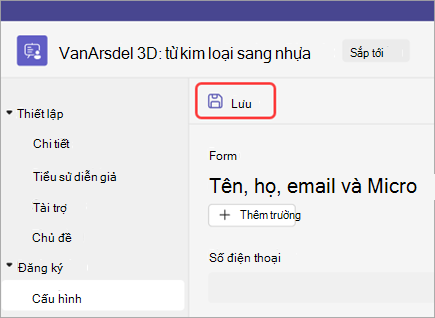
Nhập các chi tiết hội thảo trực tuyến khác như tùy chỉnh và đăng ký5020889.
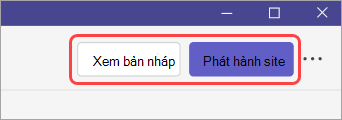
Chọn Xem bản thảo để xem trang sự kiện sẽ trông như thế nào đối với những người dự tiềm năng, rồi chọn Phát hành site và xác nhận.
Sao chép liên kết đăng ký
Sau khi phát hành hội thảo trực tuyến, bạn có thể tập hợp người xem bằng cách chia sẻ liên kết đến trang trực tiếp mà người tham dự sẽ thấy khi họ đăng ký.
Để sao chép liên kết đăng ký:
Truy nhập lịch Teams của bạn và chọn hội thảo trực tuyến bạn muốn chia sẻ.
Chọn Sao chép liên kết đăng ký gần phía trên cùng của trang.
Lưu ý
Bạn cũng có thể sao chép liên kết từ biểu mẫu đăng ký.
Dán liên kết vào các thông báo và tin nhắn của bạn.
Quản lý chia sẻ từ mạng xã hội
Sau khi người tham dự đăng ký hội thảo trên web công khai, họ có thể chia sẻ sự kiện trên mạng xã hội trực tiếp từ site sự kiện. Chia sẻ từ mạng xã hội được bật theo mặc định nhưng bạn có thể thay đổi cài đặt này trong chi tiết sự kiện bất cứ lúc nào.
Để ngăn chặn việc chia sẻ hội thảo trực tuyến trên mạng xã hội:
- Mở hội thảo trực tuyến của bạn từ lịch Teams.
- Đi tớiChi tiết thiếtlập>.
- Tắt nút chuyển Cho phép chia sẻ lên mạng xã hội từ trang sự kiện .
- Chọn Lưu biểu

Lưu ý
Tắt chia sẻ xã hội chỉ ngăn chia sẻ xã hội trực tiếp từ trang web sự kiện; Điều này không ngăn chặn việc sao chép và dán liên kết sự kiện.