

Cộng tác giữa các công ty và phòng ban bằng cách tham gia các cuộc họp và sự kiện Microsoft Teams bên ngoài tổ chức của bạn. Đảm bảo trải nghiệm mượt mà bất kể cấp độ truy nhập hoặc liên kết tổ chức của bạn bằng cách tham gia với tư cách khách, từ bên ngoài hoặc từ các tài khoản khác nhau.
Lưu ý
Tùy thuộc vào chính sách quản trị, loại sự kiện hoặc thiết đặt sự kiện, tham gia bên ngoài hoặc ẩn danh có thể không được hỗ trợ.
Tham gia với tư cách khách
Khách là người thuộc một tổ chức khác với người tổ chức cuộc họp nhưng được quản trị viên của tổ chức đó mời để có quyền truy nhập khách.
Quy đổi tài khoản khách của bạn
Để tham gia cuộc họp của tổ chức khác với tư cách là khách, trước tiên bạn cần quy đổi tài khoản khách của mình. Thông thường, quy đổi quyền truy nhập khách là một quy trình hai bước: đầu tiên, tổ chức khác sẽ mời bạn làm khách. Tiếp theo, bạn sẽ nhận được lời mời qua email nơi bạn có thể chấp nhận quyền truy nhập.
Đăng nhập vào tài khoản khách của bạn
Cách đăng nhập vào tài khoản khách:
Khởi chạy cửa sổ Edge InPrivate mới và dẫn hướng đến trang đăng nhập Teams.
Trên trang đăng nhập Teams, chọn Tùy chọn
 đăng nhập .
Chọn Đăng nhập vào tổ chức.
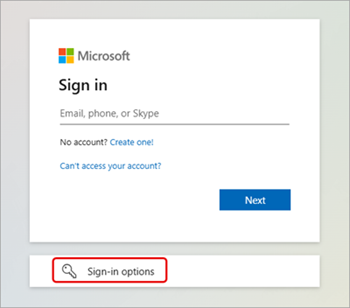
Nhập tên miền của tổ chức khác:
- Để tìm tên miền, hãy mở email lời mời với khách mời của bạn và tìm tên miền bên cạnh Tên miền. Bạn cũng có thể tìm thấy tên miền sau ký hiệu @ trong địa chỉ email của người gửi.
Nhập thông tin đăng nhập tài khoản khách của bạn.
Chọn Chấp nhận để chấp thuận quyền.
Cho phép Teams hoàn tất đăng nhập.
Đóng cửa sổ trình duyệt.
Tham gia cuộc họp hoặc sự kiện với tư cách là khách
Để tham gia cuộc họp hoặc sự kiện với tư cách khách:
Đăng nhập vào Teams dành cho máy tính bằng tài khoản khách của bạn.
Chọn ảnh hồ sơ của bạn để mở trình quản lý tài khoản.
Để chuyển đổi tổ chức, hãy chọn tùy chọn hiển thị tổ chức bạn muốn chuyển sang. Ví dụ sau đây minh họa cách chuyển sang tổ chức TEST .
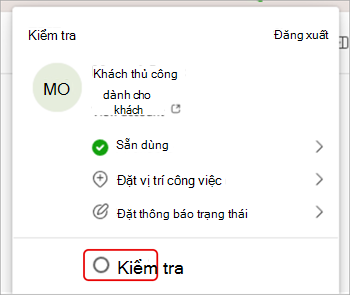
Sau khi bạn chuyển tổ chức, hãy chọn Calendar trong Teams.
Chọn cuộc họp hoặc sự kiện bạn muốn tham dự.
Trên màn hình trước khi tham gia, hãy đảm bảo tên miền chính xác được hiển thị trên đầu cửa sổ.

- Nếu bạn không thấy tên miền chính xác ở góc trên cùng bên phải của cửa sổ Teams, hãy chọn Thay đổi ở đầu màn hình trước khi tham gia để chọn tổ chức chính xác. Tổ chức khách sẽ có một biểu tượng
 cặp tài liệu bên cạnh.
 - Nếu bạn không thấy nhiều tùy chọn miền khi chọn Thay đổi và đã quy đổi tài khoản khách của mình, hãy thoát và khởi động lại Teams.
- Nếu bạn không thấy tên miền chính xác ở góc trên cùng bên phải của cửa sổ Teams, hãy chọn Thay đổi ở đầu màn hình trước khi tham gia để chọn tổ chức chính xác. Tổ chức khách sẽ có một biểu tượng
Chọn Tham gia ngay.
Gia nhập với bên ngoài
Để tham gia cuộc họp Teams với bên ngoài, hãy tham gia từ liên kết cuộc họp trong email mời họp của bạn. Từ đó, chọn tham gia cuộc họp từ trình duyệt của bạn hoặc trong ứng dụng Teams dành cho máy tính để bàn.
Để tìm hiểu thêm, hãy xem mục Tham gia cuộc họp trong Microsoft Teams.
Gia nhập ẩn danh hoặc từ một tài khoản khác
Để tham gia cuộc họp Teams từ một tài khoản khác:
Chọn cuộc họp trong lịch Teams của bạn.
Chọn Gia nhập.
Chọn Thay đổi ở phía trên cùng của màn hình trước khi tham gia cuộc họp.
Chọn tài khoản mà bạn muốn dùng để gia nhập cuộc họp.
- Nếu bạn không thấy tài khoản mình muốn gia nhập, hãy chọn Thêm tài khoản khác. Sau đó, thêm tài khoản hiện có hoặc chọn Tạo hoặc sử dụng tài khoản khác để tạo hoặc đăng nhập vào tài khoản mới.
Chọn Tham gia để tham gia cuộc họp.
Để tham gia cuộc họp Teams một cách ẩn danh:
- Chọn cuộc họp trong lịch Teams của bạn.
- Chọn Gia nhập.
- Chọn Thay đổi ở phía trên cùng của màn hình trước khi tham gia cuộc họp.
- Chọn Tham gia mà không cần đăng nhập.
- Nhập tên bạn vào đầu màn hình trước khi gia nhập.
- Chọn Tham gia để tham gia cuộc họp.
Chủ đề liên quan
Tham gia cuộc họp trong Microsoft Teams
Tham gia cuộc họp mà không cần tài khoản trong Microsoft Teams