Điều gì sẽ xảy ra nếu bạn muốn chép lại một cuộc họp trong Microsoft Teams nhưng nút chép lại không sẵn dùng cho bạn? Chúng tôi có một số mẹo để giúp bạn hoàn thành tác vụ của mình.
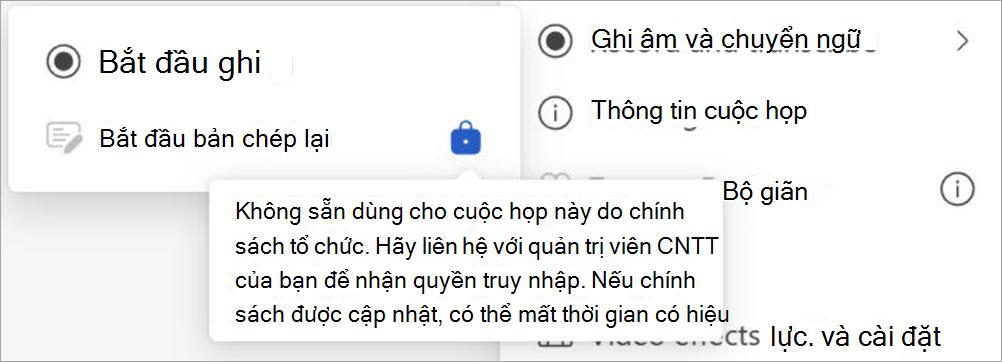
Di chuột qua biểu tượng Khóa trên nút Bắt đầu chép lại để thấy chú giải công cụ giải thích lý do nút này không hoạt động. Sau đó, kiểm tra bảng bên dưới để tìm giải pháp.
| Mách nước | Lý do | Những điều bạn có thể thực hiện |
|---|---|---|
| Khách không thể bắt đầu chép lại | Bạn là người dùng khách. | Yêu cầu một người tham gia cuộc họp từ tổ chức của người tổ chức bắt đầu chép lại và chia sẻ sau cuộc họp. |
| Không sẵn có đối với những người trong tổ chức khác với người tổ chức | Bạn thuộc một tổ chức khác với người tổ chức cuộc họp. | Yêu cầu một người tham gia cuộc họp từ tổ chức của người tổ chức bắt đầu chép lại và chia sẻ sau cuộc họp. |
| Chỉ những người trong tổ chức này mới có thể bắt đầu chép lại. Đăng nhập vào Teams để tiếp tục. | Bạn là người dùng ẩn danh. | Đăng nhập vào tài khoản đã xác thực. |
| Không có sẵn trong cuộc họp này do chính sách của tổ chức. Hãy liên hệ với người quản trị CNTT của bạn để có quyền truy nhập. Nếu chính sách được cập nhật, có thể mất thời gian để có hiệu lực. | Quản trị viên CNTT của bạn không cho phép chép lại đối với các cá nhân trong các cuộc họp. Tìm hiểu thêm về việc cho phép hoặc ngăn chặn người dùng chép lại. Hoặc Người quản trị CNTT của bạn vừa thay đổi chính sách chép lại cuộc họp nhưng thay đổi vẫn chưa có hiệu lực. |
Yêu cầu quản trị viên CNTT của bạn bật tùy chọn chép lại trong cuộc họp cho mọi người. Sau đó, vui lòng đợi một chút thời gian để thay đổi có hiệu lực. |
| Không sẵn sàng cho cuộc gọi này do chính sách của tổ chức. Hãy liên hệ với người quản trị CNTT của bạn để có quyền truy nhập. Nếu chính sách được cập nhật, có thể mất thời gian để có hiệu lực. | Quản trị viên CNTT của bạn chưa cho phép người dùng cá nhân trong cuộc gọi chép lại. Tìm hiểu thêm về cách bật tính năng chép lại cuộc gọi. Hoặc Người quản trị CNTT của bạn vừa thay đổi chính sách phiên âm cuộc gọi, nhưng thay đổi này vẫn chưa có hiệu lực. |
Yêu cầu quản trị viên CNTT của bạn bật tùy chọn chép lại trong cuộc gọi cho mọi người. Sau đó, vui lòng đợi một chút thời gian để thay đổi có hiệu lực. |
| Chính sách tổ chức đã tắt tính năng chép lại cho người tổ chức cuộc họp. Hãy liên hệ với người quản trị CNTT của bạn để có quyền truy nhập. | Nếu người tổ chức cuộc họp không được phép chép lại trong chính sách cuộc họp, nút chép lại sẽ không khả dụng với bất kỳ người dự cuộc họp nào. Hoặc Nếu cuộc họp được lên lịch bằng API của Microsoft Graph và người tổ chức cuộc họp đặt thuộc tính allowTranscription thành False, nút chép lại không sẵn dùng với bất kỳ người dự cuộc họp nào. Tìm hiểu thêm về thuộc tính onlineMeetingBase . |
Yêu cầu quản trị viên CNTT của bạn bật bản chép lại cho người tổ chức cuộc họp. Hoặc Yêu cầu người tổ chức đóng cuộc họp hiện tại, bật bản chép lại và bắt đầu một cuộc họp mới. |
| Chỉ những người tổ chức cuộc họp và diễn giả mới có thể bắt đầu chép lại | Người tổ chức cuộc họp đặt tùy chọn Ai có thể trình bày bên dưới Vai trò trong các tùy chọn cuộc họp Teams để chỉ định ai có thể bắt đầu bài thuyết trình. Nếu bạn không được chỉ định là diễn giả, bạn sẽ được đánh dấu là người dự trong cuộc họp nhưng nút chép lại không khả dụng cho bạn. | Yêu cầu người tổ chức chỉ định bạn làm diễn giả. Tìm hiểu thêm về các vai trò trong các cuộc họp trong Microsoft Teams. |
| Không sẵn dùng đối với người dự sử dụng Location-Based Định tuyến. Hãy liên hệ với người quản trị CNTT của bạn để được trợ giúp. | Người quản trị CNTT của bạn đã đặt tùy chọn Ngăn chặn bỏ qua tính phí và gửi cuộc gọi qua PSTN trong chính sách gọi là True. Do đó, nút chép lại không sẵn dùng cho người dự trong cuộc gọi PSTN. Tìm hiểu thêm về quản lý định tuyến dựa trên vị trí cho Định tuyến Trực tiếp. | Yêu cầu người quản trị CNTT của bạn tắt tùy chọn Ngăn chặn bỏ qua tính phí và gửi cuộc gọi qua PSTN trong chính sách gọi điện của bạn. Tìm hiểu thêm về việc quản lý định tuyến dựa trên vị trí cho Định tuyến Trực tiếp |
| Không sẵn dùng vì Copilot đã được tắt cho cuộc họp này. Để bật tính năng này, hãy yêu cầu người tổ chức cuộc họp hoặc người đồng tổ chức cho phép Copilot trong các tùy chọn cuộc họp. |
Trong tùy chọn cuộc họp Teams, người tổ chức đã đặt Cho phép Tắt Copilot trong Copilot và AI khác. Nút chép lại không sẵn dùng cho bất kỳ người dự nào. | Yêu cầu người tổ chức cuộc họp đóng cuộc họp, bật Copilot và bắt đầu lại cuộc họp. |
| Chỉ người tổ chức và người đồng tổ chức cuộc họp mới có thể bắt đầu chép lại cho cuộc họp này. Liên hệ với người tổ chức cuộc họp để được truy nhập. | Người tổ chức cuộc họp có thể đặt tùy chọn Ai có thể ghi âm và chép lại trong mục Ghi & chép lại trong tùy chọn cuộc họp Teams để chỉ định ai có thể bắt đầu chép lại. Nếu tùy chọn được đặt thành Người tổ chức và người đồng tổ chức, nút chép lại không sẵn dùng với bất kỳ người dự nào khác ngoài người tổ chức và người đồng tổ chức. |
Yêu cầu người tổ chức thay đổi người có thể ghi và chép lại cho Người tổ chức, người đồng tổ chức và diễn giả. Tìm hiểu thêm về cách chọn người có thể ghi hoặc chép lại. Hoặc Yêu cầu người tổ chức chỉ định bạn làm người đồng tổ chức. Tìm hiểu thêm về cách thêm người đồng tổ chức trong các cuộc họp trong Microsoft Teams. |
| Không khả dụng vì người tổ chức cuộc họp đã tắt tính năng chép lại cho cuộc họp này. Liên hệ với người tổ chức cuộc họp để được truy nhập. | Trong tùy chọn cuộc họp Teams, bên dưới Bản ghi & bản chép lại, người tổ chức cuộc họp đã đặt tùy chọn Ai có thể ghi và chép lại thành Không ai cả. | Yêu cầu người tổ chức cuộc họp thay đổi tùy chọn Ai có thể ghi và chép lại . Tìm hiểu thêm về cách chọn người có thể ghi hoặc chép lại. |
| Người tổ chức đã tắt tùy chọn này | Người tổ chức cuộc họp đặt tùy chọn Người có quyền truy nhập vào bản ghi hoặc bản chép lại trong tùy chọn Bản ghi & bản chép lại trong các tùy chọn cuộc họp Teams để chỉ định người có quyền truy nhập. Nếu tùy chọn được đặt thành Người tổ chức và người đồng tổ chức hoặc một số người cụ thể, nút chép lại sẽ không sẵn dùng với bất kỳ người dự nào trừ những người được chỉ định. |
Yêu cầu người tổ chức thay đổi tùy chọn Người có quyền truy nhập vào bản ghi hoặc bản chép lại cho mọi người. Tìm hiểu thêm về cách tùy chỉnh quyền truy nhập vào bản ghi hoặc bản chép lại cuộc họp. Yêu cầu người tổ chức chỉ định bạn làm người đồng tổ chức hoặc là người có thể bật bản chép lại. Tìm hiểu thêm về cách thêm người đồng tổ chức trong các cuộc họp trong Microsoft Teams. |
Câu hỏi thường gặp
Tại sao cuộc họp của tôi được ghi lại tự động nếu tôi không lên lịch như vậy?
Nếu bạn lên lịch cuộc họp hoặc sự kiện bằng mẫu hội thảo trực tuyến hoặc cuộc họp toàn công ty, tính năng ghi và chép lại tự động sẽ được bật theo mặc định.
Để tắt tính năng ghi tự động trước khi cuộc họp hoặc sự kiện bắt đầu, hãy mở chi tiết sự kiện trong lịch Teams của bạn và chọn Tùy chọn cuộc họp Biểu
 > đặt Ghi& chép lại
 . Sau đó, tắt nút ghi, tự động ghi và chép lại .
 Để tìm hiểu thêm, hãy xem Quản lý bản ghi hội thảo trên web hoặc Quản lý bản ghi cuộc họp toàn công ty.
Nếu bạn có chính sách ghi tuân thủ, việc ghi sẽ tự động bắt đầu mỗi khi bạn tham gia cuộc họp. Bản ghi này sẽ được lưu trữ trong bộ nhớ của tổ chức chứ không phải trong OneDrive hoặc Microsoft SharePoint cá nhân của bạn.
Để tìm hiểu thêm, hãy xem Bản ghi tuân thủ của bên thứ ba cho các cuộc gọi và cuộc họp Teams.
Bản ghi và bản chép lại được lưu ở đâu?
Vui lòng xem Lưu trữ bản ghi.
Các tùy chọn cuộc họp ghi âm & bản chép lại làm gì?
Khi bạn tổ chức một cuộc họp trong Teams, bạn có thể điều chỉnh cài đặt ghi âm và chép lại cũng như quyền trong các tùy chọn cuộc họp. Tìm hiểu thêm về các tùy chọn ghi âm và bản chép lời trong bảng dưới đây:
| Tùy chọn cuộc họp | Tính năng |
|---|---|
| Tự động ghi và chép lại | Khi bật tùy chọn này, quá trình ghi và chép lại sẽ tự động bắt đầu khi cuộc họp bắt đầu. Tùy chọn này sẽ bị tắt nếu Ai có thể ghi và chép lại được đặt thành Không ai. |
| Ai có thể ghi và chép lại | Tùy chọn này kiểm soát ai có thể bắt đầu ghi hoặc chép lại trong cuộc họp.
|
|
Bật tính năng nhận dạng giọng nói đa ngôn ngữ *Teams Cao cấp |
Điều này cho phép mọi người hiểu được bằng ngôn ngữ nói mà họ đã thiết lập khi bắt đầu cuộc họp. Tính năng này sẽ được bật tự động nếu Translator được bật. Để tìm hiểu thêm, hãy xem Phiên dịch viên trong các cuộc họp Microsoft Teams. |
Để tìm hiểu thêm, hãy xem Tùy chỉnh quyền truy cập vào bản ghi hoặc biên bản cuộc họp trong Microsoft Teams.
Làm cách nào để chia sẻ bản ghi hoặc bản chép lại với những người khác trong Stream?
Để chia sẻ bản ghi hoặc bản chép lời:
Bấm đúp vào cuộc họp trước đây trong lịch Teams của bạn.
Chọn Tóm lược.
Chọn bản ghi hoặc bản chép lại bạn muốn chia sẻ.
Chọn Mở trong Stream ở góc trên bên phải.
Trong Stream, chọn Chia sẻ Chia>sẻ.
Chọn Cài đặt Liên kết để quản lý quyền ghi:
Trong Liên kết hoạt động cho, chọn người bạn muốn cấp quyền truy nhập.
Trong phần Cài đặt khác:
- Chọn Không thể tải xuống để ngăn không cho những người mà bạn chia sẻ bản ghi tải xuống.
- Chọn Có thể xem để cho phép những người mà bạn chia sẻ cùng xem và tải xuống bản ghi.
- Chọn Có thể chỉnh sửa để cho phép những người mà bạn chia sẻ sửa đổi, xóa hoặc di chuyển bản ghi.
- Đặt ngày hết hạn bản ghi.
- Thiết đặt mật khẩu cho bản ghi.
Chọn Áp dụng để áp dụng các quyền ghi.
Nhập tên, nhóm hoặc email mà bạn muốn chia sẻ.
Chọn Sao chép liên kết để sao chép liên kết trực tiếp đến bản ghi và chia sẻ liên kết đó với người khác.
Để tìm hiểu thêm, hãy xem Phát, chia sẻ và tải xuống bản ghi cuộc họp trong Microsoft Teams.
Tôi có thể yêu cầu quyền truy nhập vào bản ghi hoặc bản chép lời không?
Khi bạn mở một bản ghi hoặc bản chép lại mà bạn không có quyền truy nhập, bạn có thể yêu cầu chủ sở hữu chia sẻ trực tiếp với bạn hoặc yêu cầu quyền truy nhập trực tiếp từ trang đó. Nếu bạn yêu cầu quyền truy cập, hãy liên hệ với chủ sở hữu bản ghi âm hoặc bản ghi chép để cho họ biết yêu cầu của bạn đang chờ đợi. Họ có thể phê duyệt yêu cầu thông qua email của mình.
Làm cách nào để quản lý ngày hết hạn của bản ghi âm hoặc bản chép lời trong Stream?
Để quản lý ngày hết hạn của bản ghi hoặc bản chép lời trong Stream:
Mở bản ghi hoặc bản chép lại trong Stream.
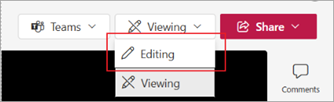
Đảm bảo rằng bạn đang ở chế độ Chỉnh sửa . Nếu bạn đang ở chế độ Xem, hãy chọnChỉnh sửaXem>.
Bên dưới bản ghi cuộc họp, chọn đếm ngược hết hạn hiện tại.
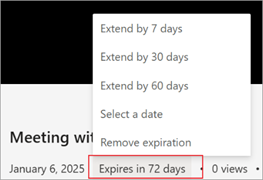
Chọn một tùy chọn để kéo dài bản ghi, chọn ngày hết hạn mới hoặc loại bỏ hoàn toàn hết hạn khỏi bản ghi.
Điều gì sẽ xảy ra nếu người tổ chức cuộc họp là hộp thư chung?
Nếu bạn đang lên lịch cuộc họp thay mặt cho hộp thư chung, hộp thư chung sẽ là người tổ chức cuộc họp. Để tìm hiểu thêm, hãy xem Cuộc họp được lên lịch cho hộp thư chung.
Bản ghi của tôi nằm ở đâu?
Nếu bạn không thể tìm thấy bản ghi:
Kiểm tra xem có thông báo cho biết bản ghi của bạn đã bắt đầu hay không. Nếu bạn không thấy thông báo này, rất có thể bản ghi đã không bắt đầu và không thể khôi phục.

Nếu bạn biết bản ghi đã được bắt đầu nhưng không thể tìm thấy nó trong OneDrive, hãy kiểm tra xem bản ghi đã bị xóa, di chuyển đến vị trí khác hay hết hạn. Tìm trong thùng rác và thùng rác mức hai.

Nếu bạn không thể tìm thấy bản ghi của mình trong OneDrive nhưng thấy bản ghi chiclet này trong lịch sử trò chuyện của bạn thì bản ghi của bạn không thể tải lên OneDrive và sẽ được lưu trữ trong bộ lưu trữ tạm thời trong 21 ngày. Bạn có thể thử tải tệp lên OneDrive hoặc tải xuống thiết bị cục bộ.
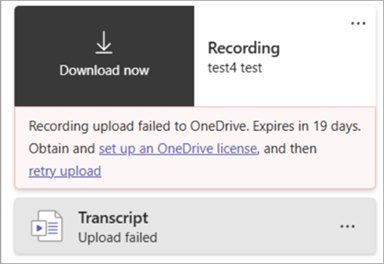
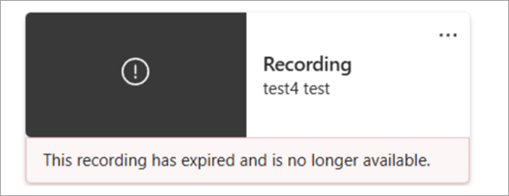
Nếu bạn thấy chiếc chiclet này trong lịch sử trò chuyện của mình thì bản ghi đã bị xóa vĩnh viễn khỏi bộ lưu trữ tạm thời và không thể khôi phục được.