

Cải thiện chất lượng video của bạn trong các cuộc họp Microsoft Teams bằng màn hình xanh. Sử dụng màn hình xanh trong cuộc họp của bạn để làm sắc nét giao diện của bạn trên nền ảo và di chuyển hoặc sử dụng đạo cụ mà không làm biến dạng nó.
Áp dụng màn hình màu xanh lục
Để bắt đầu sử dụng màn hình màu xanh lục trong Teams, bạn sẽ cần phải ở trước một nền có màu đồng nhất với ánh sáng thích hợp. Sau đó, bật và đặt cấu hình trong cài đặt Teams của bạn.
Để áp dụng màn hình màu xanh lục:
Tham gia cuộc họp của bạn trong Teams.
Trên màn hình trước khi tham gia, hãy bật camera của bạn.
Chọn Hiệu ứng và hình đại diện Hiệu
 >đại diện Hiệu ứng>video khác Cài đặt màn hình xanh.
 Trong Video trên thiết bị
 >, hãy bật nút bật tắt Green Screen.
Trong bản xem trước màn hình, hãy đảm bảo màu được phát hiện chính xác. Nếu không, hãy chọn hộp kiểm trong bản xem trước màn hình để chọn màu nền.
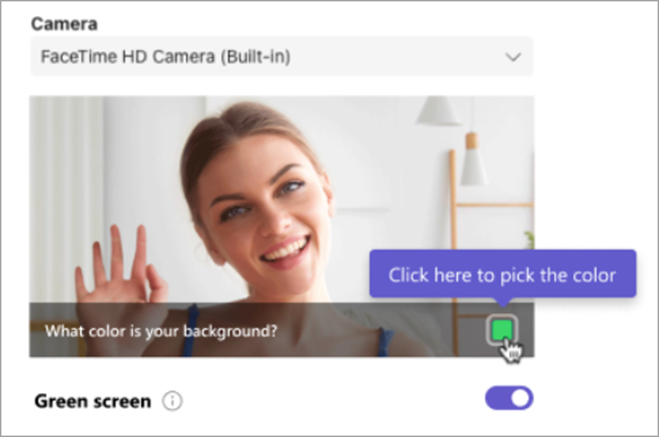
Chọn nền của bạn với trình thả màu để chọn màu và đặt cấu hình màn hình màu xanh lục của bạn.
Đóng cài đặt của bạn để trở về màn hình trước khi tham gia.
Chọn Tham gia ngay để tham gia cuộc họp của bạn với màn hình xanh được áp dụng.
Lưu ý
Lưu ý: Nếu muốn sử dụng màn hình xanh trên nhiều thiết bị, bạn sẽ cần bật tính năng này trên từng thiết bị.
Thay đổi cài đặt màn hình màu xanh lục
Sau khi bạn kích hoạt và cấu hình màn hình xanh, màn hình xanh sẽ được áp dụng tự động cho tất cả các cuộc họp trong tương lai của bạn. Đặt cấu hình nền mới hoặc tắt hoàn toàn màn hình xanh bằng cách thay đổi cài đặt màn hình xanh lục.
Để thay đổi cài đặt màn hình xanh lục trong Teams:
- Chọn Cài đặt và các cài đặt khác
 > khác
  Cài đặt Cài đặt .
 - Chọn Thiết bị .
- Trong Video, bật hoặc tắt nút gạt Green Screen .
Để đặt cấu hình lại nền mới, hãy chọn hộp trong bản xem trước màn hình của bạn. Sau đó, chọn màu nền của bạn bằng bộ chọn màu.
Các thay đổi của bạn sẽ được áp dụng tự động.