

Lưu ý
Sự kiện nhập vai sẽ ngừng hoạt động vào ngày 2 tháng 4 năm 2027. Các sự kiện nhập vai sẽ vẫn khả dụng và được hỗ trợ cho đến ngày đó, bao gồm các bản cập nhật bảo mật và các bản sửa lỗi cần thiết. Thông tin thêm sẽ được chia sẻ khi có.
Tùy chỉnh môi trường trong các sự kiện nhập vai để điều chỉnh không gian sự kiện theo nhu cầu của bạn. Tăng tương tác bằng cách thêm nội dung của riêng bạn và tạo trải nghiệm độc đáo cho tình huống của bạn.
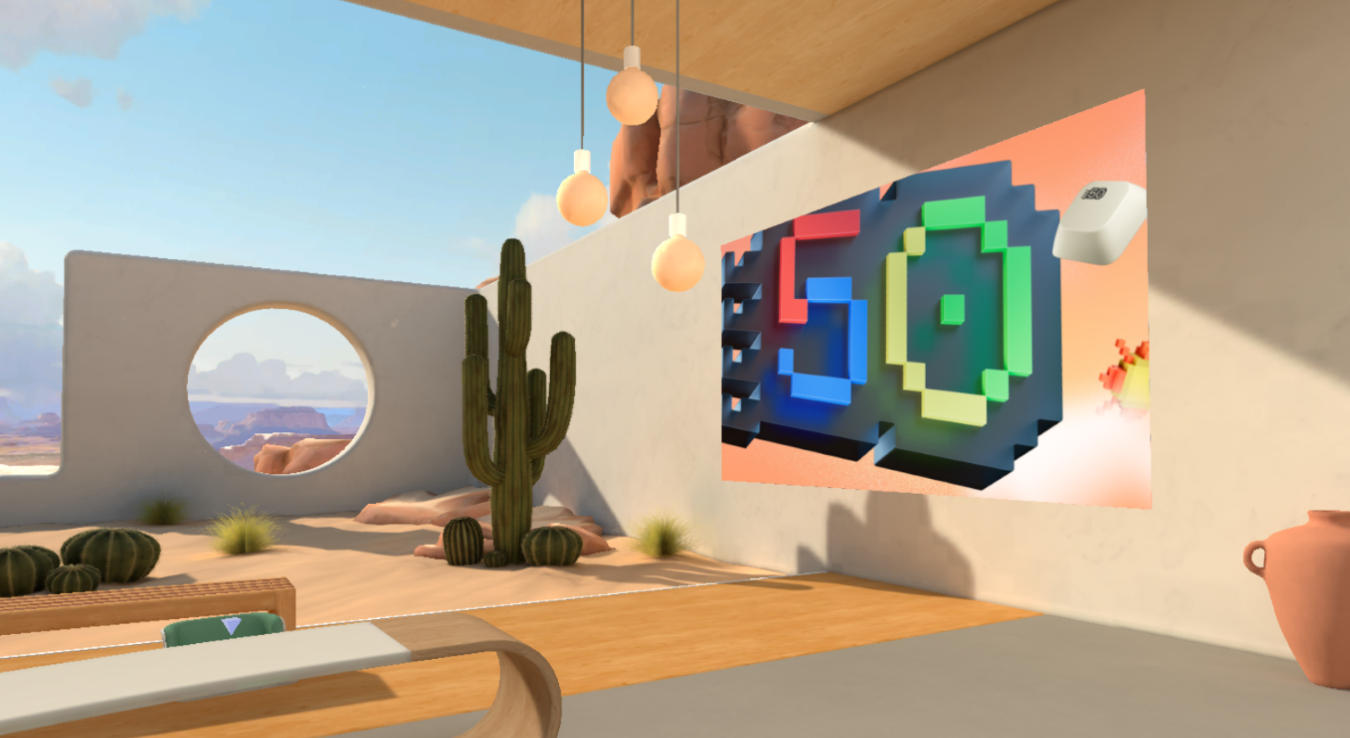
Tùy chỉnh môi trường
Làm cho các sự kiện nhập vai trở nên có sức ảnh hưởng hơn với các mẫu tạo sẵn và các công cụ no-code giúp bạn thiết kế môi trường 3D giới thiệu thương hiệu, hình ảnh, video, mô hình 3D và nhiều nội dung khác của bạn.
Chỉ những người tổ chức và người đồng tổ chức mới có thể tùy chỉnh sự kiện khi lên lịch trong Teams. Mọi thay đổi đối với không gian sự kiện phải được lưu ít nhất 10 phút trước khi sự kiện bắt đầu.
Quan trọng
- Nếu bạn dự định thêm nội dung tùy chỉnh vào sự kiện của mình, hãy thiết lập một thư mục SharePoint hoặc OneDrive với nội dung bạn dự định sử dụng trước sự kiện. Điều này sẽ đảm bảo truy nhập dễ dàng vào các URL khi thêm đối tượng vào sự kiện của bạn.
- Không hỗ trợ tải lên trực tiếp các tệp nội dung để tùy chỉnh.
- Tùy chỉnh sự kiện sẽ không khả dụng sau khi sự kiện đã được bắt đầu một lần.
1. Tham gia phiên tùy chỉnh
Để bắt đầu tùy chỉnh không gian sự kiện nhập vai, hãy tham gia phiên tùy chỉnh bằng cách chỉnh sửa sự kiện trong lịch Teams của bạn. Trong phiên tùy chỉnh, bạn sẽ xuất hiện dưới dạng hình đại diện trong môi trường bạn đã chọn khi lên lịch sự kiện.
Để tham gia phiên tùy chỉnh cho một sự kiện nhập vai:
- Chọn Lịch
 trong Teams.
 - Bấm đúp vào một sự kiện nhập vai.
- Chọn Quản lý sự kiện
 .
. - Ở đầu chi tiết sự kiện, chọn Tác vụ
 > khácTùy chỉnh trong hình ảnh chân thực .
 - Chọn Tham gia ngay để vào phiên tùy chỉnh.
Quan trọng
Tùy chọn Tùy chỉnh trong hình ảnh chân thực sẽ không khả dụng 10 phút trước thời gian bắt đầu sự kiện.
2. Chỉnh sửa không gian sự kiện nhập vai
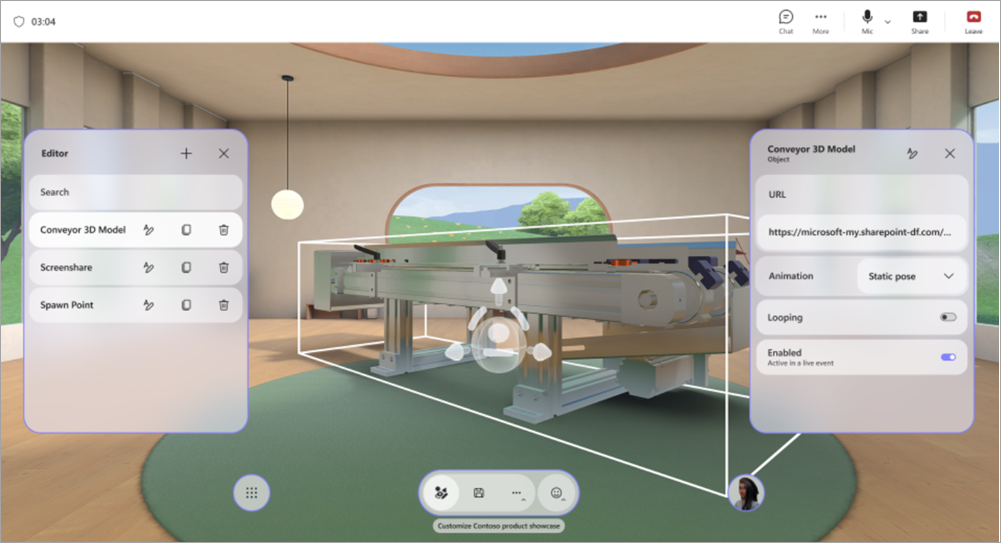
Khi bạn ở trong phiên tùy chỉnh, bạn có thể bắt đầu thực hiện thay đổi cho môi trường xung quanh mình.
Để thay đổi không gian sự kiện:
Chọn Trình soạn thảo trong thanh menu.
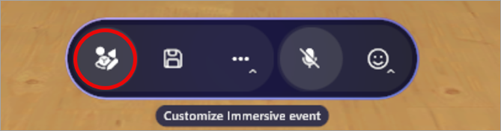
Trong Trình soạn thảo, chọn Thêm đối tượng vào môi trường
 .
.Trong Danh mục, chọn một đối tượng để thêm vào môi trường.
Chọn gizmo ở trung tâm đối tượng để đặt lại vị trí, đổi kích cỡ hoặc di chuyển đối tượng.
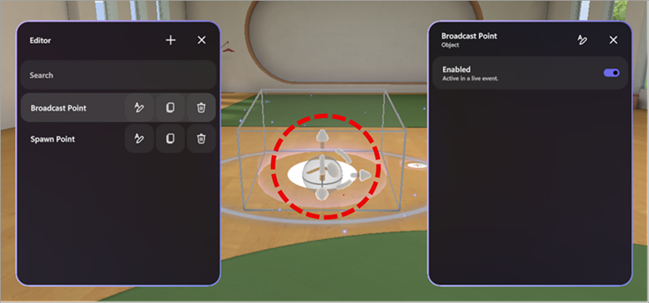
Đặt cấu hình các chi tiết đối tượng khác, như Khả năng hiển thị, việc đối tượng đó có được Kích hoạt và hoạt động trong sự kiện hay không, cùng nhiều thông tin khác.
Để xóa một đối tượng, hãy chọn Nút Xóa
 ở hàng của đối tượng trong Trình soạn thảo.
3. Thêm đối tượng nội dung tùy chỉnh
Từ Danh mục, thêm hình ảnh tùy chỉnh, mô hình 3D và nhiều nội dung khác từ OneDrive hoặc SharePoint.
Để thêm các đối tượng tùy chỉnh:
Trong Trình soạn thảo, chọn loại đối tượng bạn muốn thêm vào không gian của mình (ví dụ: Hình ảnh, Mô hình 3D, Video, Âm thanh).
Trong trình duyệt web của bạn:
Mở thư mục tệp OneDrive hoặc SharePoint với nội dung bạn đã lưu để thêm vào không gian.
Di chuột qua một tệp và chọn Chia sẻ
 >Sao chép liên kết
 để sao chép URL.
Quan trọng
Đảm bảo người xem dự kiến của sự kiện của bạn có quyền truy nhập vào tệp trong OneDrive.
Trong phiên tùy chỉnh, dán URL của nội dung vào trường URL trên pa-nen chi tiết đối tượng.
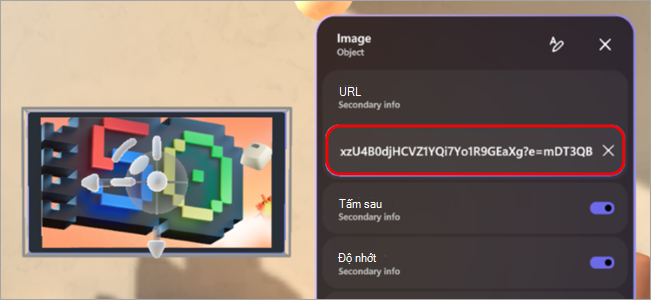
Nhấn Enter để tải nội dung.
Lặp lại các bước trên để tạo trải nghiệm của bạn.
Mẹo
- Để có trải nghiệm sự kiện tốt nhất, hãy thêm ba hoặc nhiều đối tượng có chứa nội dung liên quan đến kịch bản của bạn.
- Để tạo trải nghiệm tương tác, hãy sử dụng nhóm hành động để kết nối nhiều đối tượng và kiểm soát cách chúng được hiển thị. Điều này cho phép bạn hiển thị chuỗi nội dung đối tượng cho người xem.
4. Lưu thay đổi của bạn
Khi bạn hoàn tất việc tùy chỉnh môi trường, hãy lưu các thay đổi của bạn bằng cách chọn Lưu trong thanh menu. Sau khi lưu, thay đổi của bạn sẽ vẫn giữ ngay cả khi bạn rời khỏi phiên tùy chỉnh.
Bạn có thể lưu các tùy chỉnh vào một sự kiện duy nhất nhưng không thể tái sử dụng qua nhiều sự kiện.
Quan trọng
Đảm bảo lưu tất cả các tùy chỉnh ít nhất 10 phút trước thời gian bắt đầu sự kiện.
Đối tượng có thể tùy chỉnh
Có nhiều tùy chọn để thêm các đối tượng vào sự kiện của bạn. Mọi sự kiện đều có thể có nhiều đối tượng. Bạn sẽ không thể xem trước các đối tượng của mình trong phiên tùy chỉnh, nhưng bạn có thể tham gia sự kiện sớm để xem trước chúng.
Tìm hiểu thêm về chức năng của từng đối tượng và cách bạn có thể tùy chỉnh đối tượng đó.
| Object | Tính năng | Tùy chọn có thể tùy chỉnh |
|---|---|---|
| Chia sẻ màn hình | Cho phép diễn giả hoặc người dự chia sẻ nội dung màn hình của họ với môi trường nhập vai. Âm thanh chia sẻ màn hình không được hỗ trợ. |
|
| Máy phá băng xã hội | Tạo câu hỏi làm quen ngẫu nhiên để tạo điều kiện thuận lợi cho các cuộc hội thoại và giúp mọi người hiểu nhau hơn. |
|
| Điểm nổi bật: người tham dự | Xác định nơi người dự sẽ xuất hiện và hướng họ sẽ đối mặt khi được gọi sau khi giơ tay. |
|
| Điểm nổi bật: người tổ chức | Xác định vị trí và hướng của người tổ chức khi họ phát rộng. |
|
| Chỗ ngồi | Đại diện cho vị trí chỗ ngồi ảo mà người tham gia có thể chiếm trong suốt sự kiện. |
|
| Text | Hiển thị văn bản tĩnh hoặc động trong môi trường, thường được sử dụng cho nhãn, hướng dẫn, biểu ngữ hoặc tiêu đề. |
|
| Mô hình 3D (tệp .glb) | Tái tạo và hiển thị các mô hình 3D trong môi trường sử dụng định dạng .glb. Người tham gia có thể xem và tương tác với nó. |
|
| Trình phát âm thanh (tệp .mp3) | Phát các clip âm thanh (ví dụ: nhạc, tường thuật) được nhúng trong môi trường. |
|
| Điểm sinh sản | Xác định vị trí người tham dự xuất hiện và hướng họ đang nhìn khi tham gia một sự kiện nhập vai. |
|
| Hình ảnh (.png, tệp .jpeg) | Hiển thị hình ảnh 2D trong môi trường và hữu ích cho việc xây dựng thương hiệu, biển báo hoặc hỗ trợ trực quan. |
|
| Trình phát video | Phát nội dung video trên màn hình hoặc bề mặt ảo trong môi trường nhập vai. |
|
| Nút Văn bản | Kích hoạt các đối tượng khác được phát như một phần của nhóm hành động. |
|
Nhóm hành động trong các sự kiện nhập vai
Xây dựng trải nghiệm tương tác mà không cần viết mã. Tạo cơ hội thu hút khán giả năng động bằng cách cho phép họ kích hoạt hoạt ảnh, âm thanh và tín hiệu trực quan trong các sự kiện trực tiếp.
Có vô số khả năng sáng tạo với các nhóm hành động. Ví dụ:
- Khoảnh khắc chào mừng sự kiện: Bật âm thanh, thêm hình ảnh chào mừng và hoa giấy, rồi bắt đầu chia sẻ màn hình.
- Hiển thị động cơ phản lực đang hoạt động: Sử dụng nút để kích hoạt mô hình động cơ phản lực xuất hiện, bắt đầu hoạt hình và phát âm thanh.
- Làm một bài kiểm tra thông thường: Viết một câu hỏi lên tường và đặt các nút trả lời để hiển thị hình ảnh dấu kiểm hoặc câu trả lời không chính xác.
- Quản lý chương trình với tính năng chuyển đổi nội dung: Chuyển đổi URL cho hình ảnh và video để hiển thị nội dung mới cho người dự của bạn trong thời gian diễn ra sự kiện.
Với các nhóm hành động trong các sự kiện nhập vai, bạn có thể tạo ra các trải nghiệm tương tác mà không cần viết mã. Điều khiển trạng thái đối tượng và trình tự kích hoạt trong một sự kiện một cách tự động hoặc thông qua các nút có thể bấm vào.
Trạng thái đối tượng bao gồm:
- Bật hoặc tắt đối tượng (ví dụ: hiển thị/ẩn mô hình 3D)
- Điều khiển hoạt hình (bắt đầu, dừng, vòng lặp)
- Phát hoặc dừng phương tiện (âm thanh, video)
- Chuyển đổi URL cho phương tiện một cách linh động
Nhóm các hành động lại với nhau và kết nối chúng với một nút hoặc phát hành động từ pa nen nhóm hành động trong suốt sự kiện trực tiếp.
| Kiểu đối tượng | Tùy chọn tiểu bang |
|---|---|
| Âm thanh | Đã bật, trạng thái phát, âm lượng, URL |
| Tàu phá băng | Bật |
| Mô hình 3D | Đã bật, hoạt hình, lặp lại |
| Văn bản | Đã bật, văn bản |
| Trình phát video | Đã bật, trạng thái phát, âm lượng, URL, vòng lặp |
| Chia sẻ màn hình | Bật |
| Nút Văn bản | Bật |
Tạo nhóm hành động
Trong phiên tùy chỉnh, thêm các đối tượng vào không gian của bạn.
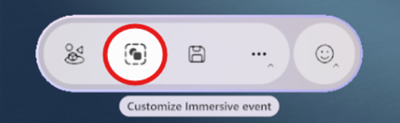
Chọn Nhóm hành động trong thanh menu.
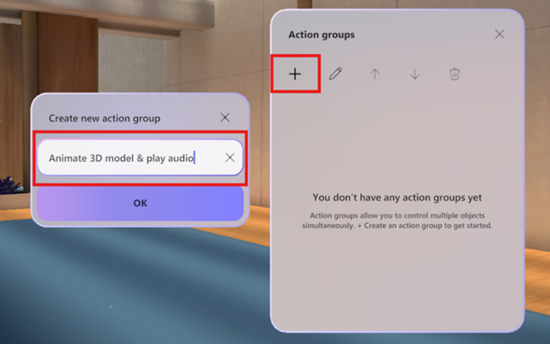
Chọn Tạo nhóm hành
động mới, đặt tên cho nhóm của bạn, rồi chọn OK.
Chọn Thêm nội dung
để xác định một đối tượng.
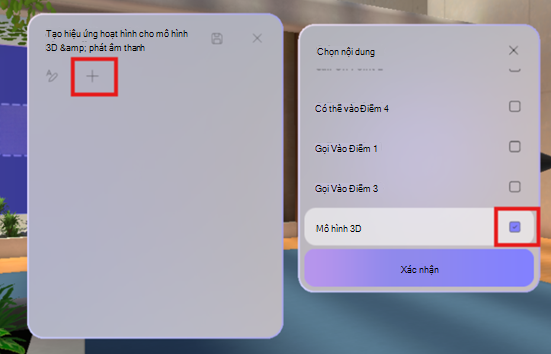
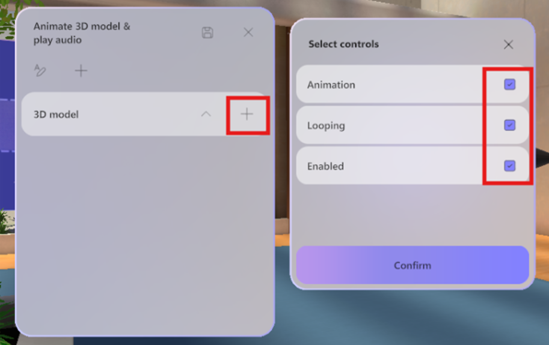
Chọn đối tượng trong danh sách và chọn điều khiển của đối tượng đó.
Lưu ý
Trong ví dụ này, mô hình 3D bị tắt và sẽ không hiển thị trong không gian. Nhóm hành động sẽ bật tính năng này sau khi nhóm hành động được kích hoạt, để trạng thái đã bật được bật. Ngoài ra, hoạt hình sẽ bắt đầu lặp lại sau khi nhóm hành động được bật.
Thêm bất kỳ đối tượng bổ sung nào vào nhóm hành động bằng cách lặp lại các bước 4-5.
Gửi phản hồi
Để gửi phản hồi về trải nghiệm sự kiện nhập vai của bạn, hãy chọn Menu Gửi >phản hồi bên
 trong sự kiện nhập vai.
Để cung cấp phản hồi về trải nghiệm Teams, chẳng hạn như lên lịch hoặc cửa sổ sự kiện (bao gồm màn hình Tham gia và các tính năng như âm thanh, trò chuyện hoặc chia sẻ màn hình), hãy chọn Cài đặt và hơn thế nữa >Báo cáo sự cố
 ở góc trên bên phải của cửa sổ sự kiện Teams.
Chủ đề liên quan
Tải lên và lưu các tệp và thư mục vào OneDrive