
Nếu bạn gặp khó khăn khi nghe người khác trong cuộc gọi và cuộc họp Teams, vấn đề xảy ra ở chỗ loa không hoạt động hoặc micrô của họ. Nếu bạn là người duy nhất không nghe thấy chúng, có thể loa của bạn có vấn đề.
Dưới đây là một số giải pháp giúp bạn tiếp tục được bình thường.
Quan trọng
Để đạt được hiệu suất tốt nhất, hãy đảm bảo bạn đã cài đặt phiên bản Teams mới nhất và cài đặt bản cập nhật Windows hoặc bản cập nhật Mac OS mới nhất.
Kiểm tra cài đặt loa của bạn trong Teams
Trước cuộc họp
Nếu loa của bạn bị tắt tiếng trước khi cuộc gọi bắt đầu, Teams sẽ hiển thị thông báo bên dưới. Chọn Bật tiếng để nghe những người khác trong cuộc họp của bạn.
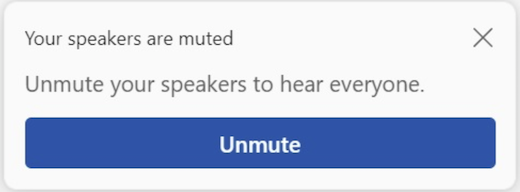
Bạn cũng có thể đảm bảo rằng loa của mình đang hoạt động trước khi cuộc họp hoặc cuộc gọi của bạn bắt đầu bằng cách kiểm tra thiết đặt thiết bị.
Để kiểm tra cài đặt thiết bị loa của bạn:
Chọn Cài đặt và hơn thế nữa
 >đặt Nút
 trong Teams.
Chọn Thiết bị
 .
.Trongcài đặt Âm thanh>
 , hãy đảm bảo chọn loa của bạn từ menu thả xuống Loa.
 Lưu ý
Nếu thiết bị âm thanh của bạn không xuất hiện, hãy đảm bảo rằng thiết bị đã được sạc (Bluetooth) hoặc rút đầu cắm và cắm lại (có dây). Sau đó, hãy thử kết nối lại thiết bị.
Để kiểm tra thiết đặt âm thanh của bạn, hãy chọn Thực hiện cuộc gọi thử Biểu
 . Làm theo hướng dẫn từ Test Call Bot và ghi lại một tin nhắn ngắn. Tin nhắn sẽ phát lại cho bạn. Sau đó, bạn sẽ nhận được bản tóm tắt của cuộc gọi thử và bạn có thể thực hiện thay đổi trong cài đặt thiết bị của mình.
 Lưu ý
- Tính năng cuộc gọi thử nghiệm hiện chỉ có bằng tiếng Anh. Sắp có thêm ngôn ngữ bổ sung.
- Bản ghi thử của bạn sẽ bị xóa ngay lập tức sau cuộc gọi. Microsoft sẽ không giữ lại hoặc sử dụng dữ liệu này.
- Tính năng cuộc gọi thử nghiệm hiện không sẵn có trên Teams dành cho web.
Trong cuộc họp
Nếu bạn không thể nghe người khác trong suốt cuộc gọi hoặc cuộc họp, hãy kiểm tra xem loa của bạn có bị tắt tiếng hoặc bị ngắt kết nối hay không trong cài đặt thiết bị.
- Trong cửa sổ cuộc họp Teams, hãy chọn mũi tên thả xuống bên cạnh Micrô.
- Chọn Tác vụ khác
 > tùy chọn khác của Microsoft TeamsCài đặt âm thanh .
 - Trong Loa, đảm bảo đã chọn và bật tiếng thiết bị của bạn
Nếu bạn không thấy thiết bị của mình trong menu thả xuống Mic, hãy rút và cắm lại. Nếu bạn gặp sự cố khi sử dụng loa Bluetooth, hãy đảm bảo loa đã được sạc và không được kết nối với thiết bị khác. Sau đó thử kết nối lại.
Kiểm tra cài đặt âm thanh (Windows)
Đi tới cài đặt Windows của bạn để đảm bảo loa đã bật và bật tiếng.
Từ Bắt đầu Windows, tìm kiếm và chọn Cài đặt âm thanh.
ChọnÂm thanhHệ thống>
 .
.Trong Chọn nơi phát âm thanh, hãy chọn loa của bạn. Nếu bạn không thấy loa của mình ở đây, hãy chọn Thêm thiết bị để ghép nối.
Bên cạnh Âm lượng, hãy đảm bảo loa đã bật tiếng.
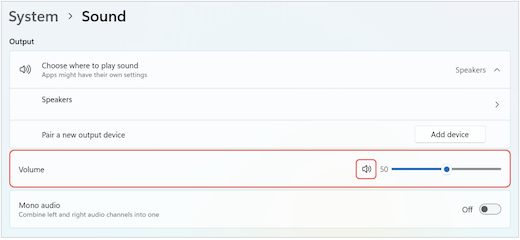
Nếu bạn vẫn gặp sự cố, hãy thử bật lại loa bằng cách đi đến cài đặt âm thanh nâng cao > khác. Trong tab Ghi, hãy bấm chuột phải vào micrô của bạn. Sau đó chọn Bật.
Kiểm tra cài đặt máy tính từ xa (Windows)
Nếu bạn đang sử dụng Máy tính Từ xa, hãy kiểm tra lại cài đặt âm thanh trên thiết bị Windows cục bộ của bạn.
Từ Bắt đầu Windows, tìm kiếm và chọn Kết nối Máy tính Từ xa.
Mở tab Tài nguyên Cục bộ .
Trong Âm thanh từ xa, chọn Cài đặt....
- Trong Phát lại âm thanh từ xa, chọn Phát trên máy tính này.
- Trong Ghi âm từ xa, chọn Ghi từ máy tính này.
Chọn OK để lưu các thay đổi.
Chủ đề liên quan
Micrô của tôi không hoạt động trong Teams