

Lưu ý
- Hình đại diện trong Teams sẽ ngừng hoạt động vào 02/04/2027. Hình đại diện sẽ vẫn khả dụng và được hỗ trợ cho đến ngày đó, bao gồm các bản cập nhật bảo mật và các bản sửa lỗi cần thiết. Thông tin thêm sẽ được chia sẻ khi có.
- Hình đại diện cho Teams hiện có sẵn trên ứng dụng Teams trên máy tính chạy dành cho Windows và Mac, đồng thời chỉ xem trên ứng dụng Teams dành cho thiết bị di động. Để biết thêm thông tin, hãy xem ghi chú phát hành Hình đại diện cho Teams.
Hình đại diện cho Microsoft Teams thêm một lớp lựa chọn mới cho cuộc họp của bạn. Bằng cách tùy chỉnh hình đại diện theo cách bạn muốn, bạn có thể cho phép mọi người tìm hiểu bạn trong cuộc trò chuyện, ngay cả khi đã tắt video.
Chuyển đến một phần:
- Cài đặt ứng dụng Hình đại diện
- Tạo hình đại diện từ ảnh
- Thông tin sử dụng sinh trắc học
- Tạo hình đại diện từ cơ sở
- Tham gia cuộc họp của bạn dưới dạng hình đại diện
- Sử dụng TTS với ứng dụng Hình đại diện
- Khắc phục sự cố
Cài đặt ứng dụng Hình đại diện
- Ở bên trái của Teams, chọn Ứng dụng
 .
. - Tìm kiếm và chọn Hình đại diện.
- Chọn Thêm.
Nếu bạn không tìm thấy Hình đại diện trong Ứng dụng, hãy chọn Biểu  ở bên trái Teams và tìm kiếm ở đó.
Mẹo
Để ghim Hình đại diện để dễ truy nhập, bấm chuột phải vào ứng dụng và chọn Ghim.
Tạo hình đại diện mới từ ảnh
Đối với mỗi tài khoản Teams của bạn, bạn có thể tạo tối đa ba hình đại diện riêng biệt. Có nhiều hình đại diện cơ bản để giúp bạn bắt đầu và chọn hình phù hợp nhất với mình.
Chọn Ứng dụng Hình
.Tìm kiếm và chọn Hình đại diện.
Mẹo
Để ghim Hình đại diện để dễ truy nhập, bấm chuột phải vào ứng dụng và chọn Ghim.
Chọn nút >
 Tạo từ ảnh.
Quan trọng
Tính năng Tạo từ ảnh hiện chỉ sẵn dùng cho người thuê và người dùng được chọn tham gia Bản phát hành mục tiêu M365.
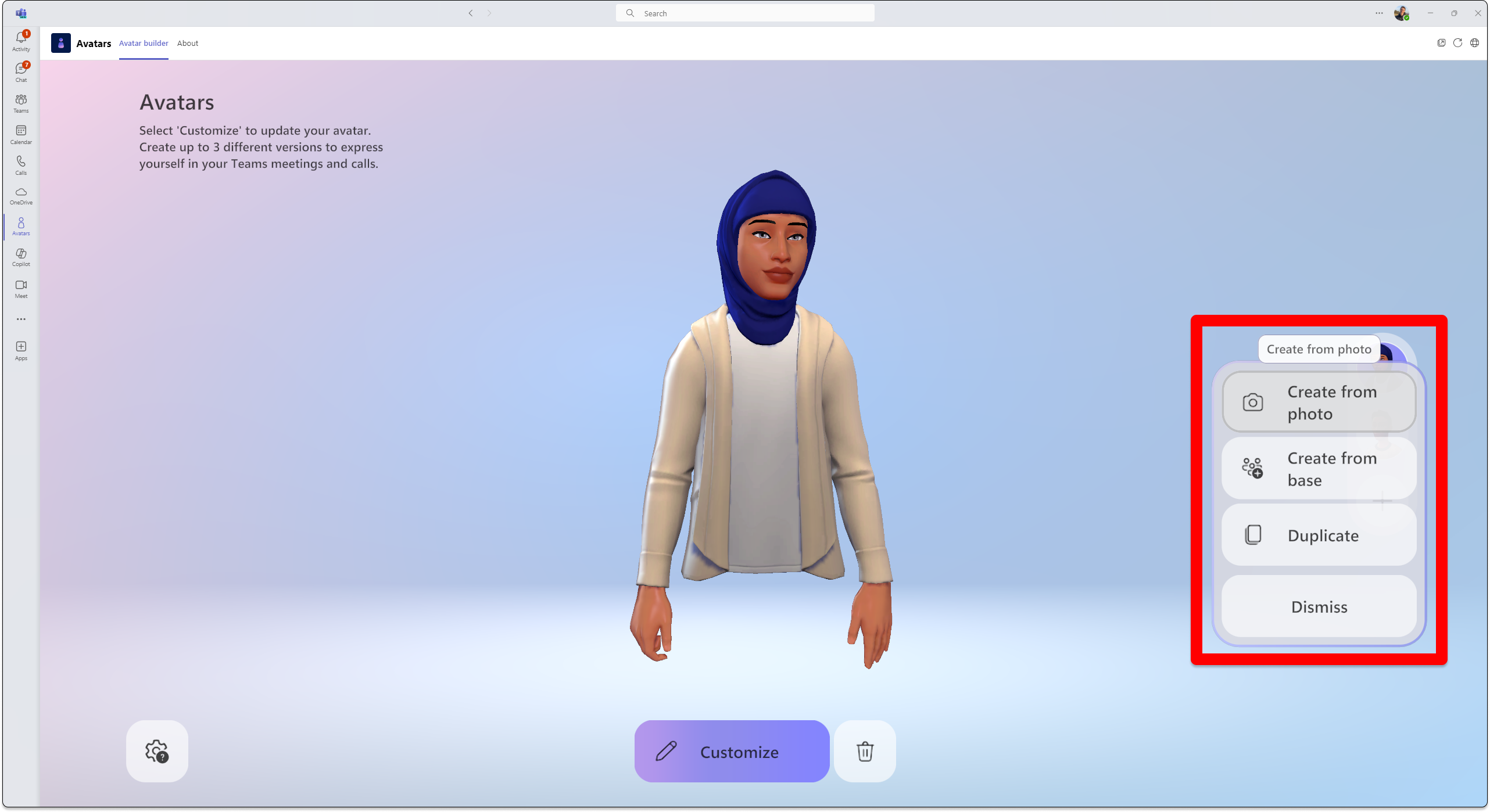 Khi bạn sử dụng ảnh của chính mình để tạo hình đại diện, bạn sẽ đề xuất hình đại diện dựa trên những gì gần giống nhất với ngoại hình khuôn mặt của bạn trong ảnh bạn gửi.
Để đưa ra đề xuất hình đại diện, tính năng Tạo từ ảnh sẽ phân tích ảnh bạn đã gửi bằng cách phát hiện các điểm trên khuôn mặt, chẳng hạn như mắt, mũi, miệng và hình dạng khuôn mặt tổng thể, đồng thời khớp ảnh đó với các tùy chọn có sẵn trong trình tạo hình đại diện. Tính năng này cũng cố gắng dự đoán kiểu và màu sắc của tóc, râu mặt, lông mày và kính mắt.
Mẹo
Bạn có thể tiếp tục tùy chỉnh hình đại diện của mình trước khi hoàn thiện hình đại diện của mình.
Tải lên ảnh bằng cách chọn Tải lên hình ảnh. Sử dụng camera trên thiết bị của bạn để chụp ảnh bằng cách chọn Sử dụng camera.
Quan trọng
Phải bật quyền phương tiện để ứng dụng Hình đại diện thì tính năng Tạo từ ảnh mới hoạt động. Nguồn cấp dữ liệu camera của bạn phải được tắt ở nơi khác trong ứng dụng Teams để tùy chọn Sử dụng camera bật thành công nguồn cấp dữ liệu camera của bạn.

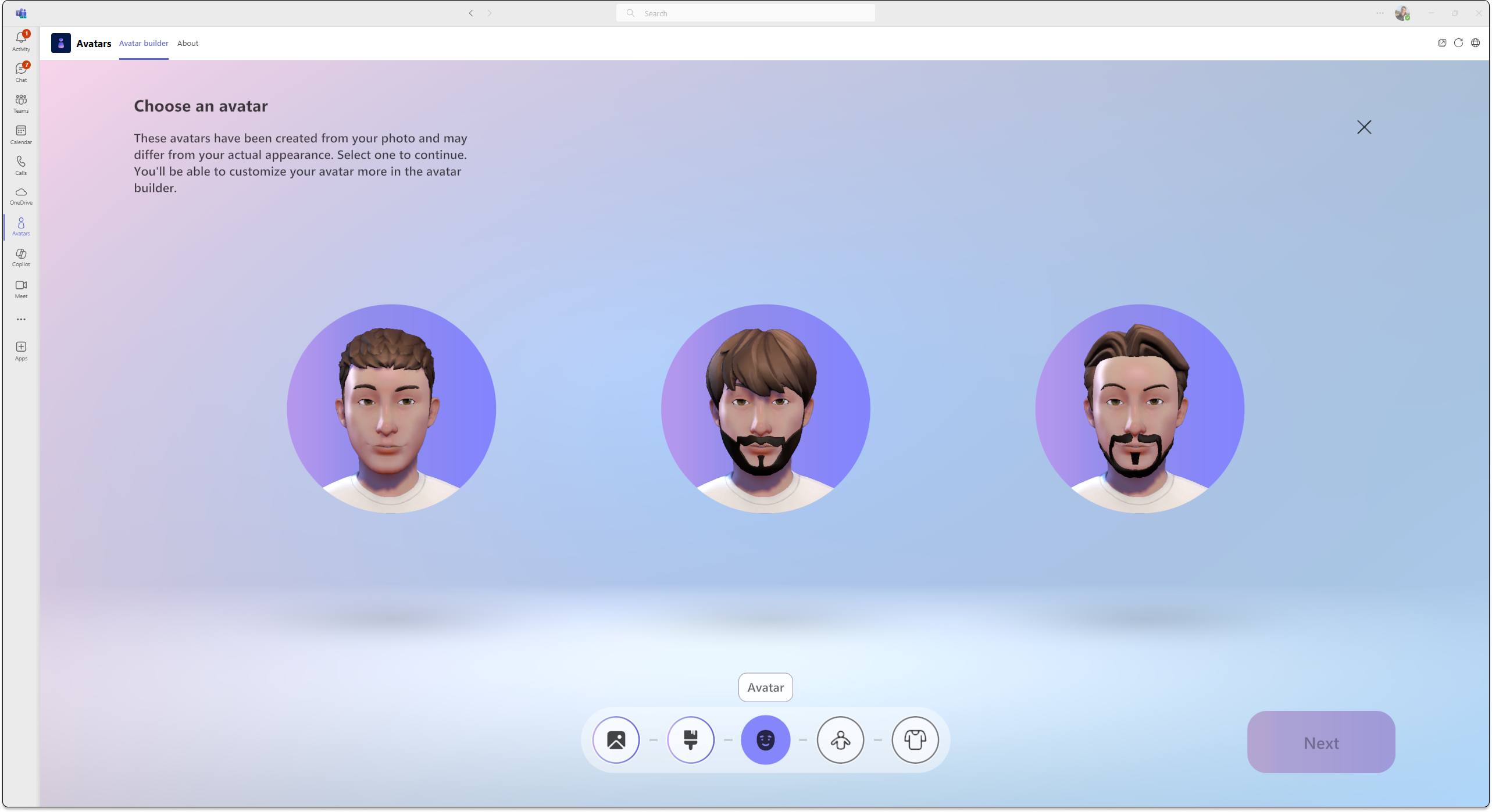
Sau khi bạn gửi ảnh của mình, hãy chọn tông màu da của bạn, sau đó chọn hình đại diện ưa thích của bạn và chọn Tiếp theo.
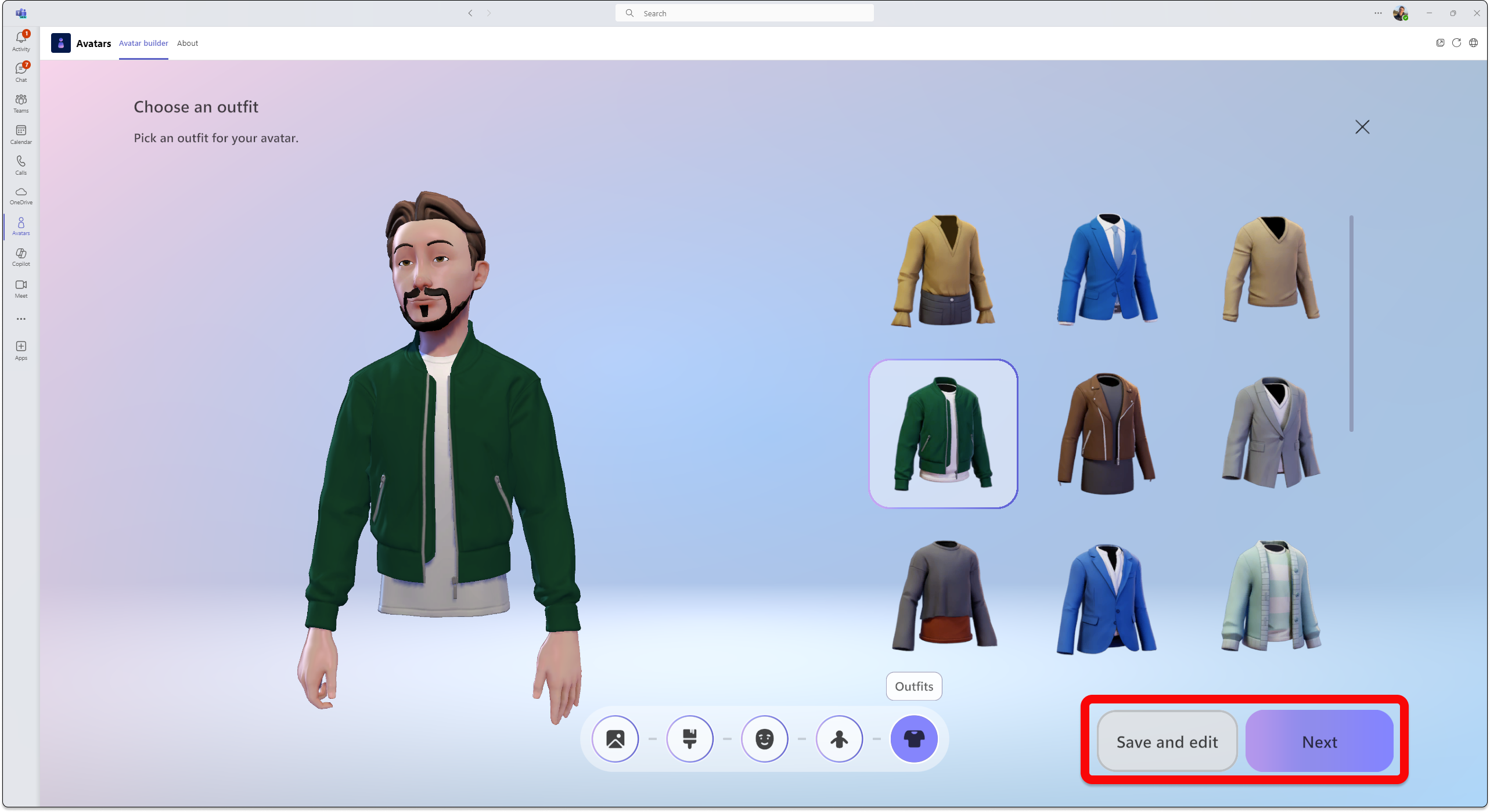
Chọn hình dạng cơ thể và trang phục của bạn. Chọn Tiếp theo hoặc chọn Lưu và chỉnh sửa để tùy chỉnh thêm.
Tìm hiểu thêm về cách tùy chỉnh hình đại diện của bạn.
Thông tin sử dụng sinh trắc học
Tính năng Tạo hình đại diện từ ảnh đề xuất cho bạn hình đại diện phù hợp nhất với ngoại hình khuôn mặt của bạn dựa trên ảnh của chính bạn mà bạn gửi. Để đưa ra đề xuất hình đại diện, tính năng Tạo từ hình đại diện ảnh sẽ phân tích ảnh bạn đã gửi bằng cách phát hiện các điểm trên khuôn mặt, chẳng hạn như mắt, mũi, miệng và hình dạng khuôn mặt tổng thể, đồng thời khớp với các tùy chọn có sẵn trong trình tạo hình đại diện. Công cụ này cũng sử dụng máy học để dự đoán kiểu và màu lông đầu, râu mặt, lông mày và kính mắt.
Lưu ý
Ảnh của người dùng không được giữ lại cũng như không được sử dụng cho bất kỳ mục đích nào khác. Tính năng tạo hình đại diện từ ảnh không đưa ra bất kỳ dự đoán nào khác ngoài các đặc điểm khuôn mặt của bạn.
Tạo hình đại diện từ cơ sở
- Chọn nút >Tạo từ cơ sở. Làm theo lời nhắc để hoàn tất hình đại diện của bạn như bạn muốn.
Tham gia cuộc họp của bạn dưới dạng hình đại diện
- Tham gia cuộc họp từ lịch Teams của bạn.
- Tắt camera của bạn và chọn Hiệu ứng và hình đại diện Hiệu
 .
. - Chọn hình đại diện của bạn hoặc chọn Tạo thêm
 để tạo hình đại diện mới.
Khi bạn đang ở trong cuộc họp Teams, bạn có thể tham gia một cuộc họp hoặc sự kiện nhập vai.
Bật hình đại diện của bạn khi đang trong cuộc họp Teams
Chọn mũi tên thả xuống bên cạnh Camera.
Chọn Hình đại diện trong phần Hiệu ứng và cài đặt , rồi chọn hình đại diện của bạn.
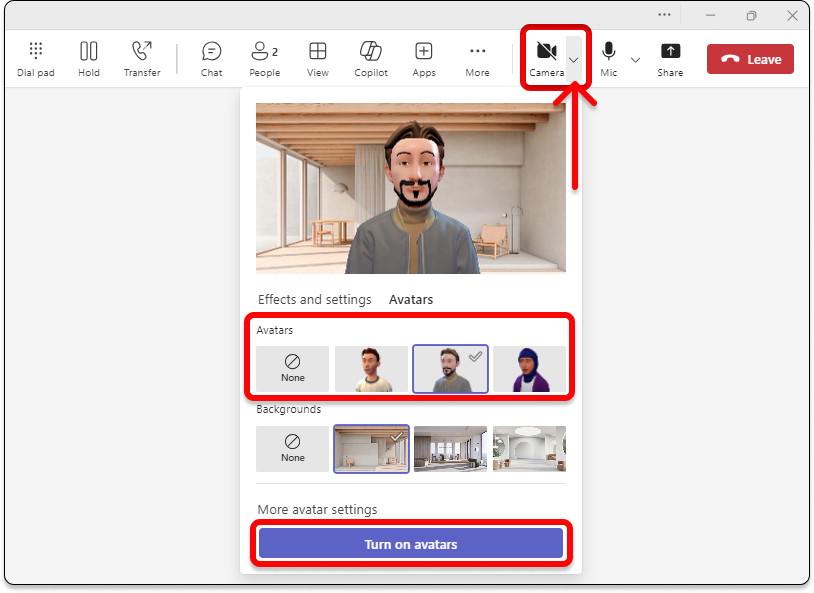
Trong Hình đại diện, bạn sẽ có tối đa ba hình đại diện khác nhau để lựa chọn. Khi bạn đã chọn một hình đại diện để đại diện cho bạn trong cuộc họp, hãy chọn Bật hình đại diện. Nếu bạn muốn chỉnh sửa hình đại diện, hãy chọn
để tùy chỉnh hình đại diện của bạn.
Sử dụng TTS với ứng dụng Hình đại diện
Với hình đại diện, bạn kích hoạt hệ thống chuyển văn bản thành giọng nói (TTS) trong ứng dụng trong công cụ tùy chỉnh hình đại diện. Với bộ đọc màn hình hoạt động như Trình tường thuật Windows, bạn sẽ được nhắc bật hệ thống TTS khi nhập ứng dụng. Khi bạn mở ứng dụng tùy chỉnh Hình đại diện, hãy tập trung vào bên trong ứng dụng đó. Khi tải xong, hệ thống sẽ thông báo, "Press Ctrl + B to activate the TTS system" (Nhấn Ctrl + B để kích hoạt hệ thống TTS) và TTS được bật. Hệ thống TTS hoạt động tương tự như bộ đọc màn hình.
Để đảm bảo hệ thống TTS tự giọng nói đọc bằng đúng ngôn ngữ, hãy tải xuống gói ngôn ngữ thích hợp trong hệ điều hành của bạn:
Máy Mac: Thay đổi ngôn ngữ mà máy Mac của bạn sử dụng
Windows: Gói ngôn ngữ dành cho Windows
Để TTS đọc bằng ngôn ngữ thích hợp trong Windows, bạn phải tải xuống hỗ trợ chuyển văn bản sang giọng nói cho gói ngôn ngữ mà bạn chọn. Bạn có thể xem các tính năng ngôn ngữ đã tải xuống bên dưới tên ngôn ngữ.
Khắc phục sự cố
Để sử dụng Hình đại diện cho Teams, máy tính của bạn cần ít nhất bộ xử lý hai nhân với RAM 6GB. Để có trải nghiệm tốt nhất, chúng tôi khuyên bạn nên sử dụng bộ xử lý bốn lõi và RAM 8GB. Để tìm hiểu thêm, hãy xem Yêu cầu phần cứng cho Microsoft Teams.
Bật quyền phương tiện cho ứng dụng Hình đại diện
Để ứng dụng Hình đại diện sử dụng tính năng tạo từ ảnh, bạn phải bật quyền truy cập vào camera trong cài đặt Teams.
Các sự cố phổ biến về băng thông thấp
Bạn có thể gặp phải những sự cố sau khi sử dụng hình đại diện có băng thông thấp:
- Quá trình tải hình đại diện của bạn có thể mất tối đa 10 giây hoặc hơn.
- Các món đồ trong tủ quần áo của hình đại diện có thể không được lưu vào hình đại diện của bạn sau khi được chọn. Nếu điều này xảy ra, hãy thử lưu lại.
- Các hình nền đã chọn có thể không được áp dụng cho bản xem trước hình đại diện. Nếu điều này xảy ra, hãy thử chọn lại nền.
- Luồng video hình đại diện có thể nhấp nháy màu xanh lục khi độ phân giải video Teams thay đổi.
Câu hỏi thường gặp
Khách trong cuộc họp có thể sử dụng Hình đại diện không?
Có, bất kỳ người dùng nào đã thiết lập Hình đại diện đều có thể sử dụng hình đại diện trong cuộc họp. Nếu không, họ sẽ không thể sử dụng hình đại diện, ngay cả khi những người khác trong cuộc họp có thể.
Bạn có thể sử dụng Hình đại diện bên ngoài tổ chức của mình không?
Có, nếu bạn tham gia cuộc họp Teams với tư cách khách trong tổ chức khác, bạn có thể sử dụng hình đại diện của mình. Tuy nhiên, bạn phải bật Hình đại diện trong tổ chức của mình.
Tại sao hình đại diện của tôi không có chân?
Hình đại diện thêm một lớp lựa chọn mới cho cuộc họp của bạn, cả trong không gian sống động 2D và 3D. Chúng tôi liên tục nghiên cứu và thu thập phản hồi về các cách thể hiện bản thân tốt nhất trong Mesh và Teams, cho dù đó là cải thiện hình ảnh giống bạn, thêm tùy chọn về trang phục, tạo hình đại diện chân thực hơn hay bao gồm đại diện toàn thân. Việc thúc đẩy cải tiến trong mỗi lĩnh vực này đi kèm với một loạt thách thức riêng. Đặc biệt, đại diện cho chân ngày nay là một thách thức kỹ thuật phức tạp đáng ngạc nhiên liên quan đến việc suy ra vị trí chân mà không có bất kỳ dữ liệu nào giúp mô tả vị trí chân thực tế.
Mục tiêu của chúng tôi là sử dụng các công nghệ mới nhất một cách tối đa để thể hiện hình ảnh của người dùng trong Mesh và Teams. Chúng tôi sẽ tiếp tục nỗ lực để đạt được mục tiêu đó. Vui lòng tiếp tục chia sẻ phản hồi của bạn với chúng tôi để chúng tôi có thể cải thiện cách mọi người có thể thể hiện bản thân trực quan trong các cuộc họp.
Chủ đề liên quan
Tùy chỉnh hình đại diện của bạn
Sử dụng biểu tượng cảm xúc, cử chỉ, v.v. với hình đại diện của bạn