

Chỉnh sửa bản chép lời
Người tổ chức cuộc họp có thể chỉnh sửa bản chép lại và phụ đề chi tiết của cuộc họp sau khi bản ghi được tải lên OneDrive hoặc SharePoint.
Để chỉnh sửa bản chép lời:
- Chọn OneDrive
 ở phía ngoài cùng bên trái của Teams.
 - Chọn Tệp của tôi
 > tệp của tôi trên OneDrive Bản ghi.
 - Di chuột qua bản ghi mà bạn muốn chỉnh sửa bản chép lời.
- Chọn Hành động
 > khácMở Mở
 >trong trình duyệt
 . Thao tác này sẽ mở video trên trang trình phát Microsoft 365.
 - Trên trang trình phát trong trình duyệt của bạn, chọn nút Bản chép lại
 .
. - Di chuột qua phần bản chép lại mà bạn muốn chỉnh sửa và chọn
 Chỉnh sửa .
 - Thay đổi văn bản bản chép lời.
- Chọn nút Xong
 cập nhật.
Quản lý quyền truy nhập
Người tổ chức cuộc họp có thể quản lý ai có thể xem, chỉnh sửa và tải xuống bản chép lại cuộc họp. Quyền chỉnh sửa cho những người cụ thể hoặc cho bất kỳ ai có liên kết.
Để quản lý quyền bản chép lại:
Chọn OneDrive
ở phía ngoài cùng bên trái của Teams.Chọn Tệp của tôi
> tệp của tôi trên OneDrive Bản ghi.Di chuột qua bản ghi bạn muốn chỉnh sửa quyền.
Chọn Hành động Khác Biểu
 > tùy chọn khác của Microsoft TeamsNút Quản lý truy nhậpPeople
 .
.Chọn Cấp Quyền truy nhập
 .
.Nhập tên, nhóm hoặc email mà bạn muốn cấp quyền truy nhập.
Chọn
Chỉnh sửa .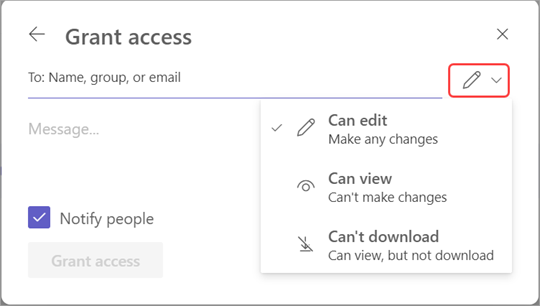
Chọn:
- Có thể chỉnh sửa để cho phép họ thực hiện thay đổi đối với bản chép lời.
- Có thể xem để cho phép họ xem nhưng không được thay đổi bản chép lại.
- Không thể tải xuống để ngăn họ tải xuống bản chép lại.
Chọn Cấp quyền truy nhập.
Lưu ý
Một số quyền có thể không khả dụng tùy thuộc vào các chính sách do người quản trị CNTT của bạn đặt.
Xóa bản chép lại
Người tổ chức cuộc họp và người đồng tổ chức có thể xóa bản chép lại cuộc họp.
Nếu bạn xóa bản chép lại trong ứng dụng Teams trên máy tính, cả hai bản sao của bản chép lại sẽ bị xóa trong OneDrive và Exchange Online. Nếu bạn xóa bản chép lại trong cài đặt trên trang phát video, bản sao đã lưu vào OneDrive sẽ bị xóa.
Xóa khỏi bản tóm tắt cuộc họp
Để xóa bản chép lại thông qua tóm tắt cuộc họp:
Mở cuộc trò chuyện trong cuộc họp trước đó trong Teams.
Chọn tab Tóm lược .
Chọn nút Bản chép lại
.Nếu có bản chép lại ở nhiều ngôn ngữ, hãy chọn menu thả xuống ngôn ngữ và chọn ngôn ngữ bạn muốn xóa.

Chọn Xóa
 .
.
Lưu ý
Nếu bạn xóa bản chép lời trước khi tạo ghi chú AI, ghi chú sẽ không khả dụng. Đảm bảo tạo ghi chú AI bằng cách chọn ghi chú AI trước khi xóa bản chép lời.