

Thêm cấu trúc cho hội thảo trực tuyến của bạn với các cài đặt và yêu cầu đăng ký bổ sung. Để sửa đổi đăng ký của người dự, hãy mở hội thảo trực tuyến từ lịch Teams của bạn và đi tớiCấu hìnhđăng ký>.

Từ đây, bạn có thể thực hiện như sau:
- Sức chứa sự kiện - đặt giới hạn số người có thể đăng ký hội thảo trực tuyến.
- Yêu cầu phê duyệt thủ công tất cả các đăng ký sự kiện* - quyết định ai có thể tham dự hội thảo trực tuyến bằng cách phê duyệt hoặc từ chối yêu cầu đăng ký.
- Bật danh sách chờ cho sự kiện này* - sau khi dung lượng sự kiện đầy, hãy quản lý các yêu cầu đăng ký vượt quá bằng cách triển khai danh sách chờ. Sức chứa của danh sách chờ sẽ bằng với sức chứa của sự kiện.
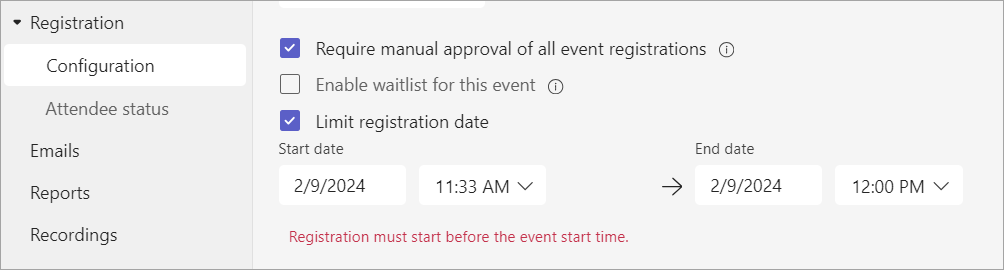
- Giới hạn ngày đăng ký* - đặt khung thời gian trong đó những người dự tiềm năng có thể đăng ký cho sự kiện của bạn.
*Tính năng đăng ký nâng cao.
Lưu ý
Nếu bạn không có khả năng đăng ký trong cấu hình sự kiện của mình, hãy liên hệ với người quản trị CNTT của bạn.
Đặt thời gian bắt đầu và kết thúc đăng ký
Lưu ý
- Giới hạn thời gian bắt đầu/kết thúc đăng ký là một tính năng đăng ký nâng cao, có sẵn trong các sự kiện có tối đa 3.000 người dự. Để sử dụng tính năng này trong các sự kiện lớn hơn, tổ chức của bạn phải có gói năng lượng người dự để kích hoạt các mẫu lên đến 100.000.
- Nếu bạn đã có Teams Cao cấp trước ngày 1 tháng 4 năm 2026, bạn sẽ tiếp tục có quyền truy nhập vào tính năng này trong sự kiện với tối đa 100.000 người dự cho đến khi giấy phép của bạn hết hạn. Để tìm hiểu thêm về việc cấp phép Teams cho sự kiện, vui lòng liên hệ với quản trị viên CNTT của bạn.
Giới hạn thời gian người dự tiềm năng có thể đăng ký hội thảo trực tuyến bằng cách đặt thời gian bắt đầu và kết thúc đăng ký.
Để đặt thời gian bắt đầu và kết thúc đăng ký:
Đi tớiCấu hìnhĐăng ký>.
Chọn Giới hạn ngày đăng ký.
Chỉ định cửa sổ đăng ký trong menu thả xuống Ngày bắt đầu và Ngày kết thúc .
Quản lý đăng ký
Thêm câu hỏi vào biểu mẫu đăng ký hội thảo trực tuyến để tìm hiểu thêm về đối tượng của bạn, bao gồm thông tin chi tiết về lý lịch, cách họ nghe về sự kiện và nhiều thông tin khác. Bạn cũng có thể đưa vào các điều khoản pháp lý để những người dự tiềm năng xem và chấp nhận.
Thêm trường đăng ký
Để thêm trường vào biểu mẫu đăng ký:
Đi tớiCấu hìnhĐăng ký>.
Bên dưới Biểu mẫu, chọn Thêm trường.
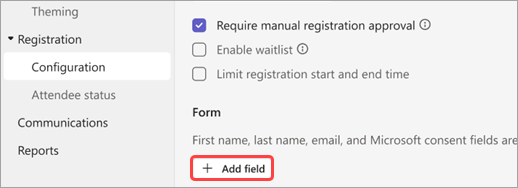
Chọn từ các trường đặt sẵn hoặc chọn Câu hỏi tùy chỉnh để tạo câu hỏi của riêng bạn.
Sau khi bạn đã thêm một trường hoặc câu hỏi, hãy chọn Bắt buộc để thêm nó vào biểu mẫu đăng ký.
Lưu ý
Theo mặc định, đăng ký được mở cho đến khi sự kiện kết thúc, trừ khi người tổ chức kích hoạt và đặt thời gian kết thúc đăng ký khác.
Xem câu trả lời biểu mẫu
Để xem câu trả lời biểu mẫu của người dự tiềm năng:
Đi tớiCấu hìnhĐăng ký>.
Chọn mũi tên thả xuống bên cạnh Phê duyệt đang chờ xử lý.
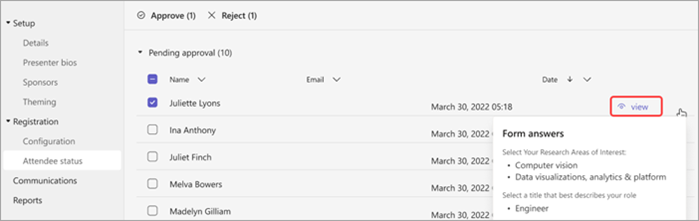
Chọn xem trong hàng của người dự để xem câu trả lời của họ cho biểu mẫu đăng ký.
Chấp thuận hoặc từ chối yêu cầu
Lưu ý
- Xem lại yêu cầu đăng ký là một tính năng đăng ký nâng cao, có sẵn trong các sự kiện có tối đa 3.000 người dự. Để sử dụng tính năng này trong các sự kiện lớn hơn, tổ chức của bạn phải có gói năng lượng người dự để kích hoạt các mẫu lên đến 100.000.
- Nếu bạn đã có Teams Cao cấp trước ngày 1 tháng 4 năm 2026, bạn sẽ tiếp tục có quyền truy nhập vào tính năng này trong sự kiện với tối đa 100.000 người dự cho đến khi giấy phép của bạn hết hạn. Để tìm hiểu thêm về việc cấp phép Teams cho sự kiện, vui lòng liên hệ với quản trị viên CNTT của bạn.
Để chấp thuận hoặc từ chối yêu cầu đăng ký:
Trong Đăng ký, hãy đảm bảo bạn đã chọn Yêu cầu phê duyệt thủ công tất cả các đăng ký sự kiện.
Đi tớitrạng thái Người dự Đăngký>.
Chọn Phê duyệt đang chờ xử lý.

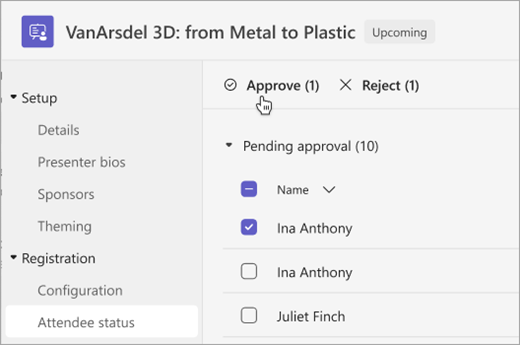
Chọn hộp bên cạnh mỗi tên bạn muốn phê duyệt hoặc từ chối. Chọn hộp bên cạnh Tên để chọn tất cả.
Chọn Phê duyệt hoặc Từ chối để quản lý (các) yêu cầu.
Quản lý danh sách chờ đăng ký
Lưu ý
- Quản lý danh sách chờ đăng ký là một tính năng đăng ký nâng cao, khả dụng trong các sự kiện có tối đa 3.000 người tham dự. Để sử dụng tính năng này trong các sự kiện lớn hơn, tổ chức của bạn phải có gói năng lượng người dự để kích hoạt các mẫu lên đến 100.000.
- Nếu bạn đã có Teams Cao cấp trước ngày 1 tháng 4 năm 2026, bạn sẽ tiếp tục có quyền truy nhập vào tính năng này trong sự kiện với tối đa 100.000 người dự cho đến khi giấy phép của bạn hết hạn. Để tìm hiểu thêm về việc cấp phép Teams cho sự kiện, vui lòng liên hệ với quản trị viên CNTT của bạn.
People đăng ký hội thảo trên web sau khi sự kiện đạt đến công suất sẽ được thêm vào danh sách chờ. Khi các vị trí mở ra do người tổ chức tăng dung lượng hoặc những người đăng ký khác hủy bỏ, những người đăng ký trong danh sách chờ sẽ chuyển sang Chấp thuận đang chờ nếu phê duyệt thủ công được bật. Nếu không, đăng ký của họ sẽ được thực hiện tự động.
Để bật danh sách chờ:
- Mở hội thảo trực tuyến trong lịch Teams của bạn.
- Đi tới Cấu hình Đăng ký > .
- Chọn Bật danh sách chờ cho sự kiện này.
Để truy cập danh sách chờ:
Mở hội thảo trực tuyến trong lịch Teams của bạn.
Đi tớitrạng thái Người dự Đăngký>.
Lưu ý
Người tổ chức không thể loại bỏ hoặc phê duyệt người dự khỏi danh sách chờ; Tuy nhiên, họ có thể tăng dung lượng đăng ký của sự kiện để chuyển những người tham dự trong danh sách chờ sang trạng thái đã đăng ký hoặc đang chờ phê duyệt.
Cho phép người dự đã đăng ký bỏ qua phòng đợi
Khi mọi người tham gia hội thảo trực tuyến của bạn, trước tiên họ sẽ bước vào phòng chờ cho đến khi được người tổ chức, đồng tổ chức hoặc người trình bày cho phép vào. Để quản lý phòng chờ dễ dàng hơn, hãy cho phép người dự đã đăng ký tự động bỏ qua phòng chờ bằng cách thay đổi thiết đặt bỏ qua phòng chờ.
Để cho phép người dự đã đăng ký bỏ qua phòng chờ:
Truy nhập lịch Teams và chọn hội thảo trực tuyến của bạn.
Chọn Xem sự kiện
 .
.Chọn Quản lý sự kiện
 .
.Chọn
 tùy chọn cuộc họp.
Trong Truy cập cuộc
 họp, bật người dự có liên kết đăng ký có thể bỏ qua phòng chờ .
Lưu ý
Điều này sẽ cho phép người dùng đã đăng ký nội bộ và bên ngoài cũng như những người được chỉ định trong danh sách thả xuống ai có thể bỏ qua phòng chờ? để bỏ qua phòng chờ.
Bật chuyển đổi Từ chối bất kỳ ai không thể bỏ qua phòng chờ để từ chối bất kỳ ai chưa đăng ký tham gia sự kiện của bạn.
Lưu ý
Tùy chọn này chỉ sẵn dùng nếu Người dự có liên kết đăng ký có thể bỏ qua công tắc phòng chờ đã được bật.
Chọn Lưu
 .
.
Bạn có thể thay đổi cài đặt này trước và trong khi diễn ra sự kiện. Nếu bạn thay đổi trong khi diễn ra sự kiện, điều này sẽ ảnh hưởng đến những người tham dự bước vào phòng đợi sau khi thay đổi thiết đặt. Để tìm hiểu thêm, hãy xem Sử dụng phòng đợi trong các cuộc họp Teams.
Tải xuống báo cáo đăng ký
Để tải xuống báo cáo đăng ký:
- Chọn Lịch
 trong Teams.
 - Chọn hội thảo trực tuyến mà bạn muốn tải xuống báo cáo.
- Chọn Quản lý sự kiện .
- Chọn Báo cáo.
- Chọn Tải xuống Báo
 >cáo Đăng ký.