
Quan trọng
Trải nghiệm sự kiện trực tiếp trên Teams sẽ ngừng hoạt động vào ngày 30 tháng 6 năm 2026. Vui lòng chuyển sang cuộc họp toàn công ty trong Teams để có trải nghiệm và các tính năng mới nhất của sự kiện. Để biết thêm thông tin, vui lòng đọc bài đăng blog này.
Để tạo ra một sự kiện trực tiếp tuyệt vời, chúng tôi đề xuất những biện pháp tốt nhất này.
Lập kế hoạch và sản xuất sự kiện của bạn
- Quan trọng nhất là luyện tập. Tổ chức một số sự kiện dưới dạng diễn tập, xem trải nghiệm người dự trực tiếp và theo yêu cầu. Tìm hiểu hệ thống tốt để các nhà sản xuất không phải giải quyết vấn đề trong sự kiện trực tiếp.
- Luôn có nhiều hơn một người trong nhóm sự kiện. Tốt nhất là bạn sẽ có ba người, với một người ở bên ngoài phòng thuyết trình. Bằng cách đó, nếu có sự cố mạng trong phòng, bạn sẽ không bị mất quyền kiểm soát cuộc họp.
- Tránh chia sẻ nối kết ICS từ lịch của bạn, thay vào đó hãy tạo một nối kết tùy chỉnh (ví dụ bằng cách sử dụng bit.ly) làm nối kết gia nhập cho người dự. Trong trường hợp xảy ra bất kỳ sự kiện thảm khốc nào hoặc nếu nhà sản xuất mắc lỗi, bạn có thể dễ dàng tạo sự kiện truyền phát mới và cập nhật URL tùy chỉnh của mình để trỏ tới sự kiện đó.
- Yêu cầu nhóm sự kiện tham gia trước khoảng 30 phút. Chia sẻ một trang chiếu với phần giới thiệu đẹp mắt, cho biết rằng sự kiện sẽ sớm bắt đầu. Sau đó, bắt đầu phát sóng trực tiếp sớm khoảng 10 phút để đảm bảo mọi thứ hoạt động. Tắt tiếng tất cả âm thanh cho đến khi bạn sẵn sàng phát trực tiếp với người thuyết trình khi bắt đầu sự kiện trực tiếp.
- Lập kế hoạch cho việc liên lạc nhóm sự kiện của bạn—liên lạc thời gian thực rất quan trọng đối với các sự kiện trực tiếp. Trò chuyện sự kiện (sẵn có cho người tổ chức, người sản xuất và người trình bày) là một cách hay để giữ liên lạc.
- Phân công vai trò và trách nhiệm—biết ai chịu trách nhiệm cho từng bước của hoạt động, từ người điều khiển máy quay, người thuyết trình và người điều hành Hỏi&Đáp, cho đến nhà sản xuất hoặc đạo diễn tổng thể của bạn.
Âm thanh
- Đừng bỏ qua âm thanh—đó là phần quan trọng nhất của một sự kiện tuyệt vời. Một số người có thể chỉ nghe bằng trình duyệt trong nền.
- Có micrô tốt cho diễn giả. Một số người không xử lý micrô tốt dưới áp lực, vì vậy micrô đeo có thể hữu ích cho những diễn giả thiếu kinh nghiệm. Hoặc, nếu bạn đang thuyết trình từ máy tính hoặc thiết bị khác, hãy sử dụng tai nghe được Teams chứng nhận.
- Kiểm tra âm thanh trong phòng trước sự kiện để bạn không mang tiếng ồn hoặc phản hồi từ phòng vào sự kiện trực tuyến.
- Thêm âm thanh vào sự kiện trực tiếp bằng cách sử dụng bất kỳ thiết bị thu âm thanh nào có thể sử dụng âm thanh cân bằng (đầu nối XLR) hoặc thậm chí là đầu cắm 1/8 inch kiểu tai nghe và cho phép bạn cắm vào máy tính chạy Teams qua USB.
- Ngoài ra, bạn có thể sử dụng hệ thống AV cao cấp và kết nối đầu ra HDMI hoặc SDI của hệ thống đó vào Teams bằng một thiết bị quay video cơ bản như hộp HDMI-USB.
Video
Chiếu sáng tốt đối tượng—bạn không thể có quá nhiều ánh sáng đối với hầu hết các máy ảnh. Ánh sáng có thể là sự khác biệt giữa một sản phẩm được coi là chất lượng cao hay nghiệp dư.
Sử dụng ba đèn để chiếu sáng đối tượng của bạn—một đèn chính, một ánh sáng lấp đầy và một đèn nền để cung cấp độ sâu tốt.
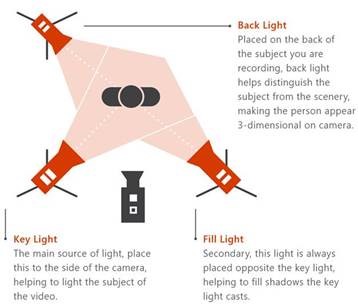
Bạn có thể sử dụng thiết bị chụp để nhận các đầu vào HDMI trong cuộc họp của mình dưới dạng camera. Ví dụ: bạn có thể sử dụng chúng để kết nối máy ảnh chuyên nghiệp có khả năng quang học và thu phóng tốt hơn và đầu ra HDMI làm camera cuộc họp Teams.
Các thiết bị quay HDMI này cũng có thể được sử dụng để truyền trực tuyến màn hình nền vào sự kiện trực tiếp để hiển thị video hoặc bản demo. Có thể sử dụng bất kỳ PC hoặc máy Mac nào có đầu ra HDMI.
Chia sẻ màn hình
Nếu bạn là người sản xuất sự kiện duy nhất, chúng tôi khuyên bạn nên sử dụng hai màn hình. Bằng cách này, bạn có thể chia sẻ nội dung từ màn hình thứ hai trong khi tạo sự kiện từ màn hình thứ nhất.
Các sự kiện trực tiếp trong Teams sử dụng tính năng chia sẻ màn hình dựa trên video (VBSS). Sử dụng các hướng dẫn lập kế hoạch sau để đảm bảo bạn có được trải nghiệm tốt nhất:
- Liên hệ với quản trị viên CNTT của bạn để đảm bảo người sản xuất và diễn giả được gán TeamsMeetingPolicy phù hợp với cài đặt chính xác cho IPVideo và Chia sẻ màn hình. Nếu ScreenSharingMode hoặc IPVIdeo được đặt thành Không có, người sản xuất và người thuyết trình sẽ không thể chia sẻ màn hình của họ.
- Đảm bảo yêu cầu băng thông mạng tính đến lưu lượng phương tiện:
| Codec video | Độ phân giải và tỷ lệ khung ảnh | Tốc độ bit tải trọng video tối đa (kbps) | Tốc độ bit tải trọng video tối thiểu (kbps) |
|---|---|---|---|
| H.264 · | 1920x1080 (16:9) (Tỷ lệ khung hình phụ thuộc vào độ phân giải màn hình của người chia sẻ và không phải lúc nào cũng là 16:9) |
4000 | 1500 |
Bạn cần hỗ trợ về các sự kiện của mình?
Với Chương trình Hỗ trợ Sự kiện Trực tiếp Microsoft 365 (LEAP), chúng tôi có thể giúp bạn làm quen hơn với việc thiết lập và điều hành một sự kiện, hội thảo trực tuyến hoặc cuộc họp lớn, đồng thời sẵn sàng hỗ trợ nếu có bất kỳ câu hỏi hoặc sự cố nào phát sinh trong suốt sự kiện.
Trong thời gian xem trước, chương trình hỗ trợ miễn phí cho khách hàng sử dụng Teams, Stream hoặc Yammer để tổ chức sự kiện của họ. Đăng ký ngay để bắt đầu.
Bạn muốn tìm hiểu thêm?
Tổng quan về sự kiện trực tiếp Microsoft Teams
Tạo sự kiện trực tiếp trong Teams