

Sau khi bạn đã cài đặt và đăng nhập vào phần bổ trợ cuộc họp Teams (xem Cài đặt phần bổ trợ cuộc họp Teams cho Google Workspace), bạn có thể lên lịch cuộc họp Teams trực tiếp trong Google Calendar của mình. Bạn cũng có thể xem, chỉnh sửa và tham gia các cuộc họp Teams của mình tại đó.
Lưu ý
Hiện tại, các cuộc họp được lên lịch với tiện ích bổ sung cuộc họp Teams cho Google Workspace chỉ xuất hiện trên lịch Google của bạn. Chúng không đồng bộ với các lịch Microsoft khác.
Trong bài viết này
Xem, sửa và gia nhập cuộc họp của bạn
Bắt đầu với thời gian họp
Chọn thời gian họp trực tiếp trong lịch Google của bạn.
Trong hộp mở ra, nhập tên cuộc họp rồi chọn Thêm cuộc họp Teams hội thảo>.
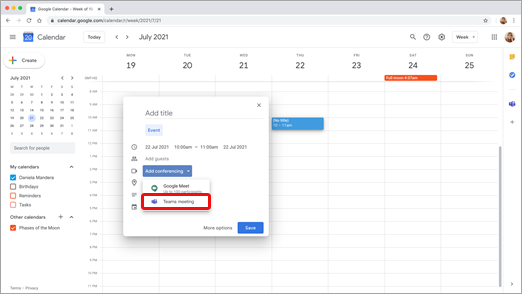
Hộp chi tiết cuộc họp Teams mở ra.
Trong không gian Thêm khách , hãy nhập những người bạn mời vào cuộc họp.
Bạn cũng có thể thêm địa điểm và mô tả cuộc họp và thay đổi ngày và giờ.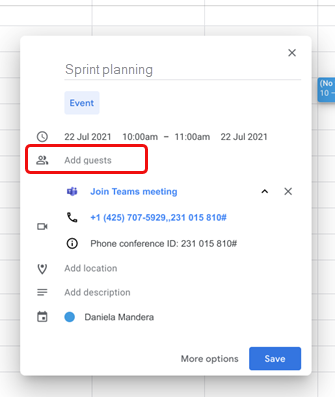
Nếu bạn muốn thêm thông tin, chẳng hạn như liệu khách có thể mời người khác hay không hoặc khi nào bạn muốn nhận thông báo cuộc họp, hãy chọn Xem thêm tùy chọn.
Khi bạn hoàn tất, hãy chọn Lưu.
Cuộc họp bây giờ sẽ xuất hiện trong lịch Google của bạn
Bắt đầu với những người dự
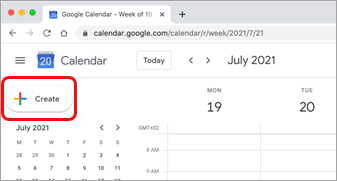
Ở bên trái lịch Google của bạn, chọn Tạo.
Ở dưới cùng của hộp khi mở ra, chọn Tùy chọn khác.
Chọn Thêm hội thảo > Cuộc họp Microsoft Teams.
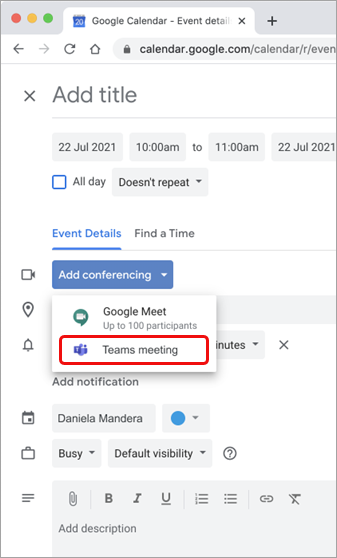
Đặt tiêu đề cho cuộc họp của bạn, rồi trong không gian Thêm khách , nhập những người bạn đang mời vào cuộc họp.
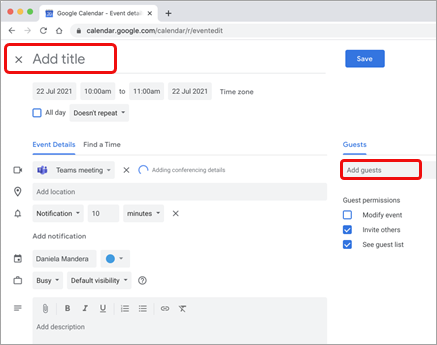
Bên dưới tiêu đề, chọn ngày và giờ cho cuộc họp. Hoặc chọn Tìm thời gian (trong Không lặp lại) để được trợ giúp nghĩ ra thời gian.
Nhập bất kỳ chi tiết nào khác mà bạn muốn, chẳng hạn như khách có thể mời người khác không hoặc khi nào bạn muốn nhận thông báo cuộc họp
Chọn Lưu.
Cuộc họp bây giờ sẽ xuất hiện trong lịch Google của bạn
Lưu ý
Đối với các cuộc họp được lên lịch bằng tiện ích bổ sung của Google, các tùy chọn tham gia Cloud Video Interop (CVI) sẽ không sẵn dùng cho người dự.
Xem, sửa và gia nhập cuộc họp của bạn
Xem các cuộc họp Teams hôm nay và ngày mai
Trong lịch Google của bạn, mở pa nen bên phải và chọn phần bổ trợ Teams.
Nếu pa nen bị ẩn, hãy chọn dấu chữ v ở cuối màn hình để hiển thị pa-nen đó.
Chọn Tham gia để tham gia một cuộc họp.
Xem hoặc sửa chi tiết cuộc họp
Trong lịch, bấm đúp vào cuộc họp. Dạng xem chi tiết sẽ mở ra.
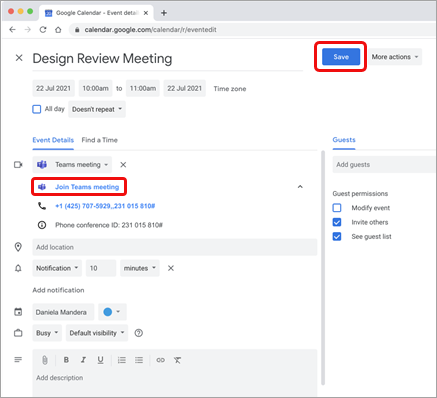
Tại đây, bạn có thể thực hiện bất kỳ thay đổi nào. Chọn Lưu khi bạn hoàn tất.
Hoặc chọn Tham gia cuộc họp Teams nếu đến giờ họp.
Lưu ý
Hiện tại, trong cuộc họp, tiêu đề cuộc họp sẽ xuất hiện là "Cuộc họp Microsoft Teams" thay vì tiêu đề bạn đã nhập trong thư mời.
Khắc phục sự cố
Lỗi ủy quyền
Nếu bạn nhận được lỗi Ủy quyền khi tìm cách thêm cuộc họp Microsoft Teams vào sự kiện trên lịch Google của mình, bạn cần cấp quyền truy nhập cho phần bổ trợ đó vào tài khoản Google của mình.
Để cấp quyền truy nhập cho phần bổ trợ vào tài khoản Google của bạn:
- Chọn văn bản lỗi Ủy quyền trong sự kiện lịch Google của bạn hoặc mở phần bổ trợ từ bảng điều khiển bên.
- Chọn Ủy quyền Truy nhập.
Nếu bạn là người quản trị Google Workspace và đã cài đặt phần bổ trợ thay mặt cho người dùng của chúng tôi thông qua Bảng điều khiển Quản trị viên Google Workspace, bạn có thể ủy quyền phần bổ trợ thay mặt cho tất cả người dùng của mình.
- Mở Bảng điều khiển Quản trị viên Google Workspace.
- Chọn Ứng dụng>Google Workspace Marketplace>danh sách Ứng dụng.
- Chọn Cuộc họp Microsoft Teams từ danh sách Ứng dụng được Cài đặt theo Miền.
- Bên dưới Truy nhập Dữ liệu , chọn Cấp quyền truy nhập.
Không nhập được thông tin tài khoản để đăng nhập
Một cửa sổ trình duyệt riêng được khởi chạy để thu thập thông tin đăng nhập Microsoft Teams của bạn. Nếu bạn không thấy cửa sổ riêng biệt xuất hiện sau khi chọn Đăng nhập, vui lòng kiểm tra cài đặt trình duyệt của bạn để đảm bảo cho phép các cửa sổ bật lên.
Bạn muốn tìm hiểu thêm?
Các cuộc họp trong Microsoft Teams
Dành cho quản trị viên CNTT
Thiết lập phần bổ trợ cuộc họp Microsoft Teams cho Google Workspace