

Sử dụng phòng đợi cuộc họp trong các cuộc họp Teams để ngăn mọi người trực tiếp tham gia cuộc họp khi họ tham gia. Người tổ chức, người đồng tổ chức và diễn giả sẽ được thông báo khi mọi người bước vào phòng đợi và có thể cho phép họ vào cuộc họp.
Trong bài viết này
Cài đặt phòng đợi
Mỗi cuộc họp mặc định là thiết đặt phòng đợi do người quản trị CNTT của bạn thiết đặt, nhưng bạn có thể thay đổi chúng trước hoặc trong cuộc họp. Bạn có thể không thay đổi được một số thiết đặt nếu cuộc họp của bạn dùng một mẫu hoặc nhãn nhạy cảm.
Chọn người có thể đi qua phòng chờ
Với tư cách là người tổ chức cuộc họp, bạn có quyền quyết định ai sẽ tham dự trực tiếp cuộc họp của bạn và ai sẽ chờ ai đó cho phép họ vào.
Nếu bạn chọn để mọi người chờ, bạn (và bất kỳ người nào khác được phép tiếp nhận mọi người) sẽ thấy danh sách mọi người trong phòng đợi. Từ đó, bạn có thể chọn chấp nhận hoặc từ chối chúng.
| Ai có thể bỏ qua phòng chờ? | Điều gì sẽ xảy ra | Được đề xuất khi... |
|---|---|---|
| Chỉ có người tổ chức và người đồng tổ chức | Là người tổ chức cuộc họp, bạn và bất kỳ người đồng tổ chức nào đều có thể tham dự trực tiếp vào cuộc họp. Mọi người khác sẽ đợi ở phòng chờ. | Bạn muốn mọi người khác đợi ở phòng đợi cho đến khi bạn sẵn sàng tiếp nhận họ. |
| People who were invited* | Bất kỳ ai nhận được lời mời, bao gồm những người được chuyển tiếp, sẽ tham dự cuộc họp trực tiếp. People không có tài khoản Teams sẽ không bỏ qua phòng chờ. Ngoài ra, danh sách phân phối lên đến 10.000 người dùng cũng được hỗ trợ. Nếu bạn không muốn mọi người chuyển tiếp lời mời cho người khác, hãy tắt Cho phép chuyển tiếp trong lời mời. |
Bạn muốn một nhóm người cụ thể, giới hạn những người đã được mời qua tài khoản Teams của họ tham gia trực tiếp cuộc họp và tất cả những người khác đợi ở phòng chờ. |
| People in my organization | Chỉ những người trong tổ chức của bạn mới có thể trực tiếp tham dự cuộc họp của bạn. Mọi người khác sẽ đợi ở phòng chờ. | Bạn muốn tất cả khách và những người bên ngoài đợi ở phòng đợi để bạn có thể phê duyệt từng người một. |
| People trong tổ chức và khách của tôi | People trong tổ chức của bạn và những người có quyền truy nhập khách có thể tham dự trực tiếp cuộc họp của bạn. | Bạn muốn tất cả mọi người bên ngoài (mọi người bên ngoài tổ chức của bạn, ngoại trừ khách) đợi ở phòng đợi để bạn có thể phê duyệt từng người một. |
| People trong tổ chức của tôi, tổ chức đáng tin cậy và khách | Bất kỳ ai trong tổ chức của bạn và các tổ chức mà người quản trị CNTT của bạn đã thiết lập kết nối, hoặc bất kỳ ai tham gia với tư cách là khách, đều sẽ có thể bỏ qua phòng chờ. | Bạn muốn một số người bên ngoài (ví dụ: những người tham gia mà không có tài khoản Teams và những người từ tổ chức mà người quản trị CNTT của bạn không thiết lập kết nối) đợi ở phòng đợi để lần lượt bạn có thể phê duyệt họ. |
| Mọi người | Bất kỳ ai có quyền truy nhập vào nối kết đến cuộc họp đều có thể tham dự cuộc họp trực tiếp, bao gồm cả những người gọi vào. Tùy thuộc vào chính sách cuộc họp do quản trị viên CNTT thiết lập, những người tham gia mà không cần tài khoản Teams,những người từ các tổ chức không đáng tin cậy và những người quay số vào có thể được đặt ở phòng đợi cho đến khi ai đó trong tổ chức của bạn hoặc một tổ chức đáng tin cậy gia nhập cuộc họp, ngay cả khi tùy chọn Mọi người được chọn. |
Bạn không muốn bất kỳ ai đợi ở phòng chờ. Bạn muốn mọi người có thể tham gia cuộc họp của bạn mà không cần phê duyệt cụ thể. |
* Đối với các cuộc họp kênh, tất cả các thành viên kênh được coi là đã mời tham dự cuộc họp và do đó sẽ có thể bỏ qua phòng chờ.
Thay đổi thiết đặt phòng đợi
Bạn có thể thay đổi thiết đặt phòng đợi trước, trong, hoặc sau cuộc họp (trong trường hợp chuỗi cuộc họp). Các thay đổi sẽ chỉ áp dụng cho cuộc họp mà bạn đã thay đổi chúng trừ khi cuộc họp là một phần của một chuỗi. Sau đó, các thay đổi sẽ được áp dụng cho tất cả cuộc họp trong tương lai trong chuỗi cuộc họp đó. Để thay đổi thiết đặt phòng chờ mặc định, hãy liên hệ với quản trị viên CNTT của bạn.
Trước cuộc họp
Chọn biểu
 trong Teams.
Chọn sự kiện.
Chọn Xem sự kiện
 .
.- Để sửa một chuỗi cuộc họp, hãy chọn Sửa chuỗi.
Chọn
 Tùy chọn.
Trong Truy nhập cuộc họp
 :
:- Chọn một tùy chọn từ menu thả xuống Ai có thể bỏ qua phòng chờ?
- Bật hoặc tắt People Quay số vào có thể bỏ qua hoạt động chuyển đổi phòng chờ.
- Chọn những người có thể cho phép mọi người tham gia cuộc họp từ Ai có thể cho phép từ menu thả xuống phòng đợi.
Chọn Áp dụng.
Trong cuộc họp
Nếu bạn thay đổi thiết đặt phòng đợi trong cuộc họp, những người đang chờ ở phòng đợi sẽ vẫn ở đó.
Chọn Điều khiển
 > Cuộc họp Xem thêm tùy chọn trong các điều khiển cuộc họp của bạn.
Trong Truy nhập cuộc họp Truy
- Chọn một tùy chọn từ menu thả xuống Ai có thể bỏ qua phòng chờ?
- Bật hoặc tắt tính năng quay số vào của People có thể bỏ qua hoạt động chuyển đổi phòng đợi, nếu có.
- Chọn những người có thể cho phép mọi người tham gia cuộc họp từ Ai có thể cho phép từ menu thả xuống phòng đợi.
Chọn Áp dụng.
Thông báo phòng đợi
People quản lý phòng đợi sẽ nhận được thông báo rằng mọi người đang đợi ở phòng đợi. Trong thông báo, chọn Xem phòng đợi để đi thẳng đến phòng đợi hoặc Tắt tiếng các thông báo này để tắt thông báo.
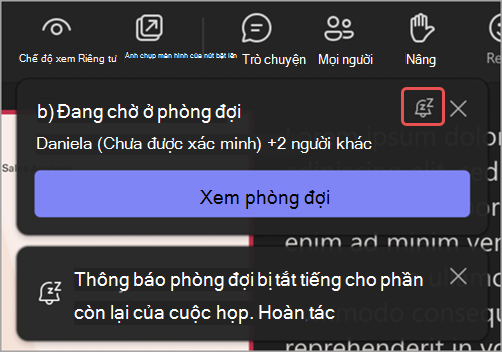
Chọn Hoàn tác để bật lại thông báo.
Quản lý phòng đợi
Trong cuộc họp, những người mà bạn chỉ định để quản lý phòng đợi có thể cho phép hoặc từ chối truy nhập vào cuộc họp.
Ai có thể quản lý phòng đợi
Theo mặc định, người tổ chức cuộc họp, (các) người đồng tổ chức và (những) diễn giả có thể quản lý phòng đợi. Nếu bạn là người tổ chức, hãy chọn vai trò nào trong số các vai trò đó có thể quản lý phòng đợi trong cuộc họp cụ thể đó. Bạn cũng có thể đặt ai đó làm người đồng tổ chức hoặc diễn giả bằng cách thay đổi vai trò cuộc họp của họ.
Để thay đổi người có thể quản lý phòng chờ:
Chọn biểu
trong Teams.Chọn sự kiện.
Chọn Xem sự kiện
.- Để sửa một chuỗi cuộc họp, hãy chọn Sửa chuỗi.
Chọn
Tùy chọn.Trong Truy nhập cuộc họp Biểu
, chọn ai có thể cho phép mọi người tham gia cuộc họp từ Ai có thể cho phép từ menu thả xuống phòng đợi.Chọn Áp dụng.
Chấp nhận hoặc từ chối người dự
Trong cuộc họp, những người quản lý phòng đợi có thể thấy danh sách người dự đang chờ tham dự cuộc họp và chọn chấp nhận hoặc từ chối họ.
Để chấp nhận hoặc từ chối người dự:
Chọn nút PeoplePeople
 trong cửa sổ cuộc họp của bạn.
Trong phần Đang đợi ở phòng chờ:
- Chọn dấu kiểm bên cạnh tên của người nào đó để chấp nhận họ.
- Chọn dấu X bên cạnh tên của ai đó để từ chối họ.
- Chọn Cho phép tất cả, nếu sẵn dùng, để cho phép mọi người tham dự cuộc họp, những người được liệt kê trong nhóm người dự đó từ phòng đợi.
Quản lý bot bên ngoài tại phòng đợi
Khi Teams xác định các bot bên ngoài đang chờ ở phòng đợi, những người quản lý phòng đợi sẽ nhận thêm thông tin và hỗ trợ để quyết định chấp nhận hay từ chối chúng.
- Đang chờ: Các bot đã đăng ký xuất hiện ở đây. Phần này cũng bao gồm những người khác đang chờ ở phòng đợi chưa được xác định là bot, dựa trên thiết đặt phòng đợi của cuộc họp. Phần này sẽ có tùy chọn Cho phép Tất cả để chấp nhận hàng loạt tất cả những người dự từ mục này. Phần này chỉ hiện diện nếu có bot hoặc người đã đăng ký trong phòng đợi.
- Các mối đe dọa đáng ngờ: Các bot chưa được xác minh mà Teams phát hiện dựa trên các mẫu hành vi và cơ sở hạ tầng xuất hiện ở đây. Phần này có tùy chọn Từ chối Tất cả để từ chối hàng loạt tất cả những người dự từ phần này. Nếu bạn không có ý định chấp nhận bất kỳ bot nào được xác định, thì bạn có thể chọn bỏ qua phần này. Phần này chỉ có mặt khi có bot chưa được xác minh hoặc phát hiện bất kỳ rủi ro nào khác trong cuộc họp.
Teams cũng gây thêm ma sát cho bot mà Teams xác định:
- Thông báo trong cuộc họp khi ai đó vào phòng đợi sẽ không hiển thị tùy chọn Cho phép nếu người dự đó được xác định là bot.
- Chọn Cho phép tất cả, trong phần Đang chờ của phòng họp, sẽ hiển thị thông báo xác nhận nếu các bot được xác định đang chờ trong phòng đợi.
- Việc cho phép từng bot được xác định cũng sẽ hiển thị thông báo xác nhận. Thông báo này nhắc bạn rằng người dự mà bạn đang cố gắng chấp nhận là bot bên ngoài và có thể ghi âm hoặc chép lại cuộc họp.
- Trong thông báo xác nhận, bạn có thể đánh dấu người tham gia là người nếu bạn cho rằng Teams đã xác định họ không chính xác. Điều này thay đổi cách người dự đó chỉ được thể hiện trong cuộc họp đó. Teams sử dụng tín hiệu này để cải thiện độ chính xác của phát hiện.
Trò chuyện ở sảnh
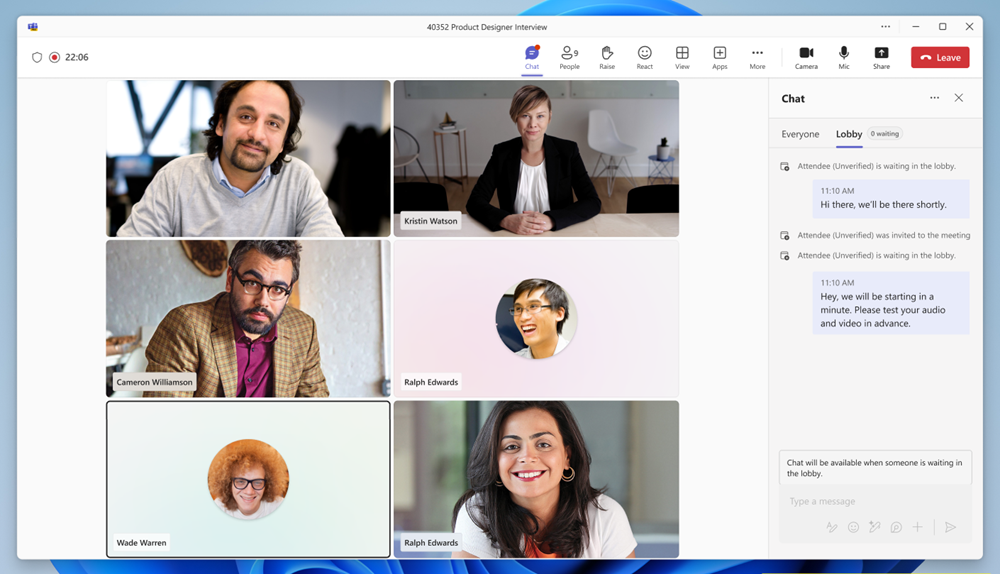
Gửi tin nhắn trò chuyện cho những người dự đang chờ ở phòng đợi để trao đổi về độ trễ, thời gian chờ hoặc bất kỳ điều kiện tiên quyết hay nhiệm vụ nào cần hoàn thành trước khi tham gia. Người tổ chức có thể xem và gửi tin nhắn trong cuộc trò chuyện ở phòng đợi khi có ít nhất một người ở phòng đợi. Nếu phòng đợi trống, trò chuyện ở phòng đợi sẽ không sẵn dùng.
Để xem và gửi tin nhắn trong cuộc trò chuyện tại phòng đợi:
- Chọn biểu
 trong Teams. Mở phần trò chuyện trong cuộc họp và chọn Phòng chờ.
 - Chọn biểu tượng ChatChat trong các điều khiển cuộc họp của bạn. Trong ngăn trò chuyện, hãy chọn Phòng đợi.
Người tổ chức có thể xem tất cả các tin nhắn trò chuyện ở sảnh đợi, trước, trong, và sau cuộc họp.
Lưu ý
- Tùy chọn Phòng đợi chỉ xuất hiện khi có ai đó đang đợi ở phòng đợi.
- Trò chuyện tại sảnh không hỗ trợ các phần sau: Phản ứng với tin nhắn, trả lời, @mentions, biểu tượng cảm xúc, GIF, nhãn dán, Viết lại bằng Copilot, Loop thành phần, Hành động và ứng dụng Biểu
 chức năng (thêm ứng dụng, đính kèm tệp, quay video clip, v.v.).
Dạng xem người dự
Khi một tin nhắn mới được gửi đi trong cuộc trò chuyện ở phòng đợi, ngăn trò chuyện ở phòng đợi sẽ tự động mở ra cho người tham dự trên màn hình trước khi tham gia, đảm bảo không ai bỏ lỡ tin nhắn. Họ cũng có thể chọn biểu tượng Trò chuyện Sảnh đợiChat trên màn hình trước khi tham gia để xem tin nhắn.
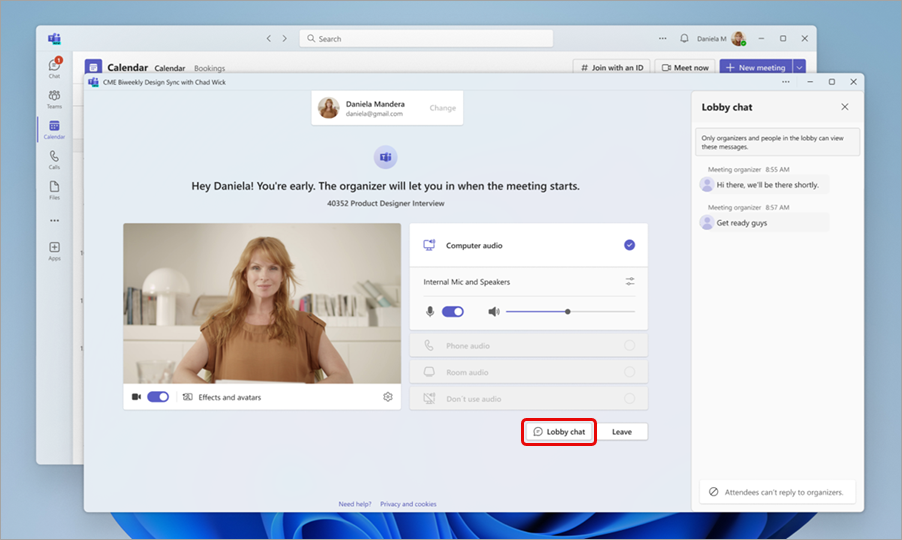
Người dự sẽ không thể gửi câu trả lời hoặc phản ứng và sẽ chỉ thấy tin nhắn được gửi khi họ ở phòng chờ. Bất kỳ tin nhắn nào được gửi trước khi họ gia nhập sẽ không hiển thị cho họ. Tin nhắn trò chuyện ở sảnh đợi không xuất hiện trong cuộc trò chuyện chính của cuộc họp và người dự không thể truy nhập được sau khi họ tham gia cuộc họp.
Tắt phòng chờ cho cuộc họp
Nếu bạn muốn mọi người tham dự cuộc họp của bạn trực tiếp, hãy đặt Ai có thể bỏ qua phòng chờ? choMọi người. Thay đổi này sẽ áp dụng cho cuộc họp đó và các cuộc họp trong tương lai nếu nó là một phần của chuỗi cuộc họp. Liên hệ với quản trị viên CNTT nếu bạn muốn thay đổi thiết đặt này cho tất cả các cuộc họp trong tương lai mà bạn tổ chức.
Lưu ý
Nếu người dự vô danh gia nhập trước, họ sẽ đợi ở phòng chờ. Họ sẽ được tự động cho phép tham gia cuộc họp sau khi một người trong tổ chức của bạn, một tổ chức đáng tin cậy hoặc người dùng khách gia nhập. Liên hệ với người quản trị CNTT của bạn để cho phép người dự ẩn danh bắt đầu cuộc họp.
Bạn cũng có thể loại bỏ người hoặc khóa cuộc họp của mình.
Để loại bỏ mọi người khỏi cuộc họp:
- Chọn nút PeoplePeople trong cửa sổ cuộc họp của bạn.
- Di chuột lên tên của người bạn muốn xóa.
- Chọn Thêm tùy chọn Biểu
 > Thêm tùy chọn Loại bỏ khỏi cuộc họp.