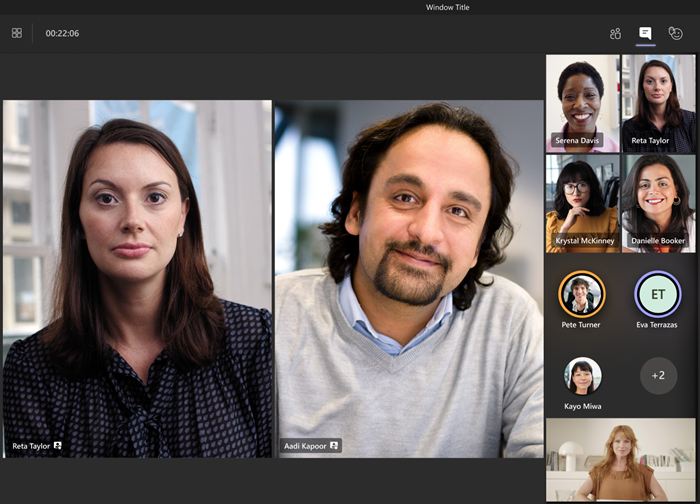
Làm nổi bật video cũng giống như ghim video đó cho mọi người trong cuộc họp. Nếu bạn là người tổ chức hoặc người thuyết trình, bạn có thể chọn nguồn cấp video của tối đa bảy người (bao gồm cả nguồn cấp dữ liệu của bạn) để tô sáng cho những người khác.
Lưu ý
Bạn sẽ không thể làm nổi bật video nếu bạn đang ở dạng xem Thư viện lớn .
Làm nổi bật video của người khác
Có một vài cách khác nhau để làm điều đó:
- Bấm chuột phải vào chính video của người đó và chọn Làm nổi bật cho mọi người
 menu (hoặc Thêm tiêu điểm>điểm cho mọi người, nếu ai đó đã được làm nổi bật).
 - Chọn nút
 để xem danh sách tất cả mọi người trong cuộc họp. Tìm tên của người trong danh sách bạn muốn làm nổi bật video, bấm chuột phải vào tên của họ, rồi chọn Video Tiêu điểm cho mọi người .
 - Khi bạn đã sẵn sàng kết thúc tiêu điểm, hãy bấm chuột phải một lần nữa và chọn Ngừng làm nổi bật
 .
. - Nếu nhiều người được làm nổi bật, bạn có thể ngừng làm nổi bật tất cả mọi người cùng một lúc bằng cách chọn nút People trong điều khiển cuộc họp của bạn và chọn Hành động khác Biểu
 > Thêm tùy chọn của Microsoft TeamsDừng tất cả tiêu điểm Thoát>Ngừng làm nổi bật Thoát.
Làm nổi bật video của riêng bạn
Hai cách khác nhau để thực hiện thao tác đó:
- Di chuột qua video của bạn và chọn Xem thêm tùy chọn> Xem thêm tùy chọn của Microsoft TeamsTiêu điểm cho mọi người .
- Chọn nút PeoplePeople, bấm chuột phải vào tên của bạn và chọn Video Tiêu điểm cho mọi người.
Chọn Thoát khỏi tiêu điểm Thoát để ngừng làm nổi bật video của bạn.