

Trong cuộc họp, bạn có thể giơ tay ảo để cho mọi người biết bạn muốn đóng góp mà không làm gián đoạn cuộc trò chuyện.
Đưa tay lên
Để giơ tay, hãy chọn biểu tượng giơ , biểu
  Biểu >giơ tay hoặc Tác vụ khác
 >> Biểu tay trong các điều khiển cuộc họp của bạn.
Diễn giả cuộc họp cũng sẽ nhận được thông báo cho biết bạn đã giơ tay lên. Trong cuộc họp mà người dự không thể tự bật tiếng, diễn giả có thể cho phép bạn bật tiếng.
Mẹo
Ngoài việc giơ tay, bạn cũng có thể chọn từ năm phản ứng trực tiếp để thể hiện bản thân trong cuộc họp.
Xem ai đã giơ tay
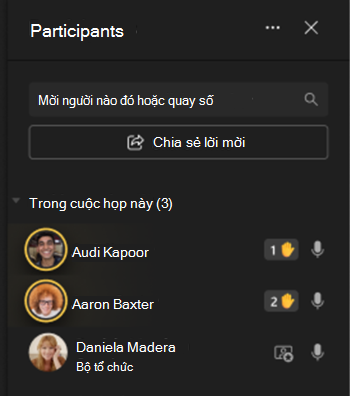
Chọn nút PeoplePeople trong các điều khiển cuộc họp ở đầu màn hình để xem danh sách tất cả mọi người trong cuộc họp. Bất kỳ ai giơ tay sẽ có biểu tượng bàn tay bên cạnh tên của họ. Nếu nhiều người giơ tay lên, tên của họ sẽ được đánh số để hiển thị, theo thứ tự, người giơ tay trước đó.
Hạ tay xuống
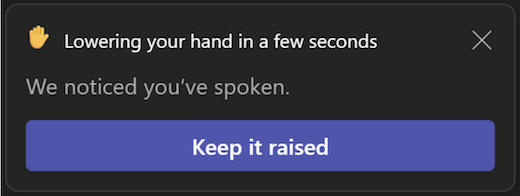
Teams phát hiện khi bạn phát biểu trong cuộc họp và một thông báo sẽ cho bạn biết rằng tay của bạn sẽ tự động được hạ xuống. Chọn Giữ nó nâng lên nếu bạn vẫn muốn cho thấy bàn tay giơ lên.
Nếu bạn chưa nói nhưng muốn hạ tay, hãy quay lại các nút điều khiển cuộc họp ở trên cùng của dạng xem cuộc họp và chọn biểu , biểu tượng > phản Tay thấp biểu hoặc Tác vụ khác>> ứng Taydưới Biểu để đặt tay xuống.
Lưu ý
Nếu tắt chế độ Chống ồn (điều này xảy ra theo mặc định khi thiết bị của bạn có mức sử dụng CPU cao), bạn sẽ không tự động hạ tay sau khi bạn nói.
Nếu bạn là diễn giả hoặc người tổ chức cuộc họp, bạn có thể hạ tay mọi người cùng lúc:
- Chọn nút People hoặc Tác vụ khác>People trong các điều khiển cuộc họp của bạn.
- Bên cạnh Người dự, chọn Tùy chọn khác Nút
 .
. - Chọn Biểu tượng Hạ tất cả các tay,
 .
.