
Trong Teams, dễ dàng điều chỉnh cài đặt âm thanh trước và trong cuộc gọi hoặc cuộc họp.
Lưu ý
Đảm bảo cài đặt âm thanh thiết bị và cài đặt âm thanh trình duyệt của bạn được đặt cấu hình để cho phép Teams truy nhập vào loa và micrô của thiết bị.
Thay đổi nguồn âm thanh
Khi tham gia cuộc họp Teams, bạn có thể chọn nguồn âm thanh từ màn hình trước khi tham gia cuộc họp. Cài đặt âm thanh khả dụng sẽ khác nhau tùy thuộc vào nguồn bạn chọn.
Nếu bạn tham gia từ ứng dụng Teams trên máy tính, bạn có thể chọn từ một số tùy chọn nguồn âm thanh trước khi tham gia.
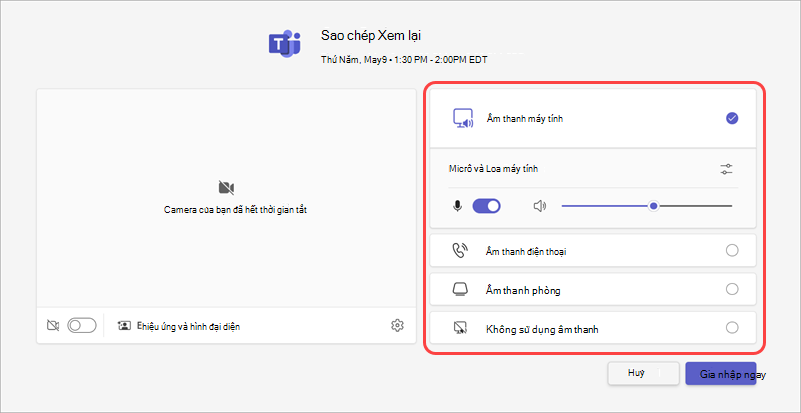
| Nguồn âm thanh | Khi bạn chọn mục này... |
|---|---|
| Âm thanh máy tính | Loa và micrô mặc định của máy tính của bạn sẽ được sử dụng trong suốt cuộc họp. |
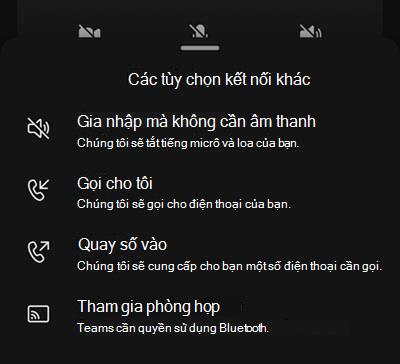
| Âm thanh điện thoại | Micrô và loa điện thoại của bạn sẽ là nguồn âm thanh của bạn trong suốt cuộc họp. Sau khi tham gia, bạn sẽ có hai tùy chọn:
|
| Âm thanh phòng | Bạn sẽ thêm hoặc chọn phòng họp từ menu thả xuống. Hệ thống âm thanh của phòng sẽ là nguồn âm thanh cuộc họp của bạn. |
| Không sử dụng âm thanh | Bạn sẽ tham gia cuộc họp ở chế độ tắt tiếng. |
Nếu bạn chọn nguồn âm thanh khác với âm thanh Máy tính, bạn có thể chọn chuyển lại về âm thanh máy tính trong cuộc họp bằng cách chọn nút Bật tiếng micrô trong phần điều khiển cuộc họp Teams.
Thay đổi cài đặt loa và micrô
Điều chỉnh cài đặt loa và micrô trong cài đặt Teams hoặc khi bạn tham gia cuộc họp Teams. Bạn có thể thay đổi cài đặt trước khi gia nhập hoặc trong khi bạn đang họp.
Lưu ý
Một số cài đặt âm thanh có thể không sẵn dùng tùy thuộc vào các chính sách do người tổ chức cuộc họp hoặc người quản trị CNTT của bạn đặt.
Trong Teams
Để mở cài đặt thiết bị âm thanh của bạn:
Trong Teams, chọn Cài đặt và hơn thế nữa
 > tùy chọn khác của Microsoft TeamsNút Cài đặt Cài đặt
 .
.Chọn Thiết bị
 .
.Trong Thiết bị, chọn Quản lý thiết bị để kết nối hoặc ngắt kết nối thiết bị âm thanh.
Trongcài đặt Âm thanh Cài>
 :
:- Chọn loa đã kết nối mà bạn muốn sử dụng từ menu thả xuống Loa .
- Chọn micrô đã kết nối mà bạn muốn sử dụng từ menu thả xuống Micrô .
- Bật nút bật/tắt Tự động điều chỉnh độ nhạy của micrô để đảm bảo mọi người đều nghe thấy bạn ở mức âm lượng trong suốt cuộc họp.
- Bật nút Đồng bộ hóa thiết bị để đồng bộ hóa thiết bị âm thanh Teams của bạn và sử dụng tất cả các nút của thiết bị đó trong cuộc họp.
Chọn Thực hiện cuộc gọi thử Biểu
 để kiểm tra thiết đặt của bạn.
Trong Khử tiếng ồn:
Chỉ chọn tiếng ồn xung quanh để ngăn tiếng ồn xung quanh bạn và giảm thiểu sự gián đoạn trong cuộc gọi.
Chọn Cô lập giọng nói để chặn các giọng nói khác có thể phát ra qua micrô của bạn và bảo đảm những người khác trong cuộc họp chỉ nghe thấy giọng nói của bạn.
Lưu ý
Tác vụ này yêu cầu tạo cấu hình giọng nói nếu bạn không sử dụng tai nghe.
Bật nút bật tắt Âm thanh không gian để trải nghiệm âm thanh sống động hơn trong cuộc họp Teams của bạn. Để tìm hiểu thêm, hãy xem Âm thanh không gian trong các cuộc họp trong Microsoft Teams.
Đang họp
Thay đổi thiết đặt âm thanh từ màn hình trước khi tham gia cuộc họp hoặc trong cửa sổ cuộc họp sau khi bạn gia nhập.
Để truy nhập cài đặt âm thanh từ màn hình trước khi tham gia:
Tham gia cuộc họp từ lịch Teams của bạn.
Trên màn hình trước khi tham gia, chọn nguồn âm thanh của bạn.
- Nếu bạn chọn Âm thanh máy tính, hãy chọn Cài đặt Âm thanh
 để truy nhập các cài đặt âm thanh khác. Các thay đổi đối với cài đặt âm thanh của bạn sẽ được áp dụng khi bạn tham gia cuộc họp.
- Nếu bạn chọn Âm thanh máy tính, hãy chọn Cài đặt Âm thanh
Chọn Tham gia ngay.
Để truy nhập cài đặt âm thanh sau khi bạn gia nhập cuộc họp:
- Trong các điều khiển cuộc họp, hãy chọn
 để tắt tiếng chính bạn hoặc micrô để bật tiếng của chính bạn.
 - Chọn mũi tên thả xuống bên cạnh Micrô cho các cài đặt khác. Để xem cài đặt âm thanh nâng cao, hãy chọn Thêm cài đặt âm thanh.
Những thay đổi cài đặt âm thanh được thực hiện trong cuộc họp sẽ có hiệu lực ngay lập tức.
Chia sẻ âm thanh trong khi chia sẻ màn hình
Nếu bạn chia sẻ màn hình trong một cuộc họp, bạn có thể bao gồm âm thanh để cho phép người khác nghe thấy nội dung đang phát trên màn hình bạn chia sẻ của mình.
Để chia sẻ âm thanh trong khi chia sẻ màn hình:
Tham gia cuộc họp Teams.
Chọn Chia sẻ biểu
 trong các điều khiển cuộc họp.
Bật nút chuyển đổi Bao gồm âm thanh .
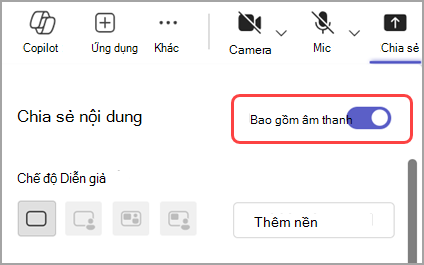
Chọn cửa sổ bạn muốn chia sẻ để bắt đầu chia sẻ màn hình. Người dự sẽ có thể nghe âm thanh từ nội dung trên màn hình đó trong khi bạn chia sẻ.

Chủ đề liên quan
Quản lý quyền âm thanh và video của người tham dự trong các cuộc họp Microsoft Teams