

Khi bạn phát hành cuộc họp toàn công ty trong Microsoft Teams, người dự sẽ tự động nhận được lời mời qua email và cập nhật bản ghi từ Teams.
Tùy chỉnh email hoặc tắt hoàn toàn email khỏi thông tin chi tiết sự kiện trong lịch Teams của bạn.
Chỉnh sửa email cuộc họp toàn công ty
Trong Teams, email cuộc họp toàn công ty được tạo bằng cách sử dụng mẫu tự động điền thông tin chi tiết từ biểu mẫu lên lịch sự kiện.
Giữ nguyên email hoặc tùy chỉnh email từ thông tin chi tiết sự kiện trong lịch Teams của bạn.
Lời mời qua email
Lời mời qua email của Teams sẽ chứa các chi tiết quan trọng, bao gồm tên sự kiện, ngày giờ cũng như mô tả. Chúng cũng sẽ phản ánh chủ đề tùy chỉnh của sự kiện của bạn.
Để thêm hoặc thay đổi thông tin chi tiết, hãy chỉnh sửa lời mời trước khi công bố hội nghị doanh nghiệp của bạn.
Để chỉnh sửa lời mời qua email cuộc họp toàn công ty:
Đi tới lịch Teams của bạn.
Mở một cuộc họp toàn công ty hiện có hoặc lên lịch một cuộc họp toàn công ty mới.
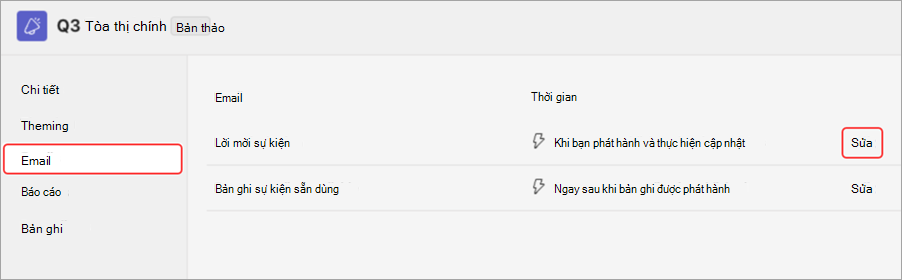
Chọn Email.
Trong hàng Lời mời sự kiện , chọn Chỉnh sửa.
Thực hiện thay đổi trong mẫu email.
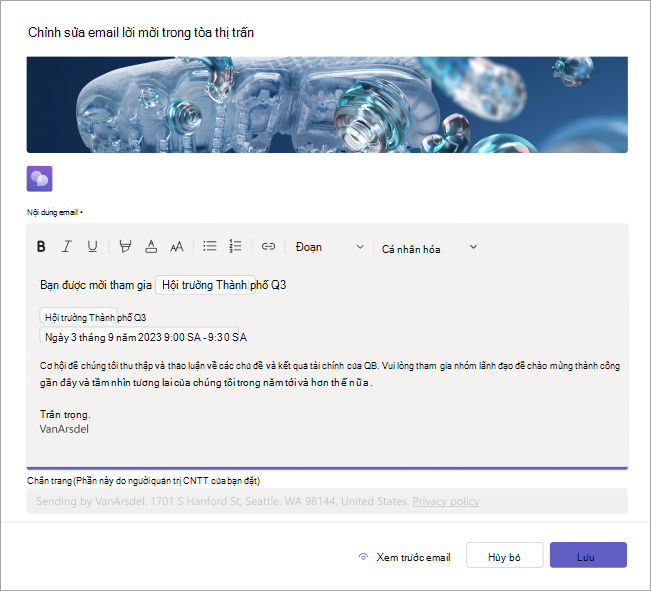
Chọn Xem trước email để xem email sẽ hiển thị như thế nào đối với khách mời.
Lưu ý
Bản xem trước email có thể hiển thị khác đối với một số người nhận, tùy thuộc vào dịch vụ email và thiết bị của họ.
Chọn Chỉnh sửa email để tiếp tục chỉnh sửa, Hủy bỏ để bỏ chỉnh sửa hoặc Lưu để áp dụng các thay đổi của bạn.
Sau khi bạn phát hành cuộc họp toàn công ty, người tham dự sẽ nhận được lời mời qua email.
Email ghi lại sự kiện
Sau khi sự kiện của bạn kết thúc, bạn có thể phát hành bản ghi sự kiện cho người dự. Người dự sẽ tự động nhận được email thông báo rằng bản ghi sự kiện đã sẵn dùng.
Thêm các chi tiết tiếp theo, liên kết và nhiều hơn nữa bằng cách chỉnh sửa email ghi lại sự kiện.
Để chỉnh sửa email ghi lại sự kiện:
Đi tới lịch Teams của bạn.
Mở thông tin chi tiết về cuộc họp toàn công ty.
Chọn Email.
Trong hàng Bản ghi sự kiện có sẵn , chọn Chỉnh sửa.
Thực hiện thay đổi trong mẫu email.
Chọn Xem trước email để xem email sẽ hiển thị như thế nào đối với khách mời.
Lưu ý
Bản xem trước email có thể hiển thị khác đối với một số người nhận, tùy thuộc vào dịch vụ email và thiết bị của họ.
Chọn Chỉnh sửa email để tiếp tục chỉnh sửa, Hủy bỏ để bỏ chỉnh sửa hoặc Lưu để áp dụng các thay đổi của bạn.
Tắt email cuộc họp toàn công ty
Email cuộc họp toàn công ty được bật tự động khi bạn tạo cuộc họp toàn công ty. Bạn có thể tắt chúng bất kỳ lúc nào trước khi phát hành site sự kiện.
Để tắt email cuộc họp toàn công ty trong khi lên lịch cuộc họp toàn công ty:
- Trong biểu mẫu lên lịch, đi tới Chi tiết Mời>người dự.
- Tắt nút bật tắt Kích hoạt email của người dự .
- Chọn Lưu biểu

Để tắt email cuộc họp toàn công ty cho cuộc họp toàn công ty đã được lên lịch:
- Đi tới lịch Teams của bạn.
- Bấm chuột phải vào một cuộc họp toàn công ty, rồi chọn Quản lý sự kiện
 .
. - Đi tới Chi tiết Mời>người dự.
- Tắt nút bật tắt Kích hoạt email của người dự .
- Chọn Lưu biểu
Quan trọng
- Thay đổi cài đặt này sẽ tắt tất cả các email cuộc họp toàn công ty, bao gồm cả lời mời qua email.
- Bạn chỉ có thể thay đổi cài đặt này trước khi site sự kiện được phát hành.