

Sắp xếp và lập kế hoạch lịch biểu làm việc hiệu quả bằng cách quản lý lịch Teams của bạn. Duy trì tiến độ bằng cách RSVPING đến các cuộc họp và sự kiện, đồng thời chọn dạng xem lịch phù hợp với bạn.
Hồi đáp cuộc họp
Cho người tổ chức cuộc họp biết bạn có tham dự hay không bằng cách RSVPING đến cuộc họp của họ trước thời hạn.
Để hồi đáp cuộc họp:
Chọn biểu
 trong Teams.
Chọn cuộc họp mà bạn muốn RSVP.
Chọn RSVP.
Chọn Chấp nhận hoặc Từ chối, Theo dõi hoặc Dự định.
- Nếu cuộc họp là một phần của chuỗi, hãy di chuột qua phản hồi Hồi đáp của bạn và chọn Sự kiện này để chỉ hồi đáp sự kiện đó hoặc Tất cả sự kiện trong chuỗi để RSVP cho tất cả cuộc họp trong chuỗi cuộc họp đó.
Thêm ghi chú vào Hồi đáp của bạn
Khi bạn RSVP, người tổ chức sẽ được thông báo về phản hồi của bạn qua email.
Để thêm một ghi chú vào hồi đáp của bạn:
Chọn biểu
trong Teams.Chọn cuộc họp mà bạn muốn RSVP.
Chọn Xem sự kiện
 .
.Chọn Trả lời thư bằng ghi chú
 .
.Thêm ghi chú.
- Nếu bạn chưa chọn phản hồi RSVP, hãy chọn một câu trả lời từ menu thả xuống.
Chọn Xác nhận.
Thay đổi dạng xem lịch
Theo mặc định, lịch Teams sẽ hiển thị tuần làm việc của bạn.
Chọn Tuần làm việc ở đầu lịch của bạn để xem menu thả xuống gồm các dạng xem khác nhau.
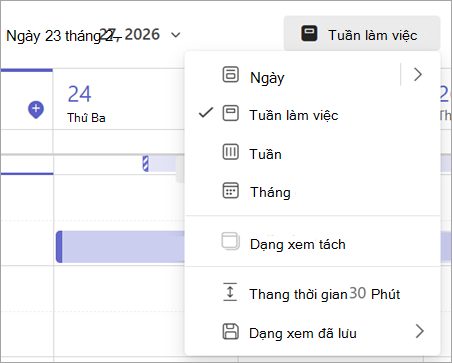
Ngày cho bạn xem lịch tập trung vào một ngày tại một thời điểm.
- Chọn mũi tên bên cạnh Ngày để tùy chỉnh số ngày bạn thấy tại một thời điểm.
Tuần làm việc hiển thị cho bạn từ thứ Hai đến thứ Sáu.
Tuần cho bạn biết đầy đủ cả tuần.
Tháng cho bạn biết cả tháng.
Xem các ngày khác nhau
Ở góc trái trên cùng, bạn sẽ thấy tháng và năm.
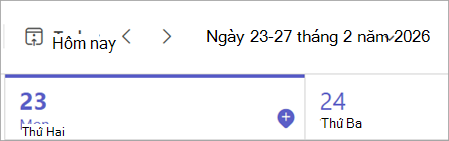
- Để thay đổi dạng xem lịch cho bất kỳ ngày nào—dù trong quá khứ hay tương lai—hãy chọn tháng.
- Để cuộn theo ngày hoặc tuần (tùy thuộc vào dạng xem lịch của bạn), hãy chọn mũi tên phải và trái bên cạnh tháng.
- Chọn Hôm nay
 để trở về ngày hiện tại.
Lưu ý
Lịch sẽ hiển thị tất cả hoạt động đã lên lịch trong Teams, Exchange và Outlook.